


Crea forma

Gli strumenti Crea forma consentono all'utente di creare componenti basati su uno o più vettori chiusi.
Sono disponibili 5 strumenti Crea forma separati per creare diversi tipi di componenti 3D.
Opzioni di modellazione comuni

Tutti i principali strumenti di modellazione del software utilizzano un insieme comune di comandi per assegnare un nome e combinare la modalità al componente in fase di creazione insieme alle opzioni per applicare le impostazioni nel modulo, reimpostare la forma, iniziare a creare un nuovo componente e chiudere uscire dalla funzione.
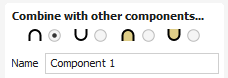
Combinalo con altri componenti...
Questa sezione include opzioni che ti consentono di assegnare un nome al componente e controllare il modo in cui verrà combinato con altri oggetti nell'albero dei componenti.
Ripristina
Facendo clic sul pulsante Ripristina si rimuoverà la forma corrente; farlo prima di chiudere il modulo garantirà che non venga creato un componente dalla selezione corrente. Facendo clic su questo si mantiene l'insieme corrente di vettori o componenti selezionati.
Applica
Facendo clic sul pulsante Applica creerai una forma in base alle impostazioni che hai scelto. Puoi continuare ad apportare modifiche al componente scegliendo diversi parametri all'interno del modulo e premendo Applica per aggiornarlo.
Avvia nuovo componente
Facendo clic sul pulsante Avvia nuovo componente si salverà lo stato del componente che è stato creato, si deselezionano tutti i componenti/vettori e si avvia nuovamente il processo di creazione su un nuovo componente. I valori e le opzioni all'interno del modulo verranno conservati in questo caso finché non lo chiuderai.
Chiudi
Facendo clic sul pulsante Chiudi si chiuderà il modulo tornando alle icone della scheda Modellazione e all'albero dei componenti aggiornato, riflettendo eventuali modifiche apportate. Se desideri rimuovere la forma appena creata, puoi premere l'icona Annulla o utilizzare la scorciatoia da tastiera per annullare, CTRL+Z.