


形状の作成 - 平面
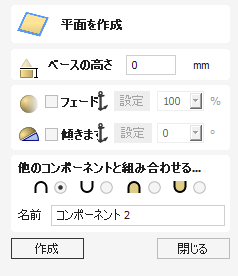
これにより、平面である 3D モデルが作成されます。
Shift キーを押しながらこれをクリックすると、選択したベクトルからフラットなコンポーネントを作成するのではなく、マテリアルのサイズのゼロ プレーンが作成されます。
ベース高さ

作成する平面の高さを指定します。
フェード
このオプションにチェック ✓ を入れると、ユーザーは Z 方向に角度を設定してシェイプを上向きに傾けることができます。この操作の最初の部分 (オプションにチェック ✓ を入れた後) は、[アンカーの設定] ボタンを押して、2D ビューで 2 つのポイントをクリックすることです。
このオプションにチェックを入れると、コンポーネントのZ深度をフェードイン/フェードアウトさせることができます。この操作の最初のステップ(このオプションにチェックを入れた後)は、[アンカーを設定]ボタンを選択し、3Dビューで2つのポイントをクリックすることです。最初のクリックで、現在の高さに留まるポイントを指定します。2回目のクリックで、コンポーネントがフェードアウトしていくポイントを指定します。形状は、選択したパーセンテージで、最初のポイントから2番目のポイントまでフェードアウトします。
フェードの強さを変更するには、パーセンテージ値の横にある下向き矢印をクリックし、スライダーを使用して上下に動かすか、深度を減らす量の特定の値を入力します。フェードは、選択した 2 つのポイント間に直線的に適用されます。これは、コンポーネントが遠くにフェードアウトする効果を与えるのに便利なツールです。コンポーネントの重なり合う領域を小さくして、別の領域の後ろに隠れているように見せたい場合に便利です。
傾斜
このオプションにチェック ✓ を入れると、ユーザーは Z 方向に角度を設定してシェイプを上向きに傾けることができます。この操作の最初の部分 (オプションにチェック ✓ を入れた後) は、[アンカーの設定] ボタンを押して、2D ビューで 2 つのポイントをクリックすることです。
このオプションにチェックを入れると、ユーザーは方向と角度を設定して、形状をZ軸方向に傾けることができます。この操作の最初のステップ(このオプションにチェックを入れた後)は、[アンカーを設定]ボタンを押してから、3Dビューで2つの点をクリックすることです。
最初のクリックは、ゼロのままになるポイント(傾斜のピボット ポイント)を指定します。
2 回目のクリックは、指定された角度で上向きに傾斜するポイント(持ち上がるポイント)を指定します。
角度は、値の横にある矢印をクリックしてスライダーを使用するか、特定の値を入力してキーボードのスペース キーを押して角度を適用することで編集できます。
この傾斜は部品全体に適用されます。
他のコンポーネントと組み合わせる
このセクションには、コンポーネントに名前を付け、コンポーネント ツリー内の他のオブジェクトと組み合わせる方法を制御できるオプションが含まれています。