


Maschinenkonfigurations-Verwaltung
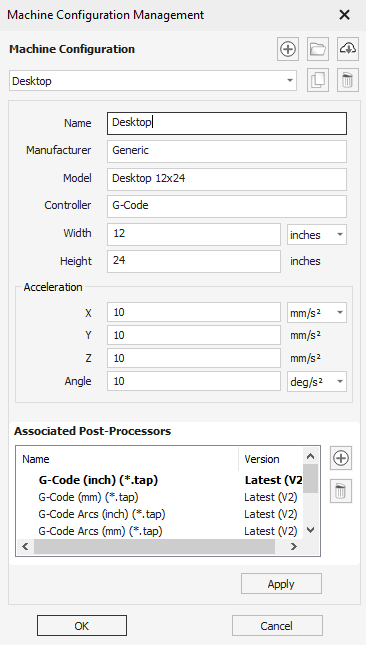
Dieser Dialog dient zum Bearbeiten und Verwalten der Maschinenliste für die Werkzeugdatenbank. Er dient außerdem zum Zuordnen von Postprozessoren zu diesen Maschinen für die Werkzeugwegspeicherung. Der Zugriff erfolgt über die Dialoge Maschinenmenü, Werkzeug-Datenbank , Werkzeugpfad speichern und Schätzung der Bearbeitungszeit .
Sehen Sie sich dieses Video an, um es in Aktion zu sehen:
Maschinenliste

Führt die zur Datenbank hinzugefügten Maschinen auf. Wenn Sie eine Maschine auswählen, wird diese aktiviert. Auf diese Weise kann sie in diesem Dialog bearbeitet werden. Im Dialog Werkzeug-Datenbank führt dies dazu, dass die Schnittparameter der Werkzeuge auf die für das aktive Material / die aktive Maschine (falls zutreffend) vorgegebenen Einstellungen wechseln.
Maschine hinzufügen
Fügt der Datenbank eine neue Maschine hinzu und aktiviert sie, sodass sie bearbeitet werden kann.
Offline-Paket installieren
Hiermit können Sie ein Maschinenpaket installieren, das Sie von Ihrem V&Co-Konto heruntergeladen haben. Wenn Sie online sind, können Sie besser und komfortabler direkt in der Software das Werkzeug Maschine online suchen verwenden.
Maschinenpakete sind vorkonfigurierte Maschinenkonfigurationen, die bereits mit kompatiblen Postprozessoren verbunden sind und mit einem ersten Satz an Vorschubgeschwindigkeiten und Drehzahlen für eine Reihe von Werkzeugen geliefert werden. Dies können Sie alles auch manuell über dieses Dialogfeld einstellen oder nach der Installation bearbeiten.
Maschine online suchen
Die Funktion führt Sie zum Dialog Online-Maschinensuche, wo Sie ein Maschinenpaket von unseren Onlinediensten herunterladen können.
Maschine duplizieren
Dupliziert die aktive Maschine und schaltet die neue Maschine aktiv, sodass diese bearbeitet werden kann.
Schnittparameter kopieren
Hiermit können Sie optional alle mit der ursprünglichen Maschine verbundenen Schnittparameter für alle Werkzeuge kopieren, sodass auch für die neue Maschine ein neuer Satz an Schnittparametern vorhanden ist.
Maschine löschen
Löscht die aktive Maschine und aktiviert die in der Liste darauf folgende.
Löschen der Schnittparameter
Ein Löschvorgang, bei dem alle mit dieser Maschine verbundenen Schnittparameter werkzeugübergreifend gelöscht werden.
Name
Hiermit können Sie den Namen der aktiven Maschine festlegen (falls vorhanden). Es ist nicht möglich, dass zwei Maschinen den gleichen Namen erhalten.
Die verbleibenden Parameter sind optional und können freigelassen werden. Sie legen verschiedene, gebräuchliche Parameter der Maschine fest, mit der Sie diese leichter erkennen und wir das Verhalten für zukünftige Versionen anpassen können.
Beschleunigung
Hier können Sie die Beschleunigungsgrenzen der verschiedenen Achsen Ihrer Maschine eingeben, wie sie von Ihrem Maschinenlieferanten definiert wurden.
Hinweis
Diese Werte haben keinen Einfluss auf die GCode-Ausgabe der Werkzeugpfade und werden nur zur Schätzung der Werkzeugpfadzeiten verwendet.
XYZ
Für jede Achse kann ein anderer Beschleunigungswert eingestellt sein. Stellen Sie daher sicher, dass jeder Eintrag hier den Grenzwerten Ihrer Maschine entspricht.
Es kommt häufig vor, dass die Z-Achse langsamer ist als beispielsweise die XY-Motoren.
Diese Achsen können in einer Reihe von Einheiten definiert werden.
- Millimeter pro Sekunde - mm/s²
- Zoll pro Sekunde – Zoll/s²
- Millimeter pro Minute - mm/min²
- Zoll pro Minute - Zoll/min²
- Meter pro Minute - m/min²
- Fuß pro Minute – Fuß/min²
Winkel
Damit können Sie den Beschleunigungswert der Drehachse festlegen.
Dies kann definiert werden in:
- deg/s² - Grad pro Sekunde²
- rad/s² - Radiant pro Sekunde²
Sie können die Einheiten auch auf Null setzen, wenn Ihre Maschine keine Drehachse hat.
Verbundene Postprozessoren
Hiermit können Sie die Liste der Postprozessoren verwalten, die mit dieser Maschinenkonfiguration verbunden sind.
Hierüber können Sie einen Postprozessor hinzufügen oder entfernen. Mit einem Rechtsklick auf den Postprozessor erhalten Sie einige der im Dialog der Postprozessor-Verwaltung verfügbaren Optionen oder können ihn auf eine feste Version einstellen.
Postprozessor hinzufügen & entfernen
Hiermit können Sie einen Postprozessor mit dieser Maschinenkonfiguration verbinden, indem Sie ihn aus der Liste verfügbarer Postprozessoren auswählen.
Sie können diese Verbindung auch über die Schaltfläche "Entfernen" aufheben. Dies entfernt nicht den Postprozessor aus Ihrer Maschine, sondern entfernt nur die Verbindung aus der aktuellen Maschinenkonfiguration.
Postprozessor-Version
Mit einem Klick auf die in der zweiten Spalte Ausführung angezeigte Version öffnet sich eine Liste der verfügbaren Versionen dieses Postprozessors.
- Aktuellste (Vn), wobei N die aktuellste Version ist: Hiermit können Sie stets die aktuellste Verion des Postprozessors verwenden und auch mögliche Folge-Updates erhalten.
- Vn, wobei N eine Version ist: Hiermit können Sie die Version des verwendeten Postprozessors auf Version N ändern. Folge-Updates für diesen Postprozessor werden nicht verwendet, bis Sie ausdrücklich ein Update durchführen.
Eine Postprozessor-Version entfernen
Gelegentlich wird für Ihre Version der Software eine Version (oder eine zukünftige Version) entfernt, um größere Probleme zu beheben oder weil sie mit dieser Version der Software nicht kompatibel ist.
Rechtsklick-Optionen
Sie erhalten viele der verfügbaren Optionen im Dialog Postprozessor-Verwaltung.
Eine Reihe von Hinweisen:
- Ansicht zeigt Ihre aktuell ausgewählte Version des Postprozessors an
- Als Standard auswählen wählt einen Postprozessor unter Werkzeugpfad speichern als Standard aus.
Änderungen übernehmen
Übernehmen Sie die Änderungen, indem sie auf Anwenden oder OK klicken. Mit einem Klick auf Abbrechen verwerfen Sie alle vorgenommenen Änderungen.