


Rotar
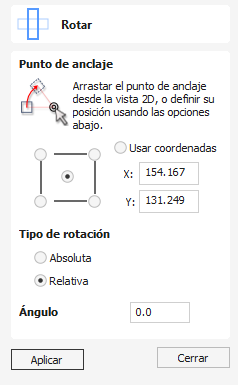
Para un control preciso de la rotación, o para utilizar un punto que no sea el centro de la selección como centro de rotación, puede abrir el formulario de rotación desde la pestaña Dibujo.
Los elementos seleccionados en la Vista 2D se pueden rotar a una nueva orientación usando esta herramienta. El formulario de opciones de rotación se puede activar desde el icono de herramienta en la pestaña Dibujo. Alternativamente, puede utilizar el modo de transformación interactiva (donde no se requiere el formulario) directamente desde la Vista 2D.
Con este formulario abierto, el controlador Punto de pivote adicional está disponible (dos círculos concéntricos inicialmente colocados en el centro de su selección) para que pueda hacer clic y arrastrar en la Vista 2D. El punto de pivote (alrededor del cual se rotará la selección) responde a las opciones de ajuste actualmente habilitadas para ayudarlo a colocarlo con precisión en ubicaciones importantes dentro de su obra de arte. Mantenga presionada la tecla Mayús para desactivar temporalmente el ajuste mientras arrastra el punto de pivote.
Mira este vídeo para verlo en acción:
Punto de pivote

En el formulario también hay seis botones de opción para ajustar el punto de pivote de rotación para la selección en sí o a una posición precisa. Las primeras cinco opciones le permiten ajustarse a las esquinas y al centro de la selección.
Usar coordenadas
Los cuadros de edición X e Y le permiten especificar con precisión la posición del punto de pivote. Esta es también la opción que se seleccionará de forma predeterminada si arrastra el punto de pivote con el ratón directamente en la vista 2D.
Tipo de rotación y ángulo
Esto controla lo que hace el valor de ángulo.
- Relativo simplemente rotará el objeto por el ángulo dado. Por ejemplo, puede introducir un ángulo pequeño y, a continuación, girar varias veces para empujar el objeto un poco a la vez. Un ángulo positivo da como resultado una rotación en sentido contrario a las agujas del reloj. Un ángulo negativo da como resultado una rotación en el sentido de las agujas del reloj.
- Absoluto establecerá la rotación del objeto en el ángulo dado. Por ejemplo, al establecer un ángulo cero aquí se restablecerá la rotación del objeto a su orientación original (siempre y cuando la rotación no se haya horneado).
Tenga en cuenta que al girar un objeto, su rotación se mantiene para que pueda restaurar la rotación o la escala a lo largo de sus ejes originales más adelante si es necesario.
Rotación interactiva
Generalmente, la forma más conveniente de rotar un objeto en la Vista 2D es utilizar la transformación interactiva. Este modo se inicia haciendo clic dos veces con el cursor en el objeto seleccionado. El proceso es:
- Seleccione el objeto haciendo clic en él en la Vista 2D (o multiplique los objetos seleccionados usando la selección de cuadro o presionando Mayús y haciendo clic en ellos).
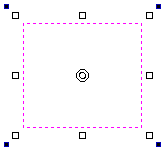
- Haga clic en la selección por segunda vez para activar los controladores de rotación de opciones interactivas en el cuadro de selección.
- Haga clic y arrastre los controladores azules (cuadrados sólidos) en las esquinas más alejadas de la selección para rotarla.
Nota
Al mantener presionada la tecla Alt al arrastrar para rotar el objeto, se ajusta a pasos de rotación angular de incrementos de 15°.
Utilizable en ambas vistas
Esta herramienta se puede utilizar tanto en la vista 2D como en la 3D.
La vista 2D ofrece una forma más directa de ver sus vectores, mientras que la vista 3D ofrece más flexibilidad para trabajar con vectores en diseños 3D y utilizar los cuadros de edición.

Cuando esté en la vista 2D, varias de las herramientas de formularios serán controladas únicamente por las opciones del formulario.
- Medio: mover los vectores (mantenga presionado Alt. y mueva los objetos seleccionados en un eje)
- Medio: haga clic por segunda vez para cambiar al centro de rotación. Haga clic y arrastre el ancla de rotación para reposicionar el centro de rotación de la selección actual.
- Esquina (blanca): escala los vectores proporcionalmente (mantén presionado Alt. para escalar de forma no proporcional, Mayús para escalar alrededor del centro)
- Bordes (blanco): escala el vector en un eje (mantén presionado Mayús para escalar proporcionalmente)
- Esquina (negra): gira los vectores (mantén presionado Alt. para girar en incrementos de 15°) alrededor del centro de rotación.

En la vista 3D, hay un número ampliado de controladores para editar directamente el vector dentro de la vista, sin necesidad de utilizar el formulario de creación de la izquierda.
En la vista 3D, los controladores son:
- Medio: mover los vectores (mantenga presionado Alt. para mover los objetos seleccionados en un eje)
- Medio: haga clic por segunda vez para cambiar al centro de rotación. Haga clic y arrastre el ancla de rotación para reposicionar el centro de rotación de la selección actual.
- Esquina (blanca): escala los vectores proporcionalmente (mantén presionadaAlt. para escalar de forma no proporcional, oMayús para escalar alrededor del centro)
- Bordes (negros): escala el vector en un eje (mantén presionado Mayús para escalar proporcionalmente)
- Flecha de rotación (arriba negra): gira los vectores (mantén presionada la tecla Alt. para girar en incrementos de 15°)
- Los círculos blancos son propiedades exclusivas de esta herramienta que permiten la edición directa con el mouse de los valores en el formulario de la herramienta desde dentro de la vista.
Cuando selecciona un identificador de transformación, se activará el cuadro de edición apropiado para ese identificador.
Si necesita un valor exacto para un campo mientras lo arrastra, suelte el botón del mouse y escriba el valor deseado, seguido de Intro para aceptar el nuevo valor.