


Faire tourner
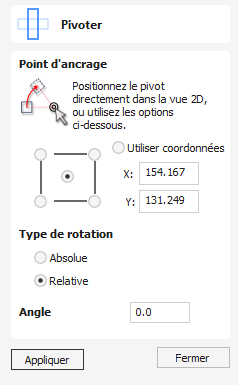
Pour un contrôle précis de la rotation, ou pour utiliser un point autre que le centre de la sélection comme centre de rotation, vous pouvez ouvrir le formulaire de rotation à partir de l'onglet Dessin.
Les éléments sélectionnés dans la vue 2D peuvent être tournés dans une nouvelle orientation à l'aide de cet outil. Le formulaire des options de rotation peut être activé à partir de l'icône de l'outil dans l'onglet Dessin. Vous pouvez également utiliser le mode de transformation interactif (lorsque le formulaire n'est pas nécessaire) directement à partir de la vue 2D.
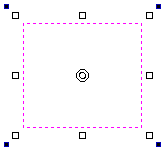
Avec ce formulaire ouvert, la poignée supplémentaire du point pivot est disponible (deux cercles concentriques initialement positionnés au centre de votre sélection) pour que vous puissiez cliquer et faire glisser dans la vue 2D. Le point pivot (autour duquel la sélection sera tournée) répond aux options d'accrochage actuellement activées pour vous aider à le positionner précisément à des endroits significatifs de votre œuvre d'art. Maintenez la toucheMajusculeenfoncée pour désactiver temporairement l'accrochage pendant que vous faites glisser le point pivot.
Regardez cette vidéo pour voir cela en action :
Point Pivot

Sur le formulaire, il existe également six options de boutons radio pour aligner le point pivot de rotation sur la sélection elle-même ou sur une position précise. Les cinq premières options vous permettent de vous accrocher aux coins et au centre de votre sélection.
Utiliser les coordonnées
Les zones d'édition X et Y vous permettent de spécifier précisément la position du point pivot. C'est également l'option qui sera sélectionnée par défaut si vous faites glisser le point pivot à l'aide de votre souris directement dans la Vue 2D.
Type de rotation et d'angle
Cela permet de contrôler ce que fait la valeur de l'angle.
- La fonction Relative va simplement faire tourner l'objet de l'angle donné. Par exemple, vous pouvez entrer un petit angle, puis tourner plusieurs fois pour pousser l'objet un peu à la fois. Un angle positif entraîne une rotation dans le sens inverse des aiguilles d'une montre. Un angle négatif entraîne une rotation dans le sens des aiguilles d'une montre.
- La fonction Absolute règle la rotation de l'objet à l'angle donné. Par exemple, un angle nul réinitialisera la rotation de l'objet à son orientation initiale (tant que la rotation n'a pas été effectuée).
Gardez à l'esprit que lorsque vous faites tourner un objet, sa rotation est maintenue afin que vous puissiez rétablir la rotation ou l'échelle selon ses axes d'origine plus tard si nécessaire.
Rotation interactive
En général, la façon la plus pratique de faire pivoter un objet dans la vue 2D est d'utiliser la transformation interactive. Ce mode est lancé en cliquant deux fois sur l'objet sélectionné avec le curseur. Le processus est :
- Sélectionner l'objet en cliquant dessus dans la vue en 2D (ou multiplier les objets sélectionnés en utilisant la sélection par boîte ou en cliquant avec la touche Majuscule sur eux).
- Cliquer une seconde fois sur la sélection pour activer les poignées de rotation des options interactives sur la boîte de sélection.
- Cliquer et faire glisser les poignées bleues (carrés pleins) aux coins les plus éloignés de la sélection pour la faire pivoter.
Note
Maintenir la touche Alt enfoncée lors du déplacement pour faire pivoter l'objet s'accroche à des pas de rotation angulaire par incréments de 15°.
Utilisable dans les deux vues
Cet outil peut être utilisé à la fois en vue 2D et 3D.
La vue 2D offre un moyen plus direct de visualiser vos vecteurs tandis que la 3D offre plus de flexibilité pour travailler avec des vecteurs dans des conceptions 3D et utiliser les zones d'édition.

Dans la vue 2D, un certain nombre d'outils de formulaire seront pilotés uniquement par les options du formulaire.
- Milieu - Déplacer les vecteurs (maintenir Alt et déplacer les objets sélectionnés sur un axe)
- Milieu - Cliquez une deuxième fois pour passer au centre de rotation. Cliquez et faites glisser l'ancre de rotation pour repositionner le centre de rotation de la sélection actuelle.
- Coin (blanc) - Mettre les vecteurs à l'échelle proportionnellement (maintenir Alt pour une mise à l'échelle non proportionnelle, Majuscule pour une mise à l'échelle autour du centre)
- Bords (blanc) - Mettre à l'échelle le vecteur sur un axe (maintenir Majuscule pour une mise à l'échelle proportionnelle)
- Coin (noir) - Faites pivoter les vecteurs (maintenez Alt pour faire pivoter par incréments de 15°) autour du centre de rotation.

Dans la vue 3D, il existe un nombre étendu de poignées permettant de modifier directement le vecteur dans la vue, sans avoir besoin d'utiliser le formulaire de création sur la gauche.
Dans la vue 3D, les poignées sont :
- Milieu - Déplacer les vecteurs (maintenir Alt pour déplacer les objets sélectionnés sur un axe)
- Milieu - Cliquez une deuxième fois pour passer au centre de rotation. Cliquez et faites glisser l'ancre de rotation pour repositionner le centre de rotation de la sélection actuelle.
- Coin (blanc) - Mettre les vecteurs à l'échelle proportionnellement (maintenirAlt pour une mise à l'échelle non proportionnelle, ouMajuscule pour une mise à l'échelle autour du centre)
- Bords (noir) - Mettre à l'échelle le vecteur sur un axe (maintenir Majuscule pour une mise à l'échelle proportionnelle)
- Flèche de rotation (haut noir) - Faire pivoter les vecteurs (maintenir Alt pour faire pivoter par incréments de 15°)
- Les cercles blancs sont des propriétés uniques à cet outil pour permettre l'édition directe à la souris des valeurs dans le formulaire de l'outil à partir de la vue.
Lorsque vous sélectionnez une poignée de transformation, cela activera la zone d'édition appropriée pour cette poignée.
Si vous avez besoin d'une valeur exacte pour un champ tout en le faisant glisser, relâchez le bouton de la souris et saisissez la valeur souhaitée, suivie de Entrer pour accepter la nouvelle valeur.