


Mode d'édition des nœuds
L'outil d'édition des nœuds peut être sélectionné dans la fenêtre d'édition ou en appuyant sur le raccourci clavier N pour basculer entre les modes de sélection et d'édition des nœuds.
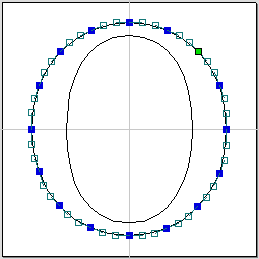
Regardez cette vidéo pour voir cela en action :
Lorsque l'outil d'édition de nœuds est actif, le curseur se transforme en flèche noire indiquant que les points individuels (nœuds) et leurs travées de connexion peuvent être modifiés. Les nœuds peuvent être déplacés de manière interactive en cliquant et en faisant glisser le bouton gauche de la souris sur un nœud pour sélectionner et déplacer le nœud vers une nouvelle position.
La forme des lignes, des arcs et des travées de Bézier (courbe) peut être modifiée en cliquant et en faisant glisser les nœuds ou les points de contrôle pour les déplacer. Plusieurs nœuds et points de contrôle peuvent être sélectionnés et déplacés en utilisant les options de sélection multiples telles que la touche Majuscule et le glissement pour effectuer une sélection.
La forme des travées individuelles peut également être modifiée en faisant glisser la travée elle-même à l'aide du bouton gauche de la souris.
En maintenant la touche Ctrl enfoncée tout en faisant glisser un arc ou une travée de Bézier, vous déplacerez la travée entière plutôt que de modifier sa forme.
Les directions de début et de fin des courbes de Bézier peuvent être fixées lorsqu'on les fait glisser directement, en basculant sur le mode "Conserver la tangente de Bézier".
Si vous faites un clic droit sur les nœuds ou les travées, un menu contextuel s'affiche et vous permet d'insérer ou de supprimer des points et des nœuds, de couper le vecteur, de déplacer le point de départ, etc.
L'édition des vecteurs des nœuds est un moyen très puissant de pouvoir modifier les vecteurs de votre pièce.
Mode miroir
Dans le menu contextuel clic droit , deux options sont également disponibles : Miroir horizontal / Miroir vertical. Si ces options sont cochées, une ligne pointillée magenta apparaît, divisant la forme dans la direction sélectionnée.
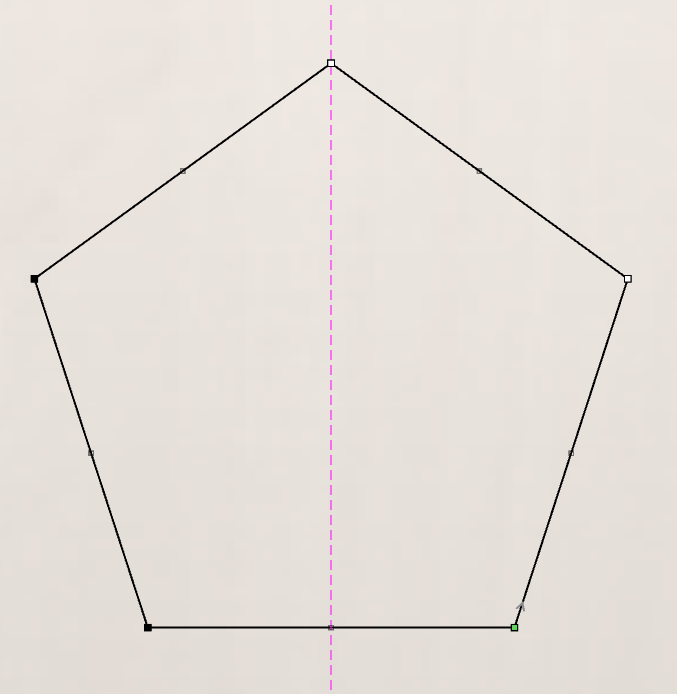
En fonctionnement normal, lorsque deux nœuds ou plus se trouvent sur les côtés opposés d'une forme
sont sélectionnés ensemble tout en maintenant Majuscule ; faire glisser un point mènera
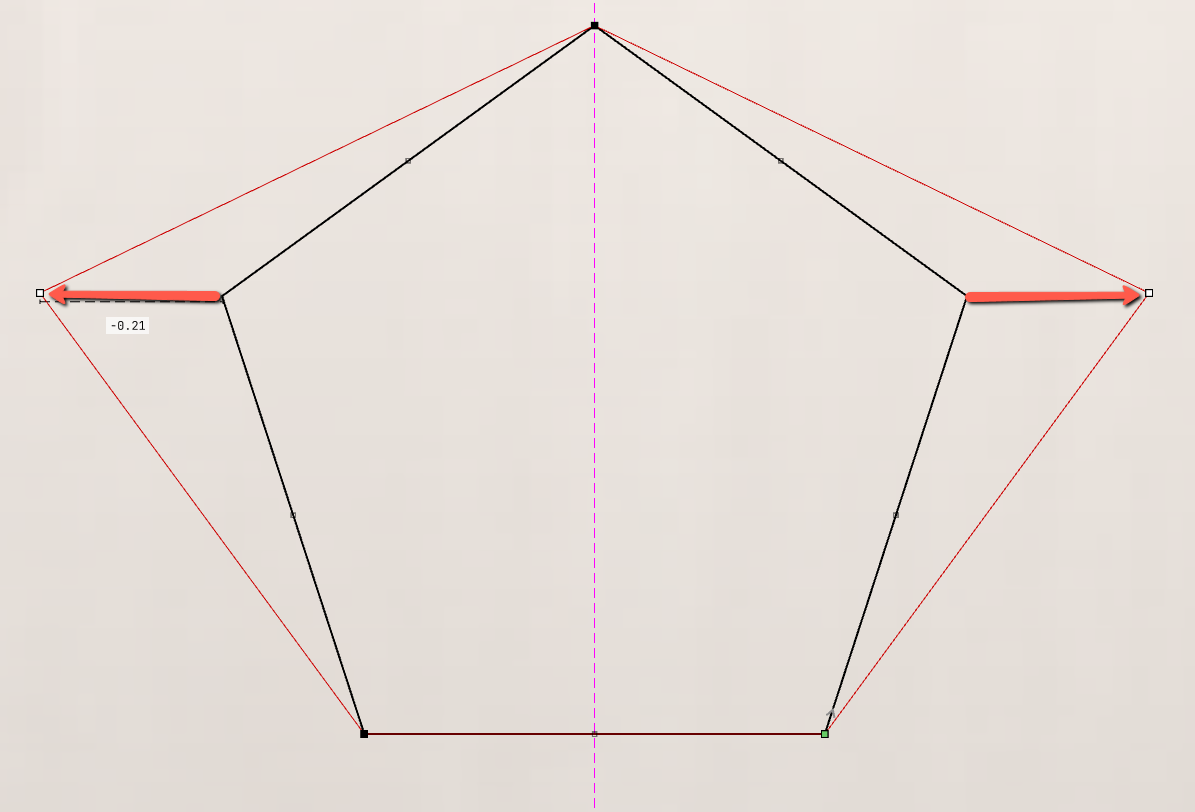
pour déplacer tous les points sélectionnés dans la direction même . Avec le mode miroir
Une fois sélectionnés, les nœuds opposés se déplaceront dans la direction opposé , s'éloignant l'un de l'autre. Ce déplacement se fera uniquement dans la direction sélectionnée : en horizontal, en X et en vertical, en Y.
Conseil utile
La capture intelligente combinée à la capture à distance ou aux touches rapides peut donner plus de précision lors du déplacement de nœuds.
Utilisable dans les deux vues

Cet outil peut être utilisé à la fois en vue 2D et 3D.
La vue 2D offre un moyen plus direct de visualiser vos vecteurs tandis que la 3D offre plus de flexibilité pour travailler avec des vecteurs dans des conceptions 3D et utiliser les zones d'édition.

Dans la vue 2D, un certain nombre d'outils de formulaire seront pilotés uniquement par les options du formulaire.
- Milieu - Déplacer les vecteurs (maintenir Alt et déplacer les objets sélectionnés sur un axe)
- Milieu - Cliquez une deuxième fois pour passer au centre de rotation. Cliquez et faites glisser l'ancre de rotation pour repositionner le centre de rotation de la sélection actuelle.
- Coin (blanc) - Mettre les vecteurs à l'échelle proportionnellement (maintenir Alt pour une mise à l'échelle non proportionnelle, Majuscule pour une mise à l'échelle autour du centre)
- Bords (blanc) - Mettre à l'échelle le vecteur sur un axe (maintenir Majuscule pour une mise à l'échelle proportionnelle)
- Coin (noir) - Faites pivoter les vecteurs (maintenez Alt pour faire pivoter par incréments de 15°) autour du centre de rotation.

Dans la vue 3D, il existe un nombre étendu de poignées permettant de modifier directement le vecteur dans la vue, sans avoir besoin d'utiliser le formulaire de création sur la gauche.
Dans la vue 3D, les poignées sont :
- Milieu - Déplacer les vecteurs (maintenir Alt pour déplacer les objets sélectionnés sur un axe)
- Milieu - Cliquez une deuxième fois pour passer au centre de rotation. Cliquez et faites glisser l'ancre de rotation pour repositionner le centre de rotation de la sélection actuelle.
- Coin (blanc) - Mettre les vecteurs à l'échelle proportionnellement (maintenirAlt pour une mise à l'échelle non proportionnelle, ouMajuscule pour une mise à l'échelle autour du centre)
- Bords (noir) - Mettre à l'échelle le vecteur sur un axe (maintenir Majuscule pour une mise à l'échelle proportionnelle)
- Flèche de rotation (haut noir) - Faire pivoter les vecteurs (maintenir Alt pour faire pivoter par incréments de 15°)
- Les cercles blancs sont des propriétés uniques à cet outil pour permettre l'édition directe à la souris des valeurs dans le formulaire de l'outil à partir de la vue.
Lorsque vous sélectionnez une poignée de transformation, cela activera la zone d'édition appropriée pour cette poignée.
Si vous avez besoin d'une valeur exacte pour un champ tout en le faisant glisser, relâchez le bouton de la souris et saisissez la valeur souhaitée, suivie de Entrer pour accepter la nouvelle valeur.
Quand dans la vue 3D
Lorsque vous êtes dans la vue 3D, l'édition des nœuds affichera des informations supplémentaires lors du déplacement des nœuds d'une position à une autre.
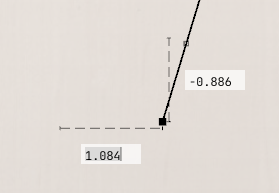
Les distances de déplacement relatives X et Y seront affichées, indiquant où le nœud a commencé et où il se trouve actuellement.
Lorsque le nœud est relâché par la souris, vous pouvez saisir les valeurs de déplacement relatives exactes que vous souhaitez utiliser.
La valeur X est sélectionnée automatiquement en premier.
Entrez la valeur X souhaitée, appuyez sur Languette puis entrez la valeur Y souhaitée, suivie de Entrer pour terminer l'action.
Lignes
Cliquer sur une ligne sélectionnera les deux extrémités et vous permettra de déplacer cette ligne en X et Y comme un seul objet.
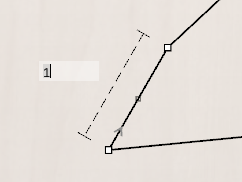
La longueur de la portée de la ligne peut également être saisie dans le champ.
Cette longueur est mesurée à partir du premier nœud de la travée sélectionnée.
Les nœuds sont comptés dans l'ordre à partir du premier nœud marqué par la flèche de direction.
Béziers
Chaque poignée de la courbe de Bézier peut être déplacée et sa position relative peut être ajustée par les champs, tout comme les nœuds individuels.
Contrairement aux lignes, cliquer et faire glisser la courbe de Bézier vous permet de la faire glisser dynamiquement, les extrémités étant verrouillées. Les poignées de la courbe de Bézier s'ajustent dynamiquement pour créer la nouvelle courbe au fur et à mesure du glissement.
Arcs
Avec la courbe Arc, cliquer et faire glisser vous permettra de modifier dynamiquement le rayon de l'Arc.
Vous pouvez également saisir les valeurs de coordonnées XY pour cette poignée d'arc central, avec des valeurs absolues.
Si une valeur est entrée qui placerait l'arc au-delà de son rayon maximal, il s'arrêtera automatiquement à son arc maximal.