


Gestion de la configuration des machines
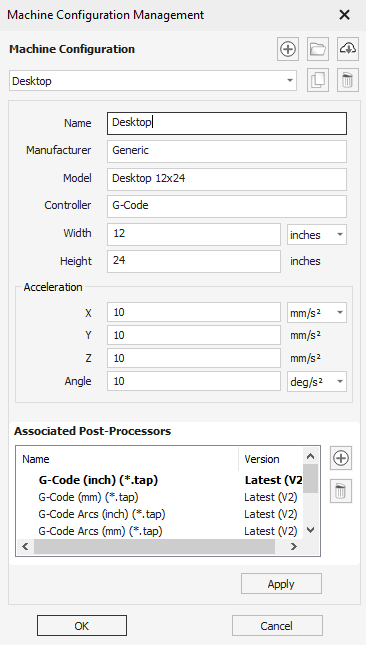
Cette boîte de dialogue permet de modifier et de gérer la liste des machines à utiliser dans la base de données d'outils. Elle permet également d'associer des post-processeurs à ces machines pour l'enregistrement des parcours d'outils. Elle est accessible via les boîtes de dialogue Menu Machines, Base de données d'outils , Sauvegarde du parcours d'outil et Estimation du temps d'usinage .
Regardez cette vidéo pour voir cela en action :
Liste des machines

Liste des machines ajoutées à la base de données. La sélection d'une machine l'active. Cela permet de l'éditer dans ce dialogue. Dans le dialogue de laBase de données d'outils, cela entraîne le changement des données de coupe des outils pour qu'elles correspondent à l'ensemble défini pour la matière active/la machine (le cas échéant).
Ajouter une machine
Ajouter une nouvelle machine à la base de données et la rendre active, prête pour l'édition.
Installer le package hors ligne
Vous permet d'installer un package machine qui a été téléchargé depuis votre Compte V&Co. Si vous êtes en ligne, il peut être préférable et plus pratique d'utiliser l'outil Machine de recherche en ligne directement depuis le logiciel.
Les packages de machines sont des configurations de machines préconfigurées qui sont pré-associées à des post-processeurs compatibles et prêtes avec un ensemble initial d'avances et de vitesses pour un ensemble d'outils. Tout cela peut également être fait manuellement via cette boîte de dialogue, ou modifié ultérieurement après l'installation.
Machine de recherche en ligne
Cela vous amène à la boîte de dialogue Machine de recherche en ligne pour télécharger un package machine à partir de nos services en ligne.
Dupliquer une machine
Duplique la machine active et rend la nouvelle machine active, prête à être modifiée.
Copier les données de coupe
Cela pourrait éventuellement dupliquer toutes les données de coupe associées à la machine d'origine pour tous les outils afin qu'il existe également un nouvel ensemble de données de coupe pour la nouvelle machine.
Supprimer une machine
Cela supprime la machine active et active la suivante dans la liste.
Suppression des données de coupe
Il s'agit d'un processus destructeur supprimant toutes les données de coupe associées à cette machine sur tous les outils.
Nom
Permet de définir le nom de la machine active (s'il y en a un). Deux machines ne peuvent pas avoir le même nom.
Les autres paramètres sont facultatifs et peuvent être laissés vides. Ils définissent diverses propriétés communes de la machine qui peuvent vous aider à les identifier et nous permettre d'adapter le comportement dans les versions futures.
Accélération
Ici, vous pouvez saisir les limites d'accélération des différents axes de votre machine telles que définies par votre fournisseur de machine.
Note
Ces valeurs n'auront pas d'impact sur la sortie GCode des parcours d'outils et sont uniquement utilisées pour estimer les temps de parcours d'outils.
XYZ
Chaque axe peut avoir une valeur d'accélération différente définie, assurez-vous donc que chaque entrée ici correspond aux limites de votre machine.
Il est courant que l'axe Z soit plus lent que les moteurs XY par exemple.
Ces axes peuvent être définis dans un certain nombre d'unités.
- Millimètre par seconde - mm/s²
- Pouces par seconde - pouces/s²
- Millimètre par minute - mm/min²
- Pouces par minute - pouces/min²
- Mètre par minute - m/min²
- Pieds par minute - pieds/min²
Angle
Cela vous permet de définir la valeur d'accélération de l'axe rotatif.
Cela peut être défini dans :
- deg/s² - Degré par seconde ²
- rad/s² - Radian par seconde ²
Vous pouvez également définir les unités sur rien si votre machine ne dispose pas d'axe rotatif.
Post-processeurs associés
Cela permet de gérer la liste des post-processeurs associés à cette configuration machine.
Grâce à cela, vous pouvez ajouter ou supprimer un post-processeur. Un clic droit sur le post-processeur vous donne certaines des options disponibles dans la boîte de dialogue Gestion du post-processeur , ou le définit sur une version fixe.
Ajout et suppression d'un post-processeur
Cela vous permettra d'associer un post-processeur à cette configuration machine en le sélectionnant dans la liste des post-processeurs disponibles.
Vous pouvez également supprimer cette association à l'aide du bouton 'Supprimer'. Cela ne supprimera pas le post-processeur de votre machine, mais le dissociera simplement de la configuration actuelle de la machine.
Version post-processeur
En cliquant sur la version affichée dans la deuxième colonne Version , une liste apparaîtra montrant les versions disponibles de ce post-processeur.
- Dernier (Vn) où n est la dernière version : Permet de continuer à utiliser la dernière version du post-processeur ainsi que les mises à jour ultérieures que nous pourrions lui envoyer.
- Vn où n est une version : Permet de corriger la version du post-processeur que vous utilisez vers la version n. Les mises à jour ultérieures de ce post-processeur ne seront utilisées que si vous le mettez spécifiquement à jour.
Suppression d'une version de post-processeur
Il peut arriver qu'une version soit supprimée pour votre version du logiciel (ou pour une version future) pour résoudre des problèmes majeurs ou en raison d'une incompatibilité avec cette version du logiciel.
Options du clic droit
Vous obtiendrez de nombreuses options disponibles dans la boîte de dialogue Gestion du post-processeur .
Quelques notes,
- Visualiser affichera la version actuellement sélectionnée du post-processeur
- Faire défaut définira un post-processeur à sélectionner comme post-processeur par défaut lors de l'utilisation dans Sauvegarde du parcours d'outil.
Appliquer les changements
Appliquez les modifications en cliquant sur Appliquer ou Ok. En cliquant sur Annuler , toutes les modifications apportées seront annulées.