スナップオプションダイアログ
作図、構成、レイアウトを補助するために、2Dビューのウィンドウ上部と左側にはルーラーが表示されます。2Dビューでベクトルの構成やその他のオブジェクトの配置をするために、ルーラーに加えガイドラインとスマートカーソルを使用することもできます。
ルーラー

ルーラーは2Dビューに永久的に表示され、設置、サイズ、配置に使用されます。グラデーションスケールは自動的にプロジェクトの単位設定を使用し、縮小/拡大が10ずつの目盛りで表示されます。
ガイドライン
ガイド ラインは、レイアウト デザインを支援するために使用され、ガイドの交点をクリックすることで形状をスケッチするのが非常に簡単になります。ガイド ラインは、適切なルーラー上でマウスの左ボタンを押し (垂直ガイドが必要な場合は左、水平ガイドが必要な場合は上)、ボタンを押したままマウスを 2D ビューにドラッグすることで、2D ビューに簡単に追加できます。ビュー。
ガイドを所定の位置にドラッグすると、ルーラーに表示されている単位に自動的にスナップされます。このスナップ動作は、 シフト キーを押しながらガイドをドラッグすることで無効にすることができます。ガイドを配置した後、ガイド上で 右 マウス ボタンをクリックして、このセクションで後述するように [ガイド プロパティ] フォームを開くことで、ガイドを新しい位置に簡単に移動できます。ガイドラインの上にマウスを置くと、その現在位置がカーソルの横に表示されます。
既存のガイド上にインタラクティブにカーソルを置き (カーソルが 2 つの水平矢印に変わります)、 Ctrl キーを押したまま必要な位置までドラッグすることで、既存のガイド ラインを基準にして追加のガイド ラインを追加できます。ガイドライン間の増分距離がカーソルの横に表示されます。 Ctrl キーを放すと、マテリアルの原点からの絶対距離の表示に変わります。
右 ガイドラインをクリックすると、ガイドの追加やその他の編集を行うことができ、ガイドのプロパティ フォームが表示されます。
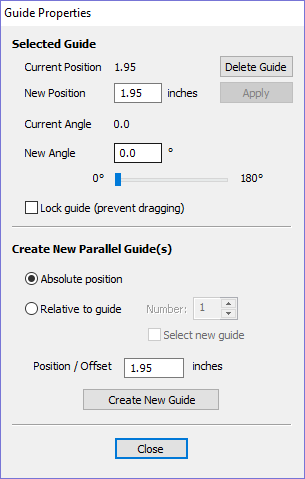
新しいポジションを入力すると、正確な位置を指定できます。
新しい角度 ボックスに角度を入力するか、スライダーをドラッグして 適用をクリックすることで、ガイドに角度を与えることができます。角度は、x 軸から反時計回りに度単位で測定されます。角度の付いたガイドからは、相対的に平行なガイドのみを作成できます。
ロックガイド オプションにチェックを入れることで、ガイドラインを所定の位置にロックして不注意に移動しないようにすることができます。
絶対座標または増分座標を使用して配置される追加のガイド ラインを追加できます。絶対位置または相対位置を入力し、 新しいガイドの作成をクリックします。
2D ビューの左上隅をクリックすると、ガイドの表示/非表示をすばやく切り替えることができます。
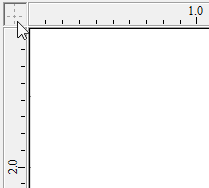
または、メインメニューから 表示メニュー ► ガイドライン を使用して可視性を変更することもできます メインメニューから表示メニュー ► ガイド線 ► すべてのガイドを削除
スナップオプション
これらのオプションは、ベクトル形状の作成と編集にを使用することができます。
スナップオプションフォームは、メインメニューの編集 ► スナップオプションまたはF4からアクセス可能です。
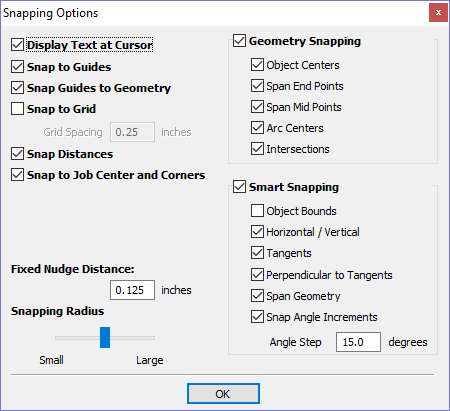
カーソルにテキストを表示
各ポイントの位置を容易に確認できるように、カーソル上にXY座標を表示します。
ガイドにスナップ
選択(✓)時には、ベクトルの作成と配置が、2Dビューに表示されている水平または垂直ガイドラインにスナップします。
ガイドを形状にスナップ
選択(✓)時には、ガイドラインのドラッグ中に形状へのスナップが可能です。
グリッドにスナップ
グリッド間隔で分割されたポイントグリッドを表示します。これは、2Dビューでベクトルやその他のオブジェクトの作成または編集中にスナップ先として使用可能です。
スナップ距離
ズームレベルに基づいた固定長さにスナップします。これは、形状の作成やノードまたはベクトルのドラッグ時に発生します。
ジョブ中心とコーナーにスナップ
ジョブの中心とコーナーにスナップします。また、ジョブのスマートスナッピングも制御します。
固定の微調整距離
Ctrl とシフトキーを押しながら矢印キーをタッピングして、固定距離で少しずつオブジェクトを移動することができます。固定の微調整距離は、各移動時に選択オブジェクトが移動する距離を指定します。
スナップ半径
スナップ半径(ピクセル)は、スナップが発生するためのベクトル形状からのカーソルの距離を調整します。素早くジオメトリを選択して移動する場合は、大まかにマウス付近にあるジオメトリを選択するために大きなスナップ半径を使用します。正確な作業が必要な場合、または複雑でオーバーラップした形状の場合は、小さなスナップ半径を使用して、付近に多くのベクトルがある領域で任意のジオメトリを選択するために無用な拡大を回避します。
形状スナップ
オブジェクトの作成または移動時に、カーソルがスナップする位置を制御するために使用されます。作成時には当該セクションの下で選択したオプションに基づいて、カーソルはベクトル形状上のアイテムにスナップします。
オブジェクト中心、スパン終点、スパン中点、円弧中心、交点、水平、垂直、指定角度と距離、ガイドラインとガイドの交点
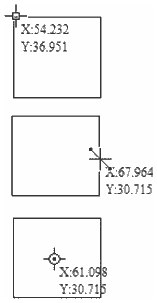
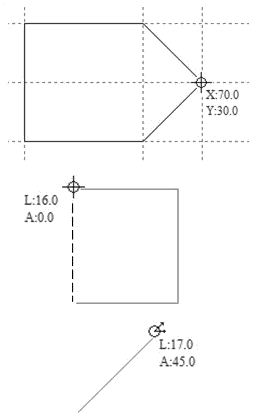
スマートスナッピング
スマートスナッピングは、ベクトル/ノードに関する想像上の線にカーソルをスナップして作用します。これらの線は点線として表示され、ベクトルまたはノードやカーソルポイントを通過する色付きの線になる場合もあります。交差するノードにマウスオーバーし、当該線の交点にスナップ可能です。この場合、(ノードやベクトルの配置用などの)構成形状の作成は不要です。また、ほぼ全ての形状作成ツール、ノード編集、ベクトル変換で利用可能です。
注記
ノードはスパンの始点、中点、終点になります。
注記
スナップシステムは、ベクトルがマウスオーバーされるまで待機します。最後に使用された複数のベクトルを記憶し、それらに対して優先的にスナップ線を表示します。多くのスナップ線が起床されないように、同時に使用可能なノードとベクトル数には制限があります。
スナップ線は以下から作成可能です。
- マウスオーバーまたはスパンにより起床されたノード
- ベクトルプロパティ(境界ボックスや中心点など)
- 素材プロパティ(エッジや中心からの延長など)
注記
両面ジョブでは反対側のベクトルを起床させることができます。
カーソル | タイプ | 説明 |
 | オブジェクトの境界 | アクティブベクトル |
  | 水平線と垂直線 | ノードまたはスパンの中点を通過する水平線と垂直線。 |
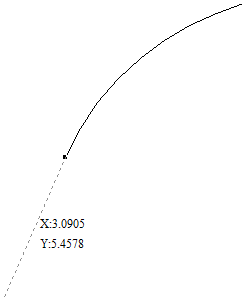
| 接線 | ノードまたはスパンの中点から始まる接線。 |
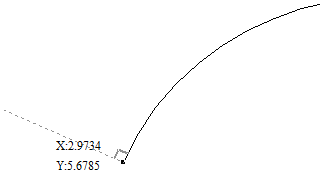
| 接線に垂直 | ノードからの接線に垂直な線、または中点にまたがる線。 |
 | 接続線 | 2 つのノードを接続する線。中間点も含みます。 |
 | 形状の全長 | ベクターのジオメトリにスナップします。 |
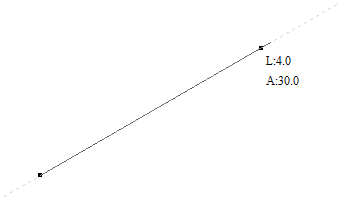
 | 角度制約 | スナップ オプション F4で定義されているように、特定の角度にスナップします。 |
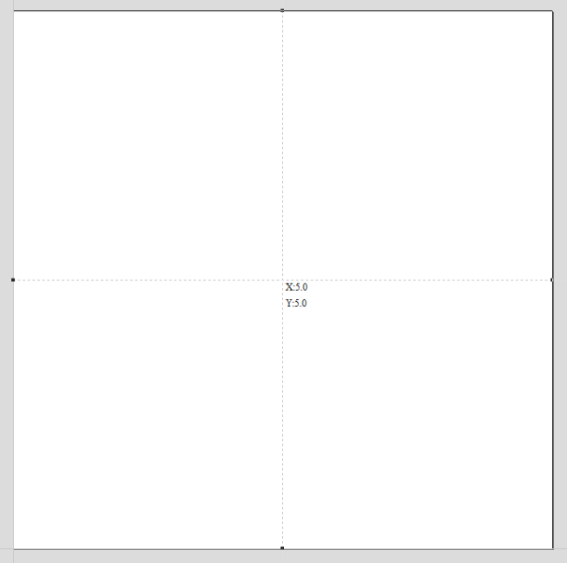
  | ジョブ | ジョブの中心を通る水平線と垂直線。 |
オブジェクトの境界
スナップラインはベクトルの境界ボックスのエッジ上、水平と垂直の中心に表示されます。
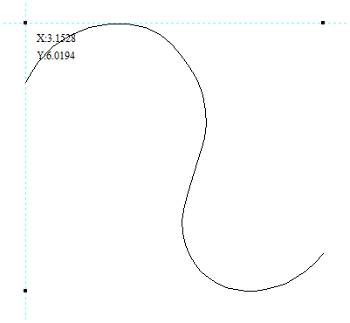
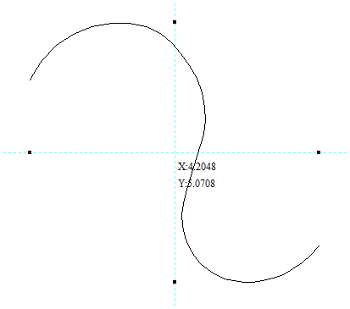
垂直と水平線
ノード
カーソルが起床されたノードを通過する水平または垂直線付近になるとスナップ線が表示されます。
ベクトル
ベクトルの移動中にスナップ線が利用可能になり、別のベクトルとの配置に使用されます。
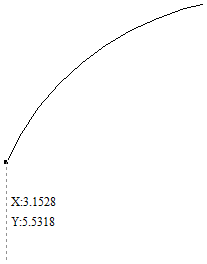
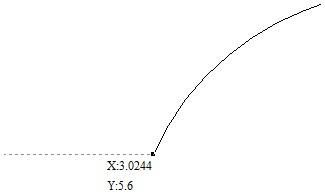
接線
スナップ線は起床されたノードから発生し、属するスパンの終点沿いに延長して表示されます。
接線に垂直
スナップ線は接線スナップ線から90°になります。
接続線
複数のノードを起床させると、それらを接続する線へのスナップが可能になります。また、当該線の中点へのスナップも可能です。
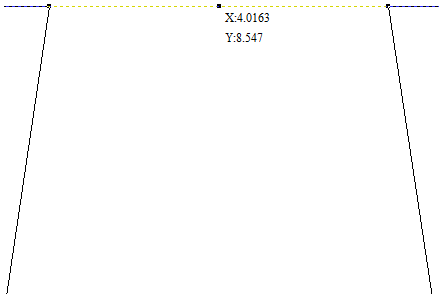
形状の全長
ベクトル形状にスナップします。
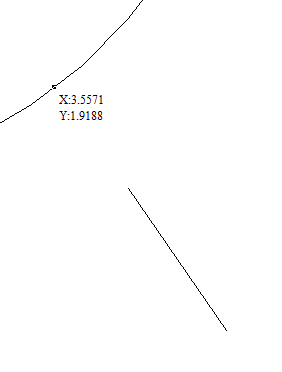
角度制約
ジョブのエッジと中心
ジョブのスナップがある場合
終点の位置合わせ
ベクトルの回転中に、開始点と終了点を水平方向または垂直方向に揃えることができます。