


Vトランスファー
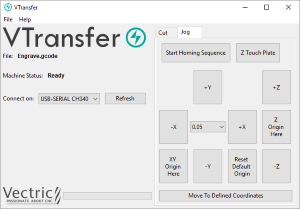
VTransfer は、一部の Grbl ベースのコントローラーにツールパスを送信するプロセスを簡素化するために Vectric によって提供される小さなヘルパー アプリケーションです。 CNC マシンが USB シリアル接続経由で接続されている PC 上で VTransfer を実行する必要があります。
Vectric CADCAM ソフトウェアも同じ PC 上で実行されている場合は、 ダイレクト出力 モードを使用して、ファイルの保存やロードを必要とせずに、 工具経路を保存 フォームから直接 VTransfer にツールパスを送信できます。
VTransfer は、ツールパスを実行する前に、CNC マシン上で基本的なホーミング、ジョギング、および原点の設定を開始するために必要なコマンドも提供します。
コントローラー
VTransfer は、ツールパスを事前構成されたコントローラーにストリーミングするために特別に作成されました。コントローラーがハードウェアに対して正しく設定され、テストされていることを前提としています。 VTransfer は、いかなる方法でもコントローラーのパラメーターを設定、変更、検証することはなく、下位レベルのコントローラー構成に使用することを目的としていません。
はじめに

VTransferの開始前に、マシンの電源が入っており、必要なドライバがインストール済みで、シリアルポート(WindowsのCOMポート)を介してマシンにアクセス可能であることを確認します。USBで接続される多くのマシンで、マシンコントローラー用に適切なデバイスドライバのインストールが必要になります。ドライバーは工作機械製造者に提供され、VTransferの使用前にCNCマシンがPCに正しく接続されることを検証する必要があります。
マシンとドライバが正しくインストール、更新、チェックされると、[接続オン:]ドロップダウンリストに工作機械のコントローラーが表示されます。特定の通信プロトコルが必要な場合、VTransferに指定する必要があります。また、初めてVTransferを使用する場合は、初期設定や構成が必要になります。
PCの同一のUSBポートに接続されたマシンの設定が終了すると、VTransferはその設定を自動的に検出し、スタートアップ時に接続するようになります。
初期設定
この初期セットアップが完了すると、マシンが PC の同じ USB ポートに接続されたままであれば、VTransfer は起動時に自動的にマシンを検出して接続します。ただし、初めてマシンに接続する前に、次の手順を完了して、正しいコントローラーのタイプとマシニング構成を設定する必要があります。
- メインメニューから「ファイル」→「設定」を選択して「設定」を開きます。
- [コントローラー名:] ドロップダウン リストでコントローラーが選択されていることを確認します (たとえば、Grbl バージョン 1.x コントローラーの場合、これは グラブルになります)。
- マシンに適した構成ファイルを選択するか、独自の構成ファイルを作成します。
コントローラー接続
- マシンの電源が入っており、USBを介してPCに接続されていることを確認します。
- 更新ボタンをクリックし、PCに接続中の検出されたデバイスで[接続オン:]ドロップダウンリストを再生成します。
- リストからコントローラーデバイスを選択します。これは、コントローラー自体の名前ではなく、コントローラーが実行中のマイクロコントローラーの名前になる場合があります(例:grblではArduino UNO)。
- Vtransferに報告されるマシン状態に、コントローラー名に続いて[検索中...]と表示されます。
- VTransferがコントローラーの通信の検証を試行している場合は、マシン状態が[接続中]に変更されます。
- 正しい通信が構成されると、マシンの構成に基づいてマシン状態が[初期化中]、[警告]、[準備完了]に変更されます。
工具経路を実行
CNC マシンに接続したら、VTransfer を使用して最初のツールパスを実行する一般的な手順は次のとおりです。
- 微調整 タブを開きます
- マシンのステータスがロックされている場合は、 回帰シーケンスを開始 またはマシンのロックを解除します (サポートおよび構成されている場合)。
- ツールパス ファイルをロードするか、直接出力経由で VTransfer に送信します。
- 必要に応じて、CNC 機械上の材料の位置まで機械をジョグし (ツールパスの相対原点と一致させるため)、 XY原点を設定します。
- 必要な工具を取り付ける
- どちらか Z タッチ プレート サイクルを実行し (サポートされている場合)、Z ゼロをツールパスに一致するように設定します。
- または ツールの先端を材料表面または機械ベッドに手動でジョグし (これもツールパスの Z ゼロ設定と一致させるため)、 Z原点はここを設定します
- スピンドルがオンになっていることを確認します (自動的に制御されていない場合)
- 切り取り タブを開きます - 今すぐ加工!をクリックします
VectricソフトウェアからVTransferに工具経路を直接送信
工具経路の保存時に、一部のポストプロセッサはVTransferへのダイレクト出力オプションをサポートしています(例:EmblaserまたはX-Carve)。そのようなポストプロセッサを使用する場合、工具経路保存フォームのポストプロセッサ選択ボックスの下の[マシンに直接出力]が有効になります。
このオプションの選択時には、工具経路保存が工具経路出力に変更され、このボタンをクリックするとVTransferに工具経路が自動送信されます。VTransferが実行中でない場合は自動的に起動します。
新規の工具経路がVTransferに読み込みまたは受信されると、メッセージボックスが表示されます。
回帰/微調整/原点
工具経路の実行前に、マシンの原点を正しく設定する必要があります。使用が必要な特定のプロセスは、マシンとその設定により異なります。一般的には、マシンを回帰させ(サポートされている場合)、予定する工具経路に一致するXY原点とマシンベッド上の素材位置の設定が必要です。また、正しい工具を取り付け、通常では素材の上部または底部(工具経路の作成時に指定済み)で、工具先端をZゼロに設定する必要があります。これらの動作に関する全コマンドは、微調整タブから利用可能です。
VTransferが原点設定を変更するたびに、メッセージが表示されます。
回帰シーケンスを開始
このボタンをクリックし、回帰シーケンスを行います。回帰シーケンスは、回帰スイッチ位置とマシンの加工可能領域(共に構成可能)を使用して、マシン原点に到達させます。Grblのような一部のコントローラーでは、マシンは警告が無効な状態で開始されるため、一般的には最初にこのコマンドの実行が必要です。
注記
このボタンは、マシンが回帰スイッチで構成されており、回帰が有効な場合のみ利用可能になります。
Z接触平面
マシンが接触平面で構成されており、接触平面が有効で厚さが構成で設定されている場合のみ表示されます。ボタンをクリックし、Z接触平面のプロービングサイクルを行います。クリックにより即座にプランジ移動が開始されるため、このオプションのクリック前に、接触平面が正しい位置で適切に機能していることを確認します。
警告
クリックにより即座にプロービングプランジ移動が開始されるため、このオプションのクリック前に接触平面が正しい位置で適切に機能していることを確認します。
微調整
+Y、-Y、+X、-バツ、+Z、+Zボタンは、それぞれYXZ軸沿いにマシンを微調整します。
各ボタンクリックにより移動される距離は、微調整ボタンの中央にあるドロップダウンコントロールに表示されている現行値(mm)に指定されます。マシンを移動するために微調整ボタンを使用する前に、この値を正しく調整します。
レーザー
選択時には、マシン構成のZ移動値にゼロが表示されます。これは、マシンにZ軸が存在しないことを表します。多くのレーザーカッターがこれに該当するため、Z軸コントロールが非表示になります。
原点を設定/再設定
デフォルトで回帰サポートのあるマシンでは、回帰サイクルの後でマシンの加工可能領域の左下コーナーにXY原点(X:0とY:0の座標)が設定されます。そのため、マシンは加工可能領域内の正座標の作業スペースで操作されます。回帰サポートがないマシンでは、工具経路の実行前に初期XY原点を常に手動で設定する必要があります。また工具経路の作成時に、通常ではXY原点が(マシンベッドではなく)素材に相対して選択されます(例:デザインの中央)。そのため、多くの工具経路で、加工前に(素材に相対して)工具経路に一致する原点位置にマシンを微調整し、手動でXY原点を設定する必要があります。
回帰サポートのあるマシンでは、特定の工具経路に設定した後で、いつでもデフォルト原点再設定をクリックして左下コーナーの原点を回復することができます。このボタンをクリックすると、再度X:0とY:0の座標位置がマシンの加工可能領域の左下コーナーに設定されます。
工具経路を実行
加工タブには、工具経路の加工を開始して進行状況を監視するために必要なコントールが含まれています。
今すぐ加工
XYZ原点が指定されてマシンが正しく設定されると、このボタンのクリックにより、マシンへの工具経路のストリーミングと加工が開始されます。
警告
スピンドルコントロールが手動の場合、このボタンのクリック前にマシンスピンドルがオンになっていることを確認してください。
残りの概算時間
工具経路が開始されると、VTransferは工具経路が終了するまでの残りの概算時間を動的に表示します。
動的送り速度オーバーライド
マシンが[送り速度オーバーライド]コントロールをサポートしており、構成でオプションが有効になっている場合、+と-ボタンが利用可能になります。これらのボタンをクリックして、現行工具経路の送り速度を10%ごと増減させます。[送り速度オーバーライド]設定の現行状態は、2つのコントロールボタン間にパーセント値で表示されます。
延期
実行中の工具経路の特性により、送り速度の変更へのマシンの反応に数秒遅れが出る場合があります。
中断
このボタンにより、工具経路を迅速に停止します。通常、この工程でコントローラーはリセットされます。工具経路が中断されると、後続の工具経路の実行前に再回帰と原点の再設定が必要になります。