


Verrundungen erstellen
Verrundungen oder Radien können interaktiv an Punkten eingefügt werden, an denen zwei Bereiche einer Kontur aufeinandertreffen.
Sehen Sie sich dieses Video an, um es in Aktion zu sehen:
Erstellen von Verrundungen

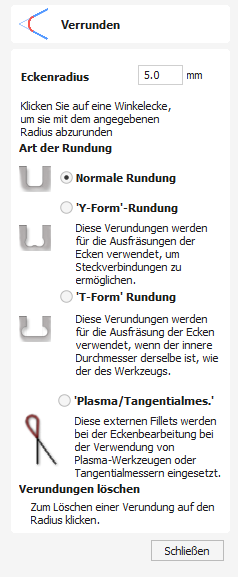
Um das Verrundungswerkzeug zu verwenden, wählen wir das Symbol aus er Registerkarte Zeichnung. Wählen Sie einen Radius für die Verrundung und die Art der Verrundung, die Sie verwenden möchten.
Wenn sich der Mauszeiger in der Nähe eines Knotens befindet, der verrundet werden kann, ändert er sich zu einem Haken ✓:

In der 3D-Ansicht zeigt Ihnen die Software zusätzlich eine Vorschau der zu erstellenden Rundung, bevor Sie die Erstellung der Rundung per Klick bestätigen.
Wenn Sie mit der Maus über dem Rundungspunkt fahren, können Sie vor dem Klicken auch einen neuen Wert eingeben, der als Radius der Rundung verwendet werden soll. Drücken Sie dann Eingeben , um den Wert zu bestätigen, bevor Sie klicken, um die Rundung zu erstellen.
Verrundungsart
Normale Verrundung
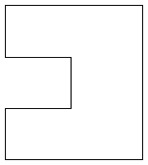
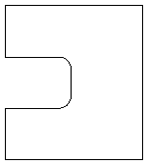
Dies erstellt eine Standard-Eckenverrundung auf Grundlage des festgelegten Radius. Üblicherweise geschieht dies zu Designzwecken und nicht, um eine Aussparung für eine Passung zu bearbeiten. Auf dem Bild unten links sehen Sie den Vektor, bevor die beiden inneren Radien verrundet werden, rechts sehen Sie die verrundete Version
Dog-Bone-Verrundung
Dies erstellt einen kreisförmigen Verrundungsausschnitt. Der Kreis wird so platziert, dass der obere rechte Kreisabschnitt die ursprüngliche scharfe Kante berührt und mit dem festgelegten Radius erstellt wird. Diese Option sollte nicht verwendet werden, wenn die Breite des Ausschnitts und die Breite des Werkzeugs ähnlich sind. Unten links sehen Sei den Vektor, der einen Ausschnitt vor der Verrundung zeigt, rechts sehen Sie die mit der Dog-Bone-Verrundung bearbeitete Version.
T-Bone-Verrundung
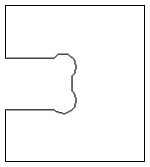
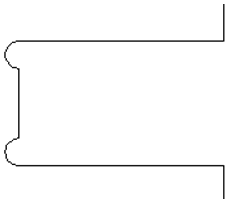
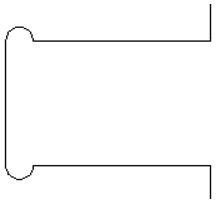
Dies erstellt eine runde Ausschnittsverrundung, bei der die Kreise mit dem festgelegten Radius erstellt werden. Diese Option sollte verwendet werden, wenn die Breite des Ausschnitts und die Breite des Werkzeugs ähnlich sind, sodass der Ausschnitt seitlich wachsen kann, um sicherzustellen, dass ausreichend Platz für diesen verfügbar ist. Unten links sehen Sie einen Vektor vor der Verrundung, rechts sehen Sie die mit der T-Bone-Option verrundete Version.
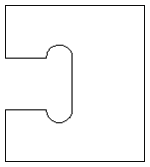
Die Positionierung der Verrundung ist ein interaktiver Vorgang; Sie können wählen, auf welcher Seite der 'Ecke' die T-Bone-Verrundung platziert werden soll. Wenn Sie auf eine 'Ecke' klicken, wird die Verrundung automatisch an der längsten Seite platziert. Indem Sie auf die Seite der Ecke klicken, an der Sie die Verrundung platzieren möchten, können Sie auswählen, auf welcher Seite die Verrundung platziert wird.
Entfernen von Verrundungen
Verrundungen können auf die gleiche Weise entfernt werden, wie wir Verrundungen hinzufügen: Bewegen Sie den Cursor über die Verrundung, die Sie entfernen möchten.
Wenn diese Verrundung entfernt werden kann, zeigt der Cursor ein Kreuz an, um anzuzeigen, dass eine Verrundung entfernt werden kann:

Durch Klicken wird die Verrundung entfernt:
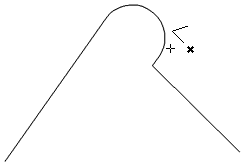
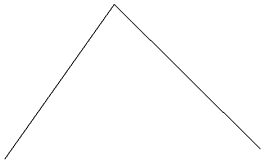
Beim Entfernen von Verrundungen speichert die Software nicht, aus welcher Geometrie die Verrundung erstellt wurde. Standardmäßig werden immer gerade Linien verwendet, um die Verrundung wieder in eine scharfe Ecke zu bringen. Wenn sich die Verrundung also über mehrere Abschnitte erstreckt oder von Bögen oder Bezier-Kurven abgeleitet ist, kehrt sie nicht in ihren ursprünglichen Zustand zurück, sondern entfernt stattdessen den Radius und verlängert zwei gerade Linien, um die neue Ecke zu erstellen.
In beiden Ansichten verwendbar
Dieses Werkzeug kann sowohl in der 2D- als auch in der 3D-Ansicht verwendet werden.
Die 2D-Ansicht bietet eine direktere Möglichkeit, Ihre Vektoren anzuzeigen, während 3D mehr Flexibilität beim Arbeiten mit Vektoren in 3D-Designs und bei der Verwendung der Bearbeitungsfelder bietet.

In der 2D-Ansicht werden einige Formulartools nur durch Optionen im Formular gesteuert.
- Mitte - Bewegen Sie die Vektoren (Halten Sie Alt gedrückt und verschieben Sie die ausgewählten Objekte auf einer Achse)
- Mitte – Klicken Sie ein zweites Mal, um zur Rotationsmitte zu wechseln. Klicken Sie auf den Rotationsanker und ziehen Sie ihn, um das Rotationszentrum der aktuellen Auswahl neu zu positionieren.
- Ecke (Weiß) – Skalieren Sie die Vektoren proportional (Halten Sie Alt gedrückt, um nicht proportional zu skalieren, Shift , um um die Mitte herum zu skalieren)
- Kanten (Weiß) - Skalieren Sie den Vektor in einer Achse (Halten Sie Shift gedrückt, um proportional zu skalieren)
- Ecke (Schwarz) – Drehen Sie die Vektoren (halten Sie Alt gedrückt, um in 15°-Schritten zu drehen) um das Rotationszentrum.

In der 3D-Ansicht gibt es eine erweiterte Anzahl von Griffen, um den Vektor direkt in der Ansicht zu bearbeiten, ohne das Erstellungsformular auf der linken Seite verwenden zu müssen.
In der 3D-Ansicht sind die Griffe:
- Mitte - Bewegen Sie die Vektoren (Halten Sie Alt gedrückt, um die ausgewählten Objekte auf einer Achse zu verschieben)
- Mitte – Klicken Sie ein zweites Mal, um zur Rotationsmitte zu wechseln. Klicken Sie auf den Rotationsanker und ziehen Sie ihn, um das Rotationszentrum der aktuellen Auswahl neu zu positionieren.
- Ecke (Weiß) – Skalieren Sie die Vektoren proportional (Halten SieAlt gedrückt, um nicht proportional zu skalieren, oderShift , um um die Mitte herum zu skalieren).
- Kanten (Schwarz) - Skalieren Sie den Vektor in einer Achse (Halten Sie Shift gedrückt, um proportional zu skalieren)
- Rotationspfeil (oben schwarz) – Drehen Sie die Vektoren (Halten Sie Alt gedrückt, um in 15°-Schritten zu drehen)
- Weiße Kreise sind einzigartige Eigenschaften dieses Tools und ermöglichen die direkte Bearbeitung von Werten im Toolformular mit der Maus innerhalb der Ansicht.
Wenn Sie einen Transformationsgriff auswählen, wird das entsprechende Bearbeitungsfeld für diesen Griff aktiviert.
Wenn Sie beim Ziehen eines Felds einen genauen Wert benötigen, lassen Sie die Maustaste los und geben Sie den gewünschten Wert ein, gefolgt von Eingeben , um den neuen Wert zu akzeptieren.
Steuerelemente für die 3D-Ansicht
Wenn Sie in der 3D-Ansicht eine Rundung anwenden, ändert sich der Cursor, um den von Ihnen ausgewählten Rundungstyp anzuzeigen.


Die resultierende Rundungsform mit den aktuellen Einstellungen wird in Rot in der Vorschau angezeigt, wenn Sie mit dem Cursor über eine Ecke fahren.
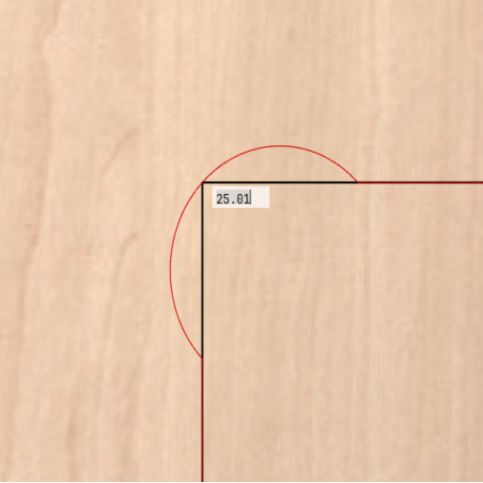
Wenn dies angezeigt wird, können Sie durch Klicken und Ziehen von Linke Maustaste von der Ecke nach außen den Radius der resultierenden Rundung vergrößern und diesen verkleinern, indem Sie den Cursor zurück zur Ecke bewegen.
Dies spiegelt sich in der Wertänderung im Floating Field wider. Wie bei anderen Werkzeugen können Sie hier einen expliziten Wert über die Tastatur eingeben.
Beim Entrunden in der 3D-Ansicht ändert sich der Cursor und zeigt einen Winkel mit einem Kreuz daneben an, wobei die ursprüngliche 90°-Ecke in Rot als Vorschau angezeigt wird.

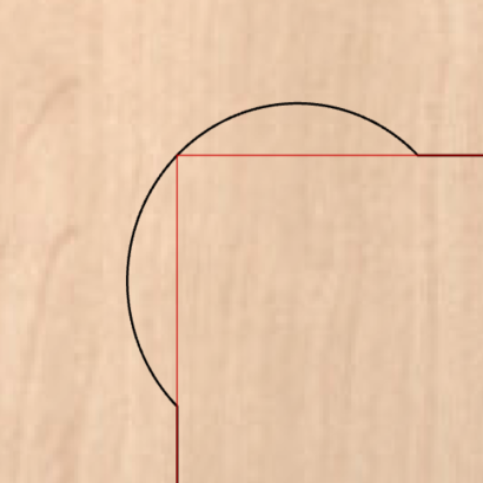
Wenn Sie einen unmöglichen Wert eingeben, wird neben dem Cursor ein Warnsymbol für Grenzwerte angezeigt.

Der Cursor zeigt weiterhin an, dass dies die größte
Verrundung dieses Typs ist für die Geometrie möglich.
Wenn die Ecke nicht aus zwei Seiten besteht, sondern Bézierkurven oder Bögen enthält, zeigt das Rundungswerkzeug an, dass es nicht möglich ist, mit diesem durchgestrichenen Symbol eine Rundung anzuwenden.
