


フィレット作成
輪郭上の2つのスパンが一致するポイントに、フィレットまたは半径をインタラクティブに追加することができます。
実際の動作を確認するには、このビデオをご覧ください。
フィレット作成

フィレットツールを使用するには、作図タブのアイコンを選択します。使用するフィレットの半径とタイプを選択します。
マウスカーソルがフィレットを追加するノード付近にある場合、マウスカーソルがチェックマーク(✓)に変化します。

3D ビューでは、クリックしてフィレットの作成を確認する前に、作成されるフィレットのプレビューも表示されます。
マウスをフィレット ポイントの上に置いたときに、クリックする前に、フィレットの半径として使用する新しい値を入力し、 入力 を押して値を確定してからクリックしてフィレットを作成することもできます。
フィレットタイプ
標準フィレット
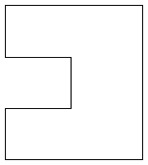
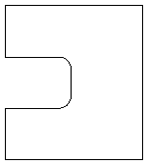
定義された半径に基づいて、標準のコーナーフィレットを作成します。通常ではデザイン用に使用され、フィット用にスロットを編集する際には使用されません。左下のイメージは、2つの内側半径にフィレットを追加する前のベクトルで、右側はフィレット追加後です。
骨型フィレット
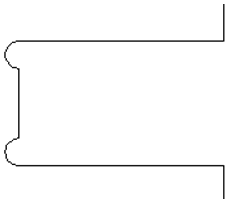
円状の切り抜きスタイルのフィレットを作成します。円の右上のパーツが元の鋭角に接するように指定半径の円が配置されます。スロットの幅と工具のサイズが類似している場合には、このオプションは不向きです。左下のイメージはフィレットを追加する前のスロットを表すベクトル、右側は骨型オプションを使用してフィレットを追加したベクトルです。
T型フィレット
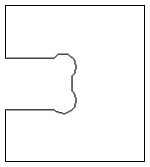
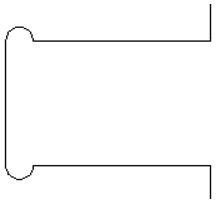
円状の切り抜きスタイルのフィレットを作成します。円は指定半径で作成されます。スロットの幅と工具のサイズが類似している場合に適しています。スロットはサイドに外向きに伸びるため、十分なスペースを確保する必要があります。左下のイメージはフィレットを追加する前のスロットを表すベクトル、右側はT型オプションを使用してフィレットを追加したベクトルです。
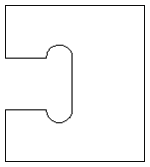
フィレットの配置はインタラクティブに行われ、T型フィレットを配置するコーナーの選択も可能です。フィレットを配置するコーナーをクリックすると、最長サイドにフィレットが自動的に配置されます。フィレットを配置するコーナーのサイドをクリックすると、フィレットを配置するサイドを選択することができます。
フィレット削除
フィレットは、フィレットを追加するのと同じ方法で削除できます。削除したいフィレットの上にカーソルを移動します。
このフィレットを削除できる場合は、カーソルに十字が表示され、フィレットを削除できることを示します。

クリックするとフィレットが削除されます。
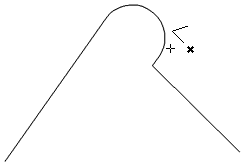
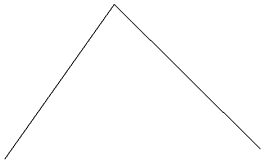
フィレットを削除する場合、ソフトウェアはフィレットが作成されたジオメトリの種類を保存しません。デフォルトでは常に直線を使用してフィレットを鋭いコーナーに戻します。そのため、フィレットが複数のスパンにまたがっている場合、または円弧またはベジェ曲線から派生している場合は、元の状態には戻らず、代わりに半径が削除され、2 本の直線が延長されて新しいコーナーが作成されます。
どちらのビューでも使用可能
このツールは 2D ビューと 3D ビューの両方で使用できます。
2D ビューでは、ベクターをより直接的に表示できますが、3D ビューでは、3D デザインでベクターを操作したり、編集ボックスを活用したりするための柔軟性が高まります。

2D ビューでは、フォーム ツールの多くはフォーム内のオプションによってのみ制御されます。
- 中 - ベクトルを移動します( 代替 を押したまま、選択したオブジェクトを1つの軸に沿って移動します)
- 中央 - もう一度クリックして、回転中心に切り替えます。回転アンカーをクリックしてドラッグし、現在の選択範囲の回転中心の位置を変更します。
- コーナー(白) - ベクトルを比例的に拡大縮小します(非比例的に拡大縮小するには 代替 を押したままにし、中心を基準に拡大縮小するには シフト を押します)
- エッジ(白) - ベクトルを1つの軸で拡大縮小します(比例して拡大縮小するには、 シフト を押し続けます)
- コーナー (黒) - 回転中心を中心にベクトルを回転します ( 代替 を押したままにすると 15° 単位で回転します)。

3D ビューでは、左側の作成フォームを使用しなくても、ビュー内でベクトルを直接編集するためのハンドルの数が増えました。
3D ビューでは、ハンドルは次のようになります。
- 中 - ベクトルを移動します( 代替 を押したままにすると、選択したオブジェクトが1つの軸に沿って移動します)
- 中央 - もう一度クリックして、回転中心に切り替えます。回転アンカーをクリックしてドラッグし、現在の選択範囲の回転中心の位置を変更します。
- コーナー(白) - ベクトルを比例的に拡大縮小します(非比例的に拡大縮小するには代替 を押したままにし、中心を基準に拡大縮小するにはシフト を押します)
- エッジ(黒) - ベクトルを1つの軸で拡大縮小します(比例して拡大縮小するには、 シフト を押し続けます)
- 回転矢印(上の黒) - ベクトルを回転します( 代替 を押し続けると 15° ずつ回転します)
- 白い円は、このツールに固有のプロパティであり、ビュー内からツール フォームの値をマウスで直接編集できます。
変換ハンドルを選択すると、そのハンドルに適切な編集ボックスがアクティブになります。
ドラッグ中にフィールドの正確な値が必要な場合は、マウス ボタンを放して希望の値を入力し、その後に 入力 と入力して新しい値を受け入れます。
3Dビューコントロール
3D ビュー内でフィレットを適用すると、選択したフィレット タイプを反映してカーソルが変化します。


現在の設定で作成されたフィレット シェイプは、コーナーの上にカーソルを置くと赤でプレビューされます。
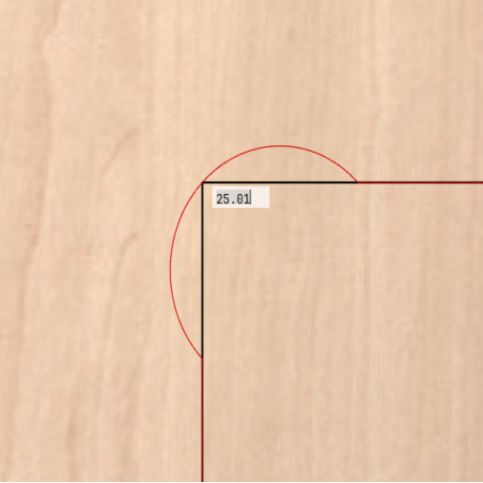
これが表示されているときに、 マウスの左ボタン をクリックしてコーナーから外側にドラッグすると、結果として得られるフィレットの半径が増加し、カーソルをコーナーに向かって移動することで半径を減少させることができます。
これはフローティングフィールド内の値の変化に反映されます。他のツールと同様に、キーボードで明示的に値を入力できます。
3D ビューでフィレットを解除すると、カーソルが変化して角度とその横に十字が表示され、元の 90° コーナーが赤でプレビューされます。

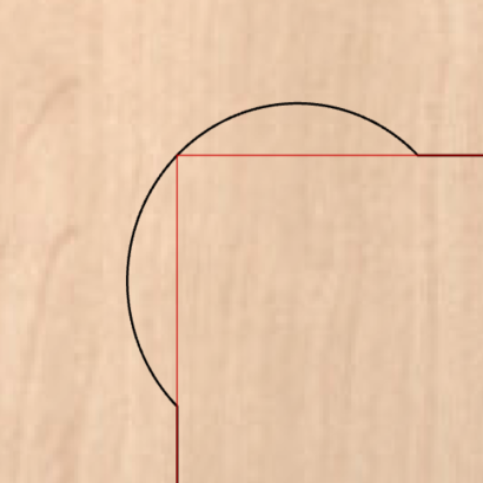
不可能な値を入力すると、カーソルの横に制限注意アイコンが表示されます。

カーソルは、これが最大のものを適用することを示しています
このタイプのフィレットはジオメトリに可能です。
コーナーが 2 つの辺で構成されておらず、ベジェ曲線または円弧が含まれている場合、フィレット ツールでは、この取り消し線アイコンを使用してフィレットを適用できないことが示されます。
