


Laser-Skizzengravierung
Hinweis
Das Lasermodul ist als kostenpflichtiges Add-on zur Software erhältlich. Die Funktionen sind nicht standardmäßig in Ihrer Software enthalten. Um mehr über das Lasermodul zu erfahren, gehen Sie bitte zu https://vectric.com/laser-module
Der Werkzeugpfad für die Laser-Skizzengravur wendet die Sketchcarve-Technik an, um einen Laser-Werkzeugpfad zu generieren.
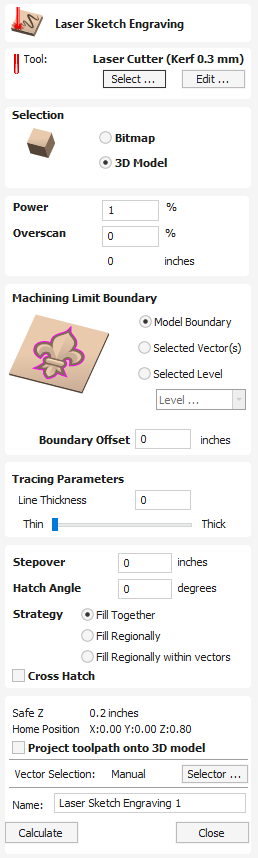
Werkzeug auswählen

Diese Schaltfläche öffnet Ihre Datenbank mit zuvor gespeicherten Lasereinstellungen für verschiedene Aufträge und Materialien. Wenn Sie eine Einstellung aus der Datenbank auswählen, wird sie zum Ausfüllen der Schlüsselfelder in diesem Abschnitt verwendet. Sie können diese Werte später bei der Berechnung des Laser-Werkzeugwegs ändern. Das Ändern der Einstellungen in diesem Formular hat keine Auswirkungen auf die ursprünglich in Ihrer Datenbank gespeicherten Einstellungen.
Auswahl
Dadurch kann der Benutzer angeben, ob das ausgewählte Bild eines der folgenden ist:
Bitmap
Eine Bilddatei wird im folgenden Format importiert: .BMP, .JPG, .GIF, .TIF, .TIFF, .PNG, .JPEG
3D-Modell
Ein 3D-Dateiimport im folgenden Format .STL, .V3M, .3DM, .SKP, .RLF, .3DS, .ASC, .PRJ, .X, .DXF, .LWO, .WRL, .OBJ
Leistung
Dieser Wert legt den Anteil der maximalen Laserleistung Ihrer Maschinen fest, der für diesen Werkzeugpfad verwendet wird.
Überabtastung
Mit Overscan kann der Laser über den Rand des Laserbereichs hinausgeführt werden, um die Verzögerung der Maschine auszugleichen, die sonst zu einem dunkleren Rand des Laserbrands führen würde. Dadurch wird der Laser am Rand des Werkzeugwegs abgeschaltet, die Maschine kann sich jedoch über den Rand hinaus weiterbewegen.
Der Overscan ist maschinenabhängig und der Benutzer muss einige Testbilder ausführen, um festzustellen, wie viel Overscan er bei einer bestimmten Vorschubgeschwindigkeit auf seiner Maschine verwenden muss, um ein Überbrennen an den Rändern des gelaserten Bereichs zu vermeiden.
Maschinenbegrenzungsgrenze
Wählen Sie aus, was als äußere Grenze für den Laser Sketch Carving-Werkzeugpfad verwendet werden soll
Bitmap-Grenze
Verwendung der Außenkante der Bitmap- oder 3D-Datei als Grenze für die Werkzeugoperation.
Ausgewählter Vektor
Ermöglicht die Verwendung eines Vektors als Grenze, um den Umfang der Werkzeugwegerstellung zu begrenzen.
Halten Sie SCHICHT gedrückt und wählen Sie den gewünschten Vektor aus, der als Grenze verwendet werden soll, nachdem Sie das Bitmap oder 3D-Modell ausgewählt haben, das Sie per Laserskizze schnitzen.
Ausgewähltes Level
Ermöglicht die Auswahl einer Komponentenebene, um die Komponenten auf dieser Ebene als Grenze zu verwenden, um den Umfang der Werkzeugwegerstellung zu begrenzen.
Begrenzungs-Offset
Erhöhen Sie die Bearbeitungsgrenze außerhalb der oben ausgewählten Grenze, aber den hier verwendeten Abstand. Der Standardwert ist 0.
Tracking-Parameter
Mit dem Schieberegler „Linienstärke“ können Sie die Gewichtung Ihrer Skizzenlinien anpassen, die aus Ihrem 3D-Modell oder Bitmap-Bild erstellt wurden.
Dieser Wert kann zwischen 0 und 100 liegen.
Je höher der Wert, desto dicker werden die Laser-Skizzenlinien, aber desto weniger Details werden herausgearbeitet.

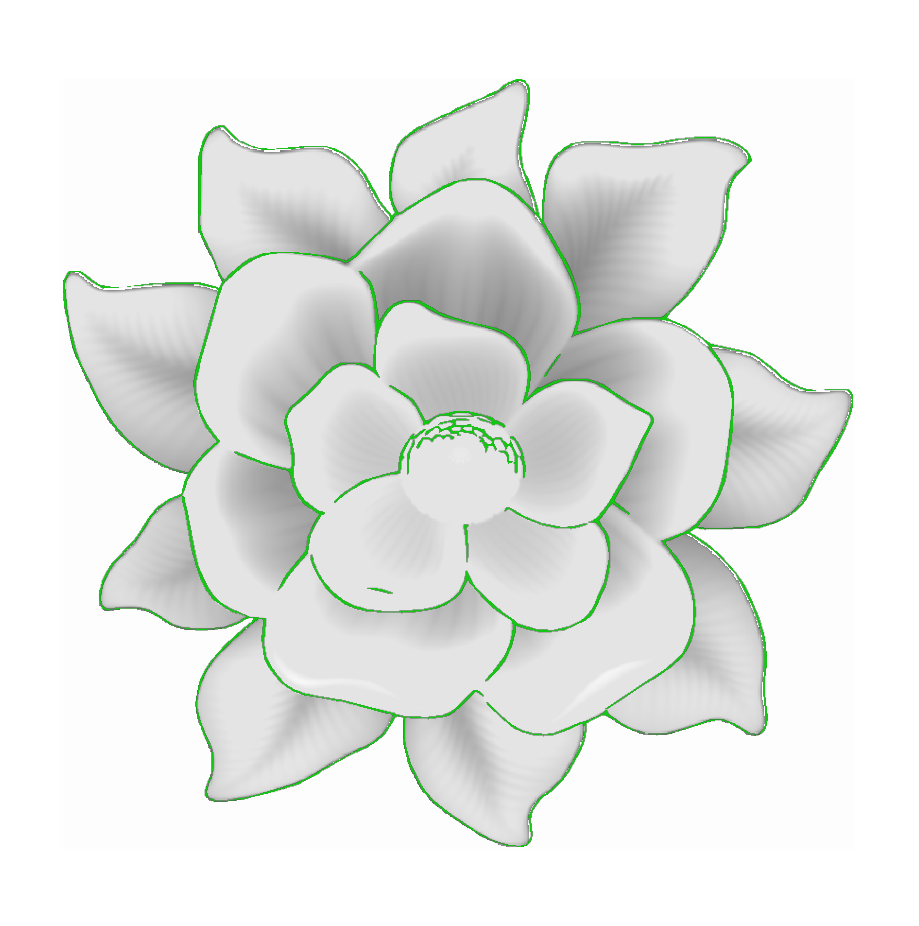
Sie können hier sehen, dass der grün hervorgehobene Bereich den Bereich anzeigt, der in diesem Werkzeugpfad geschnitten wird, wobei die geringere Linienstärke mehr Bereiche mit feineren Details auswählt, während die dickere Linienstärke stärker auf die größten Bereiche angewendet wird und die feineren Details nicht schneidet.
Durch die Überprüfung der grünen Highlights der Laserskizze können Sie sich vor der Berechnung ein gutes Bild vom Schnittverlauf des Werkzeugpfads machen.
Zustellung
Wenn Sie Schraffurfüllungen erstellen, bestimmt diese Option die Abstände zwischen den Schraffurlinien. Sie können nur darauf zugreifen, wenn die Strategie Schraffurfüllung ausgewählt wurde.
Schraffurwinkel
Wenn die Strategie Schraffurfüllung ausgewählt wurde, bestimmt diese Option den Winkel der verwendeten Schraffurlinien.
Gemeinsam füllen / Bereiche füllen
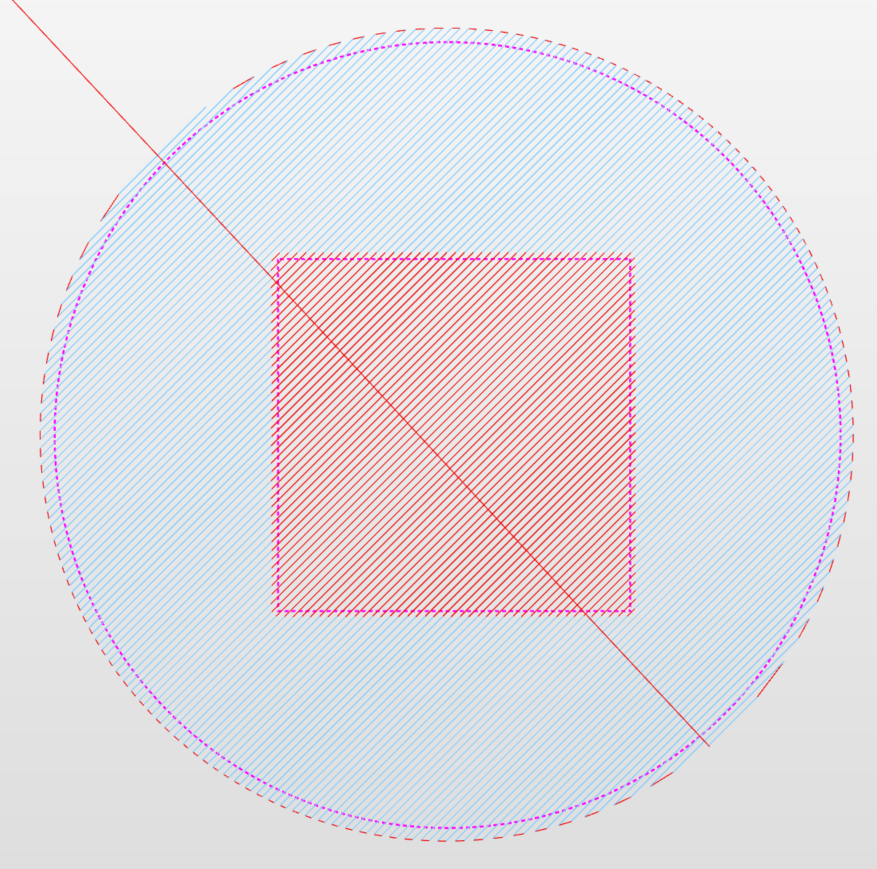
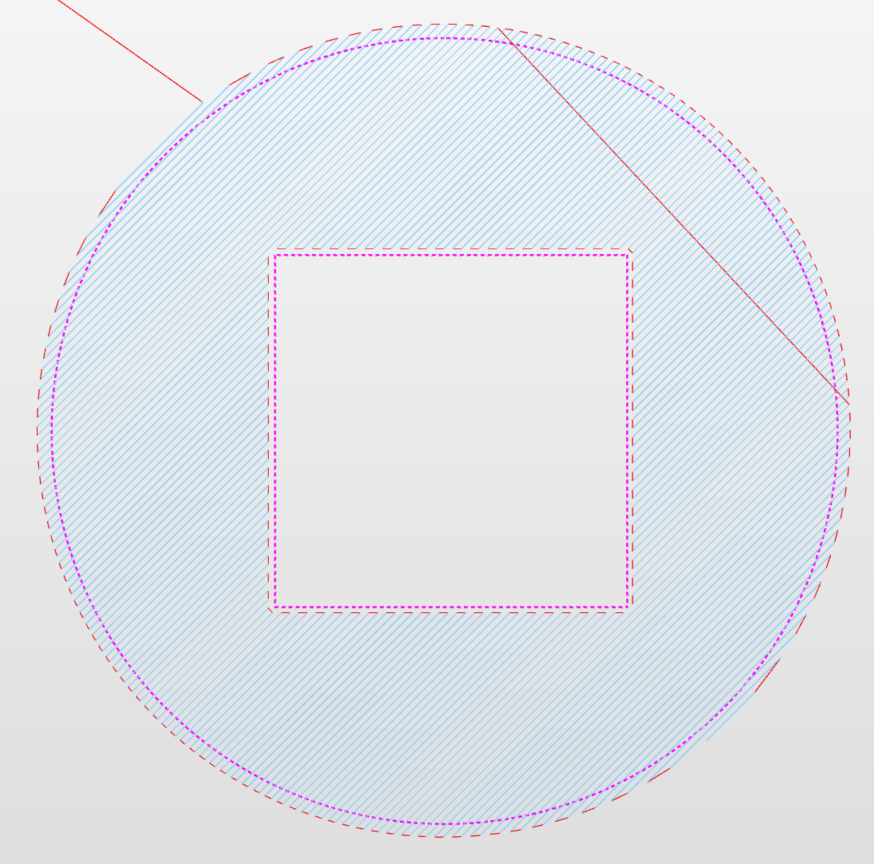
Diese Optionen ändern die Behandlung von durch Leerzeichen getrennten Bereichen.
- Gemeinsam füllen rastert den gesamten Begrenzungsrahmen und setzt die Laserleistung für den negativen Raum auf Null. Bei Textobjekten wären dies beispielsweise die Abstände zwischen Zeichen.
- Regional füllen zieht sich stattdessen zurück und bewegt sich zwischen den einzelnen bearbeiteten Bereichen über den negativen Raum.
- Zwischen Vektoren regional auffüllen Verhält sich wie „Regional füllen“, beschränkt aber auch schnelle Bewegungen auf die geschlossenen Vektorgrenzen. Ein Anwendungsfall hierfür wäre eine Toroid- oder Donutform, bei der schnelle oder Vorschubbewegungen über den Bereich des internen Vektors verhindert werden müssen.
Kreuzschraffur
Wenn Sie diese Option auswählen, erstellen Sie eine Kreuzschraffur anstelle eines einzelnen Liniensatzes.
Positions- und Auswahleigenschaften
Sicher Z
Die Höhe über dem Werkstück, in der der Fräser sicher mit Eilgang/maximaler Vorschubgeschwindigkeit bewegt werden kann. Diese Abmessung kann durch Öffnen des Formulars „Materialeinrichtung“ geändert werden.
Ausgangsposition
Position, von und zu der das Werkzeug vor und nach der Bearbeitung fährt. Diese Abmessung kann durch Öffnen des Formulars „Materialeinrichtung“ geändert werden.
Werkzeugweg auf 3D-Modell projizieren
Diese Option ist nur verfügbar, wenn ein 3D-Modell definiert wurde. Wenn diese Option aktiviert ist, ✓ wird der Werkzeugweg nach der Berechnung in Z auf die Oberfläche des 3D-Modells projiziert (oder „abgesetzt“). Die Tiefe des ursprünglichen Werkzeugwegs unter der Oberfläche des Materials wird als projizierte Tiefe unter der Oberfläche des Modells verwendet.
Hinweis:
Wenn ein Werkzeugpfad auf das 3D-Modell projiziert wird, wird seine Tiefe begrenzt, sodass er die Unterseite des Materials nicht überschreitet.
Vektorauswahl
In diesem Bereich der Werkzeugpfadseite können Sie automatisch Vektoren zur Bearbeitung anhand der Eigenschaften oder Position des Vektors auswählen. Mit dieser Methode können Sie auch Werkzeugpfadvorlagen erstellen, um Ihre Werkzeugpfadeinstellungen in Zukunft bei ähnlichen Projekten wiederzuverwenden. Weitere Informationen finden Sie in den Abschnitten Vektorauswahl und erweiterte Werkzeugwegvorlagen.
Name
Der Name des Werkzeugwegs kann eingegeben werden oder der Standardname kann verwendet werden.