


Import eines 3D-Modells in einen rotierten Auftrag
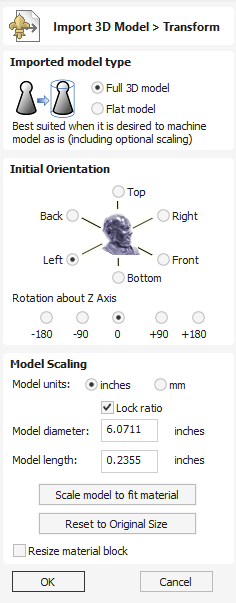
Typ des importierten Modells

Hiermit können Sie die Art des importierten Modells festlegen. Die Form ändert sich je nach Auswahl, um den am besten geeigneten Workflow zu ermöglichen. Sie können aus den folgenden Modelltypen auswählen:
- Voll-3D-Modell - ein Modell, dass im Ausgangszustand zur Rotationsbearbeitung geeignet ist
- Flaches Modell - ein Modell, das nur als Teile einer Konstruktion geeignet ist, ähnlich den mit VCarve Pro gelieferten ClipArts.
Anfängliche Ausrichtung
Der Zweck dieses Abschnitts ist es, das importierte Modell ungefähr innerhalb des Materialblocks zu positionieren. Sie können zwischen 6 Optionen wählen, um die am besten geeignete Richtung für das Modell zu wählen, un die Oberseite festzulegen (Z-Oberseite). Dies kann mit einer der fünf Optionen für die Rotation um die Z-Achse kombiniert werden.
Hinweis
Auf der Grundlage des in Schritt 1 festgelegten Modelltyps versucht die Software, die am besten geeignete Ausrichtung für das Modell zu schätzen.
Interaktive Rotation
Um das Modell interaktiv zu drehen, können die dynamischen Griffe in der 3D-Ansicht verwendet werden. Die roten, grünen und blauen kreisförmigen Griffe ermöglichen die Drehung um die X-, Y- und Z-Achse, während die zentrale graue Kugel die Drehung um alle drei Achsen gleichzeitig ermöglicht.
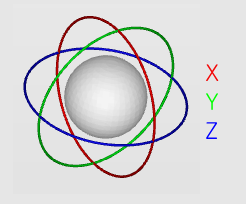
Die Griffe werden gelb, wenn Sie mit dem Cursor darüber fahren, um anzuzeigen, dass sie aktiv sind. Linksklick und Ziehen drehen das Teil um diese Achse in Richtung der Cursorbewegung. Dadurch wird die Bewegung ausschließlich entlang dieser Achse beschränkt.
Bei aktivem Griff erscheinen unter dem Cursor auch schwebende Felder, in die Sie Absolut Drehwinkel eingeben können.
Hinweis
Die Auswahl einer anderen ursprünglichen Ausrichtung überschreibt alle Anpassungen aus der Interaktiven Rotation.
In einem rotierenden Job-Setup kann der in der Mitte der Rotationskugel angezeigte schwarze Würfel Linksklick und Gezogen sein, um die Position der Zylinderachse (roter Kern) im Verhältnis zum Modell zu ändern.
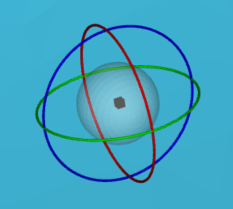
Bewegung der Rotationsachse (nur Voll-3D-Modell)
Sie können diesen Abschnitt verwenden, um die Position des Modells im Verhältnis zur Dreh-Mittelachse anzupassen. Als Standard positioniert VCarve Pro das Modell in der Mitte des Materialblocks, sodass dsa Material effizienter verwendet werden kann.
Wenn die Option Aus gewählt wurde, wird die 3D-Ansicht auf die übliche Weise geschwenkt.
Sobald die Option An ausgewählt wird, verschiebt die Verwendung der Schwenkregler der 3D-Ansicht stattdessen die Rotationsachse.
Modellskalierung (Voll-3D-Modell)
Über diesen Abschnitt kann der Maßstab des Modells wie gewünscht angepasst werden. Der Begrenzungszylinder des Modells (blau) wird in der 3D-Ansicht um das importierte Modell herum angezeigt. Die Skalierung erfolgt an der Länge und dem Durchmesser des Begrenzungszylinders. Wenn sich die Modellausrichtung im Materialblock ändert, so gilt dies auch für den Begrenzungszylinder. Wenn dies geschieht, ändert sich die gemeldete Größe des Modells, obwohl das Modell möglicherweise nicht skaliert wurde.
Modelleinheiten
Als Standard geht VCarve Pro davon aus, dass das importierte Modell dieselben Einheiten verwendet, die während der Auftragseinrichtung angegeben wurden. Sollte dies nicht zutreffen, können die Modelleinheiten geändert werden.
Hinweis
Wenn die Modelleinheiten von den in der Auftragseinrichtung angegebenen Maßeinheiten abweichen, wird das importierte Modell so konvertiert, dass es die während der Auftragseinrichtung ausgewählten Maßeinheiten verwendet.
Verhältnis sperren
Wenn diese Option ausgewählt wurde, wird bei allen Skalierungsvorgängen das Verhältnis zwischen der Länge und dem Durchmesser des Modells erhalten.
Modell auf Materialgröße skalieren
Verwenden Sie diese Option, um das importierte Modell so zu skalieren, dass es dem in der Auftragseinrichtung festgelegten Materialblock entspricht.
Auf Originalgröße zurücksetzen
Diese Option widerruft alle Größenänderungen des Modells (außer der Einheitenumwandlung), unabhängig von der Modellausrichtung.
Materialblock skalieren
Wenn diese Option ausgewählt ist, wird der Materialblock des Projekts skaliert, um den endgültigen Maßen des importierten Modells zu entsprechen.
Modellskalierung (flaches Modell)
In diesem Abschnitt können Sie den Modellmaßstab wie gewünscht einstellen. Es wird ein flacher Materialblock angezeigt, die Skalierung kann an der Länge jeder der drei Achsen (X, Y und Z) durchgeführt werden.
Modelleinheiten
Als Standard geht VCarve Pro davon aus, dass das importierte Modell dieselben Einheiten verwendet, die während der Auftragseinrichtung angegeben wurden. Sollte dies nicht zutreffen, können die Modelleinheiten geändert werden.
Hinweis
Wenn die Modelleinheiten von den in der Auftragseinrichtung angegebenen Maßeinheiten abweichen, wird das importierte Modell so konvertiert, dass es die während der Auftragseinrichtung ausgewählten Maßeinheiten verwendet.
Verhältnis sperren
Wenn diese Option ausgewählt wurde, wird bei allen Skalierungsvorgängen das Verhältnis zwischen den Längen des Modells an allen drei Achsen erhalten.
Modell auf Materialgröße skalieren
Verwenden Sie diese Option, um das importierte Modell so zu skalieren, dass es dem in der Auftragseinrichtung festgelegten Materialblock entspricht.
Auf Originalgröße zurücksetzen
Diese Option widerruft alle Größenänderungen des Modells (außer der Einheitenumwandlung), unabhängig von der Modellausrichtung.
OK
Erstellt ein 3D-Bauteil auf der Grundlage der Menüeinstellungen. Das Bauteil erhält denselben Namen wie die importierte Datei.
Abbrechen
Bricht die Importfunktion ab und kehrt zu den Standardsymbolen der Modellierungs-Registerkarte zurück.