


Skizzenschnitzerei
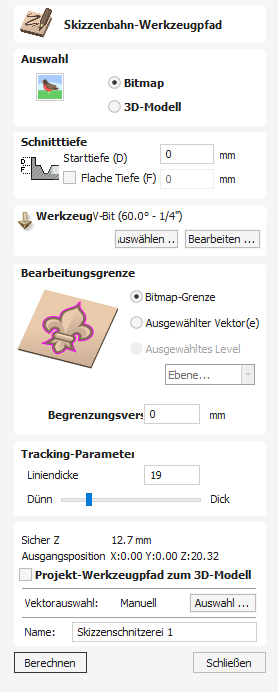
Dieses Werkzeug nutzt die Kontrastunterschiede zwischen Bereichen eines Bitmap-Bildes oder eines 3D-Modells, um einen Werkzeugweg zu erstellen und ein Schnitzdesign des Umrisses im Skizzierstil zu erstellen.
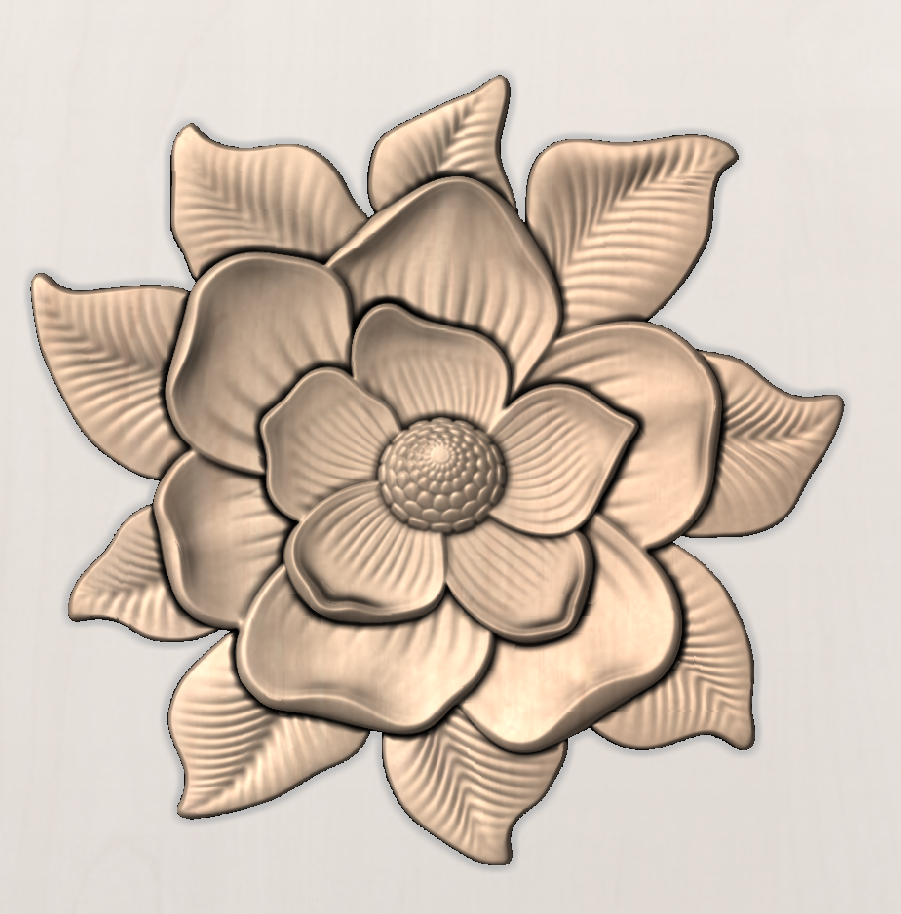
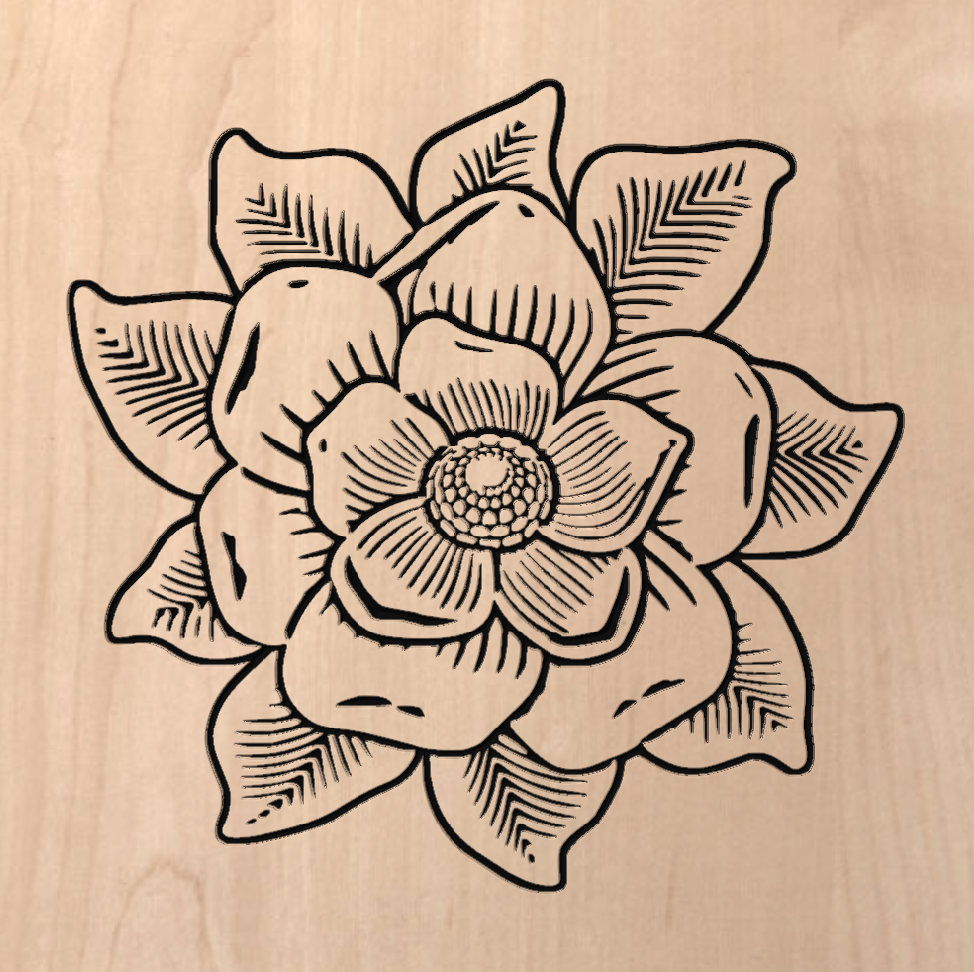
Sehen Sie sich dieses Video an, um es in Aktion zu sehen:
Auswahl

Dadurch kann der Benutzer angeben, ob das ausgewählte Bild eines der folgenden ist:
Bitmap
Eine Bilddatei wird im folgenden Format importiert: .BMP, .JPG, .GIF, .TIF, .TIFF, .PNG, .JPEG
3D-Modell
Ein 3D-Dateiimport im folgenden Format .STL, .V3M, .3DM, .SKP, .RLF, .3DS, .ASC, .PRJ, .X, .DXF, .LWO, .WRL, .OBJ
Schnitttiefen
Ausgangstiefe (D)
Die Starttiefe (D) gibt die Tiefe an, bei der der Sketch Carving-Werkzeugpfad berechnet wird, sodass Sketch Carving innerhalb eines Taschenbereichs bearbeitet werden kann.
Beim direkten Fräsen in die Oberfläche eines Werkstücks beträgt die Starttiefe üblicherweise 0,0. Soll die Skizzenschnitzerei in den Boden einer Tasche oder eines abgestuften Bereichs eingearbeitet werden, muss die Tiefe der Tasche/Stufe eingegeben werden. Um beispielsweise in den Boden einer 0,5 Zoll tiefen Tasche zu schnitzen oder zu gravieren, beträgt die Starttiefe 0,5 Zoll.
Hinweis:
Die Linienstärke bestimmt auch die Gesamtschnitttiefe, wenn keine flache Tiefe angegeben ist. Die resultierende Schnitzerei ist so tief, wie es die Werkzeuggeometrie zulässt, wenn die Schneide des Werkzeugs auf die innere und äußere Begrenzung trifft. Dies wird in Schritten der Werkzeugdurchlauftiefe erreicht.
Flachstellentiefe (F)
Wenn Sie diese Option auswählen ✓, begrenzt dies die Tiefe, bis zu der die Werkzeuge in das Material schneiden. Sie wird für Gravuren und Einschnitte mit flacher Unterseite verwendet.
Wird keine Flachstellentiefe festgelegt, dann wird der Werkzeugpfad berechnet, um wie unten dargestellt bis zur vollen Tiefe einzuschneiden oder zu gravieren. Wenn das Werkzeug tiefer als die in der Werkzeugdatenbank festgelegte Bearbeitungstiefe schneiden soll, werden automatisch mehrere Bearbeitungsgänge auf der Z-Ebene berechnet.
Keine Flachstellentiefe
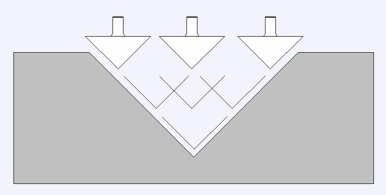
Flachstellentiefe
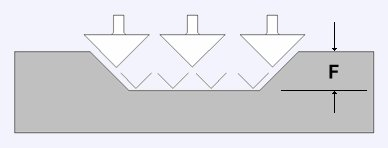
Flachstellentiefe bei Verwendung von 2 Werkzeugen
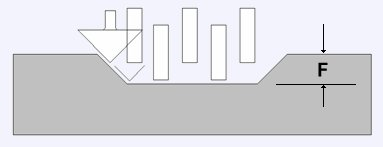
Werkzeug
Durch Klicken auf die Schaltfläche Auswählen wird die Werkzeugdatenbank geöffnet, aus der das gewünschte Skizzenschnitzwerkzeug ausgewählt werden kann. Weitere Informationen hierzu finden Sie im Abschnitt Werkzeugdatenbank .
Mit einem Klick auf die Schaltfläche Bearbeiten wird das Menü "Werkzeug bearbeiten" geöffnet, mit dem die Schnittparameter für das ausgewählte Werkzeug angepasst werden können, ohne die Master-Informationen in der Datenbank zu verändern.
Hinweis
Das Skizzieren ist für die Verwendung von abgerundeten Kugelköpfen, konischen Kugelköpfen ( ) und abgewinkelten VBit- und Gravurwerkzeugen konzipiert. Nur diese sind in der Werkzeugauswahl ( ) auswählbar.
Maschinenbegrenzungsgrenze
Wählen Sie aus, was als äußere Grenze für den Werkzeugweg „Skizze schnitzen“ verwendet werden soll
Bitmap-Grenze
Verwendung der Außenkante der Bitmap- oder 3D-Datei als Grenze für die Werkzeugoperation.
Ausgewählter Vektor
Ermöglicht die Verwendung eines Vektors als Grenze, um den Umfang der Werkzeugwegerstellung zu begrenzen.
Halten Sie SCHICHT gedrückt und wählen Sie den gewünschten Vektor aus, der als Grenze verwendet werden soll, nachdem Sie das Bitmap- oder 3D-Modell ausgewählt haben, das Sie skizzieren möchten.
Ausgewähltes Level
Ermöglicht die Auswahl einer Komponentenebene, um die Komponenten auf dieser Ebene als Grenze zu verwenden, um den Umfang der Werkzeugwegerstellung zu begrenzen.
Begrenzungs-Offset
Erhöhen Sie die Bearbeitungsgrenze außerhalb der oben ausgewählten Grenze, aber den hier verwendeten Abstand. Der Standardwert ist 0.
Tracking-Parameter
Mit dem Schieberegler „Linienstärke“ können Sie die Gewichtung Ihrer Skizzenlinien anpassen, die aus Ihrem 3D-Modell oder Bitmap-Bild erstellt wurden.
Dieser Wert kann zwischen 0 und 100 liegen.
Je höher der Wert, desto dicker und schwerer werden die Skizzenschnitzlinien, aber desto weniger Details werden herausgegriffen.

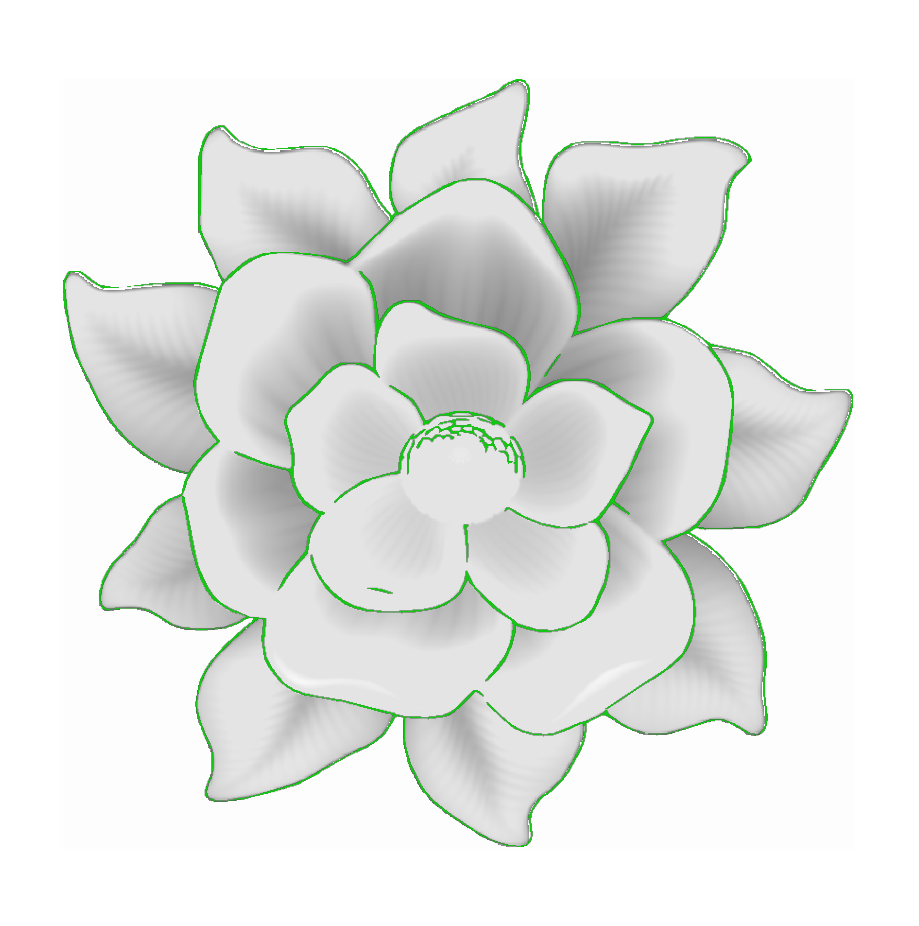
Sie können hier sehen, dass der grün hervorgehobene Bereich den Bereich anzeigt, der in diesem Werkzeugpfad geschnitten wird, wobei die geringere Linienstärke mehr Bereiche mit feineren Details auswählt, während die dickere Linienstärke stärker auf die größten Bereiche angewendet wird und die feineren Details nicht schneidet.
Wenn Sie sich die Skizze „Carves Green Highlights“ ansehen, können Sie sich vor der Berechnung eine gute Vorstellung davon machen, wie der Werkzeugweg schneidet.
Positions- und Auswahleigenschaften
Sicher Z
Die Höhe über dem Werkstück, in der der Fräser sicher mit Eilgang/maximaler Vorschubgeschwindigkeit bewegt werden kann. Diese Abmessung kann durch Öffnen des Formulars „Materialeinrichtung“ geändert werden.
Ausgangsposition
Position, von und zu der das Werkzeug vor und nach der Bearbeitung fährt. Diese Abmessung kann durch Öffnen des Formulars „Materialeinrichtung“ geändert werden.
Werkzeugweg auf 3D-Modell projizieren
Diese Option ist nur verfügbar, wenn ein 3D-Modell definiert wurde. Wenn diese Option aktiviert ist, ✓ wird der Werkzeugweg nach der Berechnung in Z auf die Oberfläche des 3D-Modells projiziert (oder „abgesetzt“). Die Tiefe des ursprünglichen Werkzeugwegs unter der Oberfläche des Materials wird als projizierte Tiefe unter der Oberfläche des Modells verwendet.
Hinweis:
Wenn ein Werkzeugpfad auf das 3D-Modell projiziert wird, wird seine Tiefe begrenzt, sodass er die Unterseite des Materials nicht überschreitet.
Vektorauswahl
In diesem Bereich der Werkzeugpfadseite können Sie automatisch Vektoren zur Bearbeitung anhand der Eigenschaften oder Position des Vektors auswählen. Mit dieser Methode können Sie auch Werkzeugpfadvorlagen erstellen, um Ihre Werkzeugpfadeinstellungen in Zukunft bei ähnlichen Projekten wiederzuverwenden. Weitere Informationen finden Sie in den Abschnitten Vektorauswahl und erweiterte Werkzeugwegvorlagen.
Name
Der Name des Werkzeugwegs kann eingegeben werden oder der Standardname kann verwendet werden.
In beiden Ansichten verwendbar
Dieses Werkzeug kann sowohl in der 2D- als auch in der 3D-Ansicht verwendet werden.
Die 2D-Ansicht bietet eine direktere Möglichkeit, Ihre Vektoren anzuzeigen, während 3D mehr Flexibilität beim Arbeiten mit Vektoren in 3D-Designs und bei der Verwendung der Bearbeitungsfelder bietet.

In der 2D-Ansicht werden einige Formulartools nur durch Optionen im Formular gesteuert.
- Mitte - Bewegen Sie die Vektoren (Halten Sie Alt gedrückt und verschieben Sie die ausgewählten Objekte auf einer Achse)
- Mitte – Klicken Sie ein zweites Mal, um zur Rotationsmitte zu wechseln. Klicken Sie auf den Rotationsanker und ziehen Sie ihn, um das Rotationszentrum der aktuellen Auswahl neu zu positionieren.
- Ecke (Weiß) – Skalieren Sie die Vektoren proportional (Halten Sie Alt gedrückt, um nicht proportional zu skalieren, Shift , um um die Mitte herum zu skalieren)
- Kanten (Weiß) - Skalieren Sie den Vektor in einer Achse (Halten Sie Shift gedrückt, um proportional zu skalieren)
- Ecke (Schwarz) – Drehen Sie die Vektoren (halten Sie Alt gedrückt, um in 15°-Schritten zu drehen) um das Rotationszentrum.

In der 3D-Ansicht gibt es eine erweiterte Anzahl von Griffen, um den Vektor direkt in der Ansicht zu bearbeiten, ohne das Erstellungsformular auf der linken Seite verwenden zu müssen.
In der 3D-Ansicht sind die Griffe:
- Mitte - Bewegen Sie die Vektoren (Halten Sie Alt gedrückt, um die ausgewählten Objekte auf einer Achse zu verschieben)
- Mitte – Klicken Sie ein zweites Mal, um zur Rotationsmitte zu wechseln. Klicken Sie auf den Rotationsanker und ziehen Sie ihn, um das Rotationszentrum der aktuellen Auswahl neu zu positionieren.
- Ecke (Weiß) – Skalieren Sie die Vektoren proportional (Halten SieAlt gedrückt, um nicht proportional zu skalieren, oderShift , um um die Mitte herum zu skalieren).
- Kanten (Schwarz) - Skalieren Sie den Vektor in einer Achse (Halten Sie Shift gedrückt, um proportional zu skalieren)
- Rotationspfeil (oben schwarz) – Drehen Sie die Vektoren (Halten Sie Alt gedrückt, um in 15°-Schritten zu drehen)
- Weiße Kreise sind einzigartige Eigenschaften dieses Tools und ermöglichen die direkte Bearbeitung von Werten im Toolformular mit der Maus innerhalb der Ansicht.
Wenn Sie einen Transformationsgriff auswählen, wird das entsprechende Bearbeitungsfeld für diesen Griff aktiviert.
Wenn Sie beim Ziehen eines Felds einen genauen Wert benötigen, lassen Sie die Maustaste los und geben Sie den gewünschten Wert ein, gefolgt von Eingeben , um den neuen Wert zu akzeptieren.