


Tallado de croquis
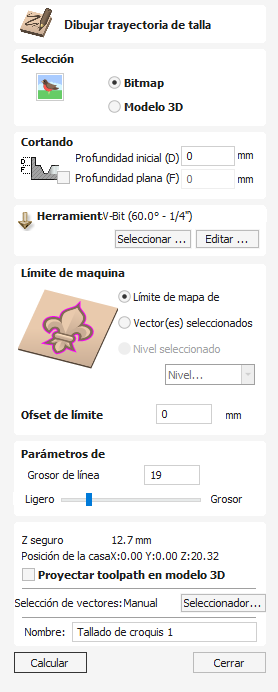
Esta herramienta utiliza las diferencias de contraste entre áreas de una imagen de mapa de bits o un modelo 3D para crear una trayectoria y crear un diseño de tallado del contorno al estilo de boceto.
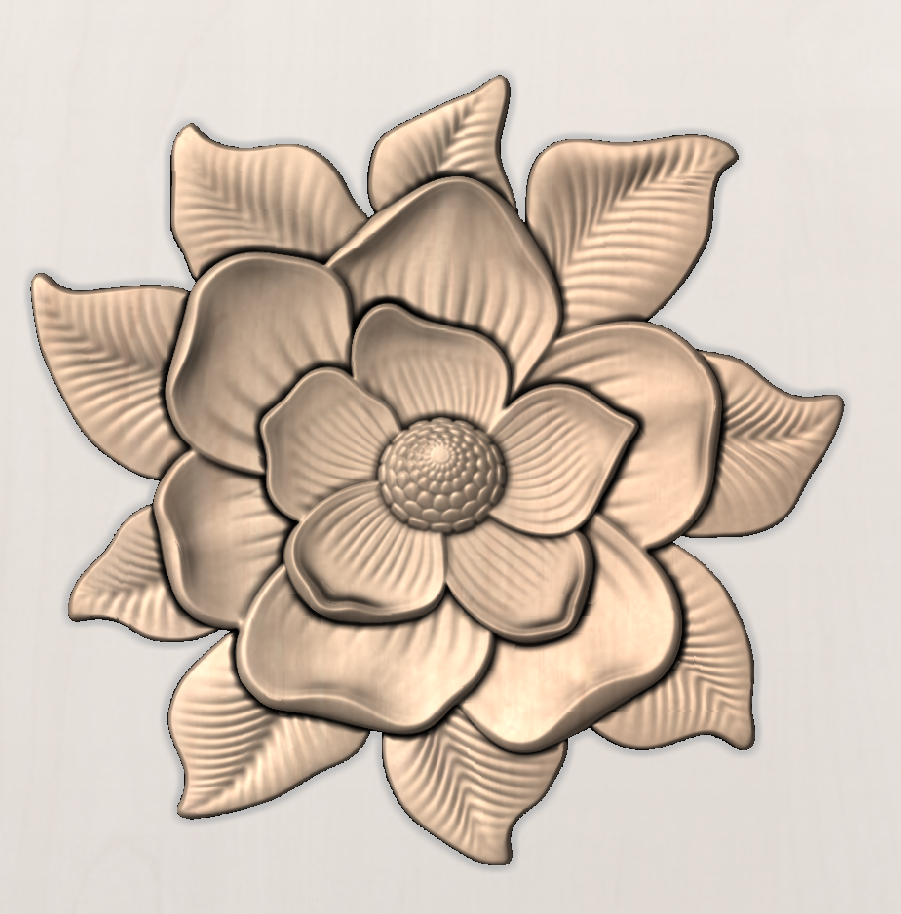
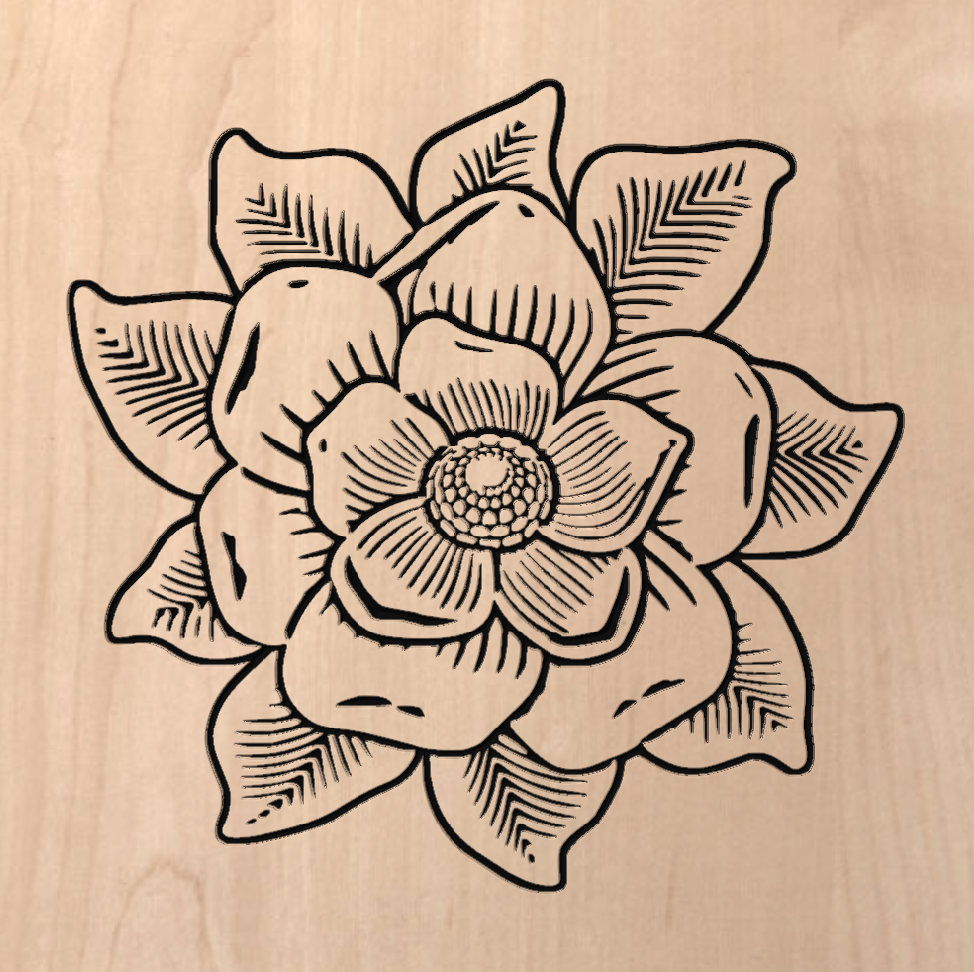
Mira este vídeo para verlo en acción:
Selección

Esto permite al Usuario indicar si la imagen seleccionada es:
Bitmap
Un archivo de imagen importado en el siguiente formato .BMP, .JPG, .GIF, .TIF, .TIFF, .PNG, .JPEG
Modelo 3D
Importación de un archivo 3D en el siguiente formato .STL, .V3M, .3DM, .SKP, .RLF, .3DS, .ASC, .PRJ, .X, .DXF, .LWO, .WRL, .OBJ
Profundidades de corte
Profundidad de inicio (D)
Profundidad de inicio (D) especifica la profundidad a la que se calcula la trayectoria de la herramienta de tallado de boceto, lo que permite mecanizar el tallado de boceto dentro de una región de bolsillo.
Al cortar directamente en la superficie de un trabajo, la profundidad inicial suele ser de 0.0. Si el tallado del boceto se va a mecanizar en el fondo de una cavidad o región escalonada, se debe introducir la profundidad de la cavidad/escalón. Por ejemplo, para tallar o grabar en el fondo de una cavidad de 0.5 pulgadas de profundidad, la profundidad inicial es de 0.5 pulgadas.
Nota:
El grosor de la línea también determinará la profundidad total del corte cuando no se especifica ninguna profundidad plana. El tallado resultante será tan profundo como lo permita la geometría de la herramienta cuando el filo de la herramienta se encuentre con el límite interno y externo. Esto se logrará dentro de incrementos de la profundidad de pasada de la herramienta.
Profundidad plana (F)
Al marcar ✓ esta opción limita la profundidad a la que se mecanizarán las herramientas y se utiliza para tallado y grabado de fondo plano.
Cuando se especifica Sin profundidad plana, la trayectoria se calculará para tallar o grabar hasta la profundidad completa, como se muestra a continuación. Se calcularán automáticamente múltiples pasadas de nivel z cuando la herramienta necesite cortar más profundamente que la profundidad de pasada especificada en la base de datos de herramientas.
Sin profundidad plana
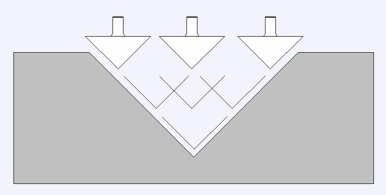
Profundidad plana
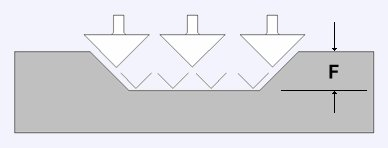
Profundidad plana usando 2 herramientas
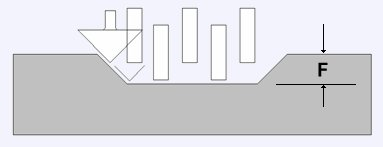
Herramienta
Al hacer clic en el botón Seleccionar , se abre la base de datos de herramientas, donde se puede seleccionar la herramienta de tallado de bocetos necesaria. Consulte la sección sobre Tool Database para obtener más información.
Al hacer clic en el botón Editar se abre el formulario Editar herramienta, que permite modificar los parámetros de corte de la herramienta seleccionada, sin cambiar la información maestra de la base de datos.
Nota
El tallado de bocetos está diseñado para usar herramientas de punta esférica redondeada, punta esférica cónica, VBit angular y grabado. Solo estas herramientas se podrán seleccionar en la selección de herramientas
Límite de límite de máquina
Elija qué usar como límite exterior para la ruta de herramienta Tallado de croquis
Límite de mapa de bits
Usar el borde externo del mapa de bits o del archivo 3D como límite para la operación de las herramientas.
Vector seleccionado
Permite utilizar un vector como límite para limitar la extensión de la creación de la trayectoria.
Mantenga presionado CAMBIO y seleccione el vector deseado para usar como límite después de seleccionar el mapa de bits o el modelo 3D que está esbozando.
Nivel seleccionado
Permite seleccionar un nivel de componente para utilizar los componentes de ese nivel como límite para limitar la extensión de la creación de la trayectoria.
Desplazamiento de borde
Aumente el límite de mecanizado fuera del límite seleccionado anteriormente pero la distancia utilizada aquí. El valor predeterminado es 0.
Parámetros de seguimiento
El control deslizante Grosor de línea le permitirá ajustar la ponderación de las líneas de su boceto creadas a partir de su modelo 3D o imagen de mapa de bits.
Esto puede oscilar entre 0 y 100.
Cuanto mayor sea el valor, más gruesas y pesadas serán las líneas talladas del boceto, pero se resaltarán menos detalles.

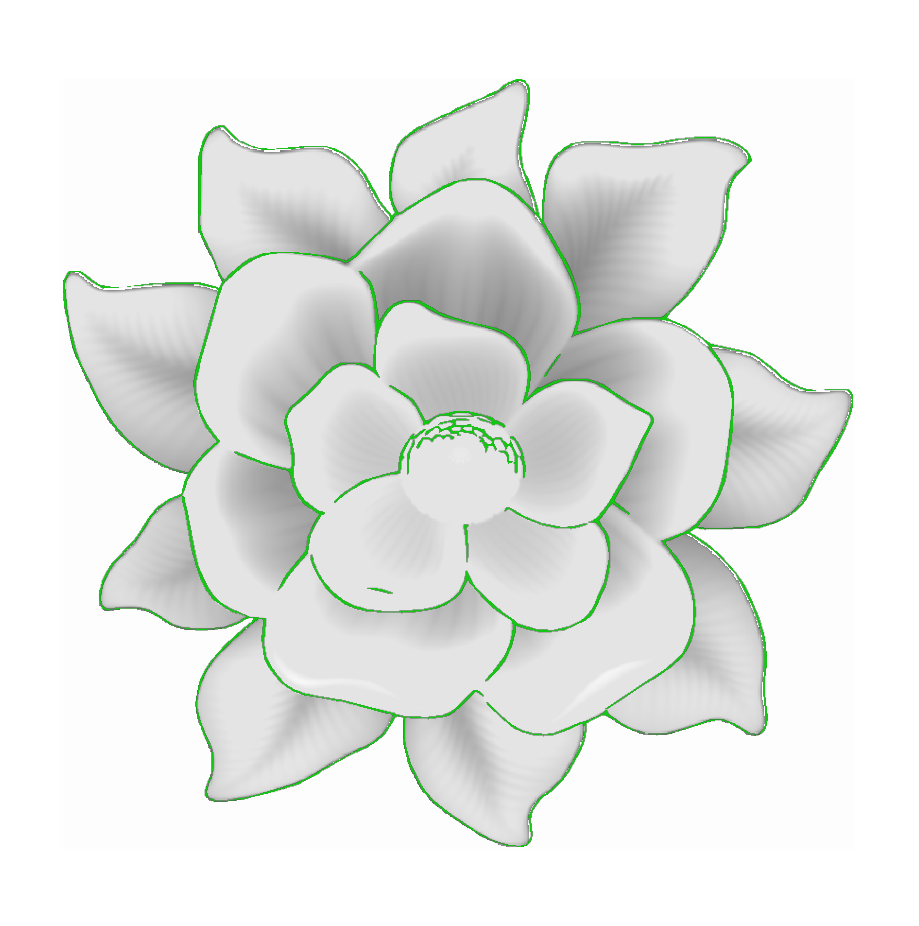
Aquí puede ver que el área resaltada en verde muestra el área que se cortará en esta trayectoria de herramienta, con un Grosor de línea más bajo seleccionando más áreas de detalles más finos, mientras que un Grosor de línea más grueso se aplicará con más fuerza a las áreas más grandes sin cortar los detalles más finos.
Al revisar Sketch Carves Green Highlights, puede tener una buena idea de cómo cortará la trayectoria antes de calcularla.
Propiedades de posición y selección
Z seguro
La altura sobre el trabajo a la que es seguro mover el cortador a una velocidad de avance rápida/máxima. Esta dimensión se puede cambiar abriendo el formulario Configuración de material.
Posición de la casa
Posición desde y hacia la que se desplazará la herramienta antes y después del mecanizado. Esta dimensión se puede cambiar abriendo el formulario Configuración de material.
Proyectar trayectoria en modelo 3D
Esta opción sólo está disponible si se ha definido un modelo 3D. Si esta opción está marcada, ✓ después de que se haya calculado la trayectoria, se proyectará (o 'soltará') en Z sobre la superficie del modelo 3D. La profundidad de la trayectoria original debajo de la superficie del material se utilizará como la profundidad proyectada debajo de la superficie del modelo.
Nota:
Cuando se proyecta una trayectoria sobre el modelo 3D, su profundidad se limita para que no exceda la parte inferior del material.
Selección de vectores
Esta área de la página de trayectoria le permite seleccionar automáticamente vectores para mecanizar utilizando las propiedades o la posición del vector. También es el método mediante el cual puede crear plantillas de trayectoria para reutilizar la configuración de su trayectoria en proyectos similares en el futuro. Para obtener más información, consulte las secciones Selector de vectores y plantillas de trayectoria avanzada.
Nombre
Se puede ingresar el nombre de la ruta de herramienta o se puede usar el nombre predeterminado.
Utilizable en ambas vistas
Esta herramienta se puede utilizar tanto en la vista 2D como en la 3D.
La vista 2D ofrece una forma más directa de ver sus vectores, mientras que la vista 3D ofrece más flexibilidad para trabajar con vectores en diseños 3D y utilizar los cuadros de edición.

Cuando esté en la vista 2D, varias de las herramientas de formularios serán controladas únicamente por las opciones del formulario.
- Medio: mover los vectores (mantenga presionado Alt. y mueva los objetos seleccionados en un eje)
- Medio: haga clic por segunda vez para cambiar al centro de rotación. Haga clic y arrastre el ancla de rotación para reposicionar el centro de rotación de la selección actual.
- Esquina (blanca): escala los vectores proporcionalmente (mantén presionado Alt. para escalar de forma no proporcional, Mayús para escalar alrededor del centro)
- Bordes (blanco): escala el vector en un eje (mantén presionado Mayús para escalar proporcionalmente)
- Esquina (negra): gira los vectores (mantén presionado Alt. para girar en incrementos de 15°) alrededor del centro de rotación.

En la vista 3D, hay un número ampliado de controladores para editar directamente el vector dentro de la vista, sin necesidad de utilizar el formulario de creación de la izquierda.
En la vista 3D, los controladores son:
- Medio: mover los vectores (mantenga presionado Alt. para mover los objetos seleccionados en un eje)
- Medio: haga clic por segunda vez para cambiar al centro de rotación. Haga clic y arrastre el ancla de rotación para reposicionar el centro de rotación de la selección actual.
- Esquina (blanca): escala los vectores proporcionalmente (mantén presionadaAlt. para escalar de forma no proporcional, oMayús para escalar alrededor del centro)
- Bordes (negros): escala el vector en un eje (mantén presionado Mayús para escalar proporcionalmente)
- Flecha de rotación (arriba negra): gira los vectores (mantén presionada la tecla Alt. para girar en incrementos de 15°)
- Los círculos blancos son propiedades exclusivas de esta herramienta que permiten la edición directa con el mouse de los valores en el formulario de la herramienta desde dentro de la vista.
Cuando selecciona un identificador de transformación, se activará el cuadro de edición apropiado para ese identificador.
Si necesita un valor exacto para un campo mientras lo arrastra, suelte el botón del mouse y escriba el valor deseado, seguido de Intro para aceptar el nuevo valor.