


Incisione Schizzo Laser
Nota
Il modulo laser è disponibile come componente aggiuntivo a pagamento del software. Le funzionalità non sono incluse nel software per impostazione predefinita. Per saperne di più sul modulo laser, visitare https://vectric.com/laser-module
Il percorso utensile Laser Sketch Engraving applicherà la tecnica Sketchcarve per generare un percorso utensile Laser.
Seleziona strumento

Questo pulsante apre il database delle impostazioni laser precedentemente memorizzate per diversi lavori e materiali. Quando si seleziona un'impostazione dal database, questa verrà utilizzata per popolare i campi chiave di questa sezione. È possibile modificare questi valori in seguito durante il calcolo del percorso utensile laser. La modifica delle impostazioni in questo modulo non modificherà le impostazioni originali memorizzate nel database.
Selezione
Ciò consente all'Utente di indicare se l'immagine selezionata è:
Bitmap
Un file immagine importato nel seguente formato .BMP, .JPG, .GIF, .TIF, .TIFF, .PNG, .JPEG
Modello 3D
Un file 3D importato nel seguente formato .STL, .V3M, .3DM, .SKP, .RLF, .3DS, .ASC, .PRJ, .X, .DXF, .LWO, .WRL, .OBJ
Energia
Questo valore imposta la proporzione della potenza laser massima delle macchine che verrà utilizzata per questo percorso utensile.
Scansione eccessiva
L'overscan consente all'utente di far passare il laser oltre il bordo dell'area laserata, per compensare la decelerazione della macchina, che altrimenti causerebbe un bordo più scuro della bruciatura laser. Questo spegne il laser sul bordo del percorso utensile, ma consente alla macchina di continuare a muoversi oltre il bordo.
L'overscan dipende dalla macchina e l'utente dovrà eseguire alcune immagini di prova per identificare la quantità di overscan da utilizzare sulla propria macchina a una determinata velocità di avanzamento per eliminare l'overburn sui bordi dell'area laserata.
Confine del limite della macchina
Scegli cosa usare come confine esterno per il percorso utensile Laser Sketch Carving
Confine bitmap/modello
Utilizzando il bordo esterno della bitmap o del file 3D come confine per l'operazione degli strumenti.
Vettore selezionato
Consente di utilizzare un vettore come confine per limitare l'estensione della creazione del percorso utensile.
Tieni premuto SPOSTARE e seleziona il vettore desiderato da utilizzare come contorno dopo aver selezionato il bitmap o il modello 3D che stai intagliando con lo schizzo laser.
Livello Selezionato
Consente di selezionare un livello componente per utilizzare i componenti su quel livello per un confine per limitare l'estensione della creazione del percorso utensile.
Offset bordo
Aumentare il limite di lavorazione al di fuori del limite selezionato sopra ma della distanza utilizzata qui. Il valore predefinito è 0.
Parametri Di Tracciamento
Il cursore Spessore linea ti consentirà di regolare la ponderazione delle linee di schizzo create dal modello 3D o dall'immagine bitmap.
Questo può scorrere tra 0 e 100.
Più alto è il valore, più spesse saranno le linee di incisione dello schizzo laser, ma meno dettagli verranno evidenziati.

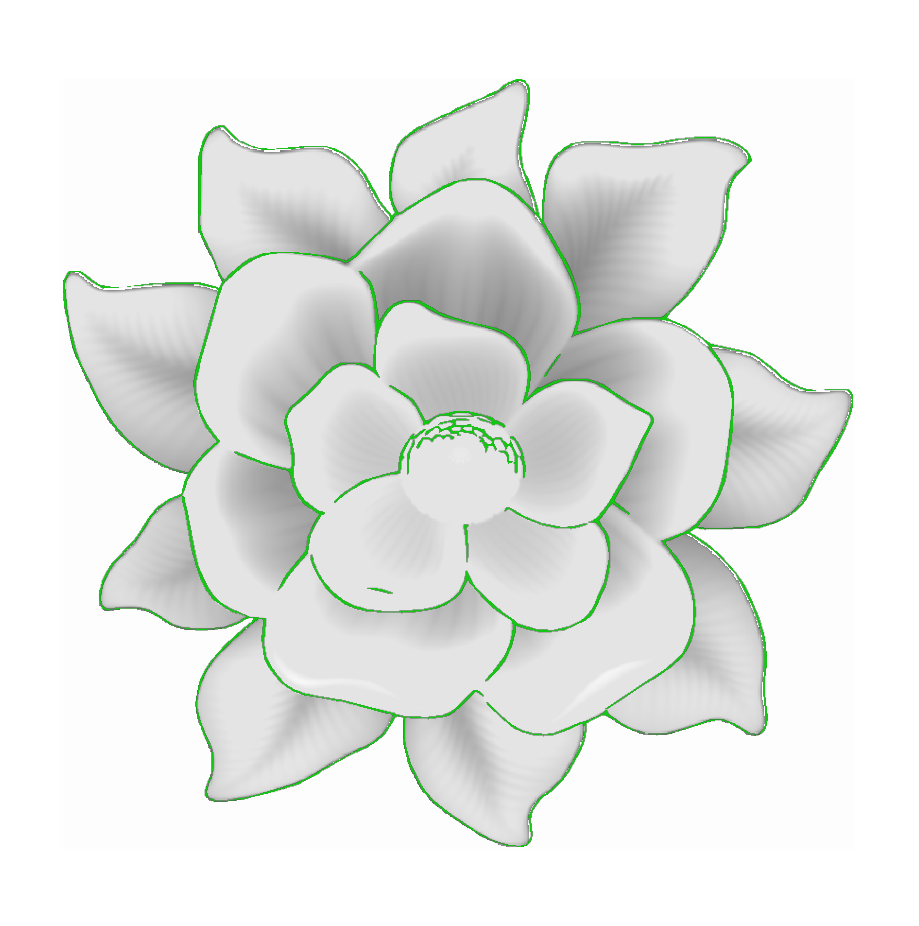
Come puoi vedere, l'area evidenziata in verde mostra l'area che verrà tagliata in questo percorso utensile, con uno spessore di linea inferiore che seleziona più aree con dettagli più fini, mentre uno spessore di linea più spesso verrà applicato in modo più intenso alle aree più grandi senza tagliare i dettagli più fini.
Esaminando i punti salienti di Laser Sketch Carves Green è possibile farsi una buona idea di come verrà tagliato il percorso utensile prima di calcolarlo.
Passo laterale
Quando si creano dei riempimenti di tratteggio, questa opzione stabilisce la spaziatura tra le linee di tratteggio. È disponibile solo quando è selezionata la strategia Riempimento tratteggio.
Angolo tratteggio
Quando la strategia Riempimento tratteggio è selezionata, questa opzione stabilisce l’angolazione delle linee di tratteggio usate.
Riempi insieme / Riempi a livello regionale
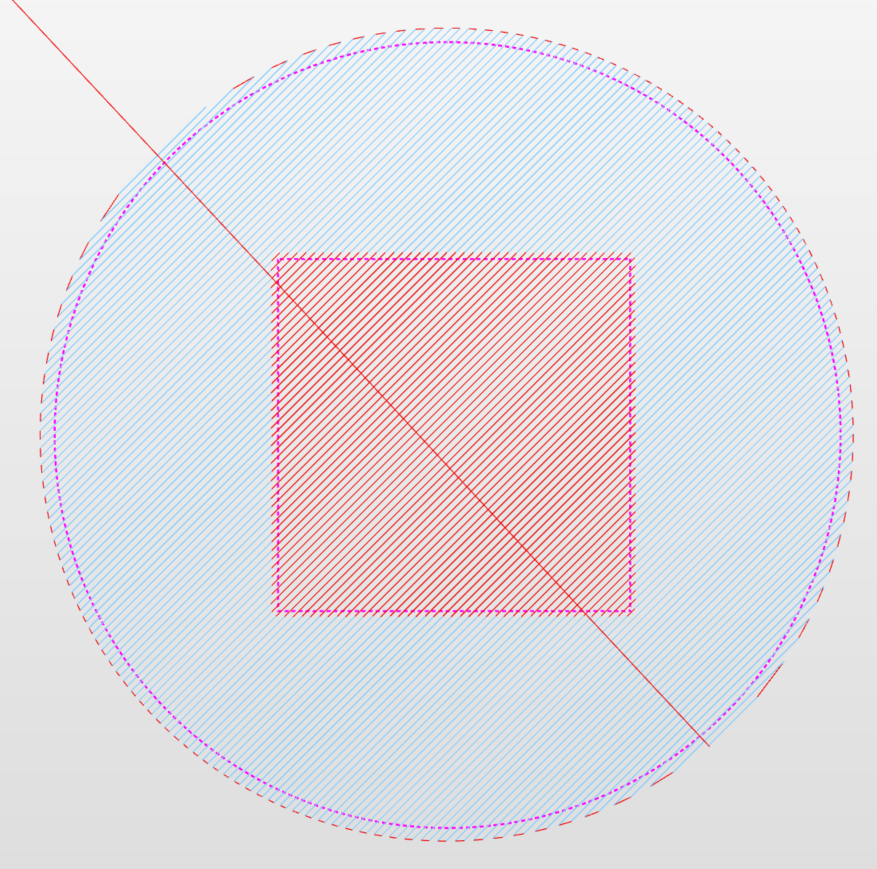
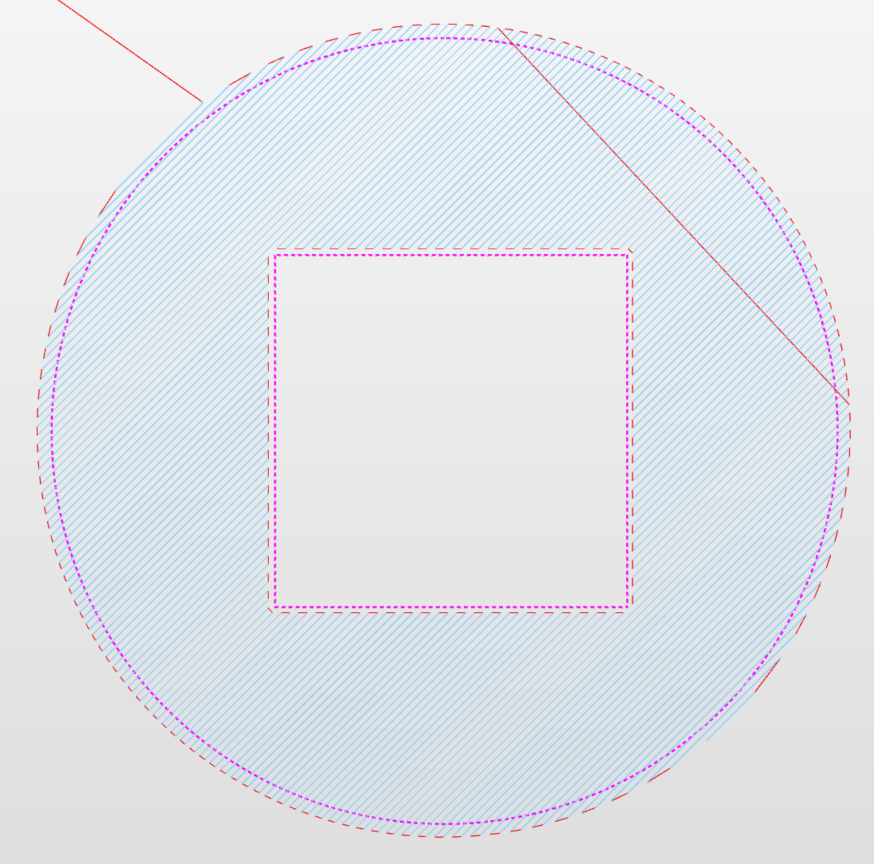
Queste opzioni cambieranno il modo in cui verranno gestite le aree separate da spazi.
- Riempi Insieme rasterizzerà l'intero riquadro di delimitazione, portando la potenza del laser a zero per lo spazio negativo. Per gli oggetti di testo, ad esempio, si tratterebbe degli spazi tra i caratteri.
- Compilare regionalmente si ritrarrà e si muoverà tra le diverse aree lavorate, sopra lo spazio negativo.
- Riempimento regionale tra i vettori Si comporterà come Riempimento a livello regionale, ma limiterà anche i movimenti rapidi ai soli confini del vettore chiuso. Un caso d'uso per questo potrebbe essere una forma toroidale o a ciambella in cui è necessario impedire movimenti rapidi o di avanzamento sull'area del vettore interno.
Tratteggio incrociato
La selezione di questa opzione creerà un riempimento a tratteggio incrociato, invece di un singolo set di linee.
Proprietà di posizione e selezione
Sicuro Z
L'altezza sopra il lavoro alla quale è sicuro spostare la taglierina alla velocità di avanzamento rapida/massima. Questa dimensione può essere modificata aprendo il modulo Impostazione materiale.
Posizione iniziale
Posizione da e verso la quale si sposterà l'utensile prima e dopo la lavorazione. Questa dimensione può essere modificata aprendo il modulo Impostazione materiale.
Proiettare il percorso utensile sul modello 3D
Questa opzione è disponibile solo se è stato definito un modello 3D. Se questa opzione è selezionata, ✓ dopo che il percorso utensile è stato calcolato, verrà proiettato (o 'rilasciato') in Z sulla superficie del modello 3D. La profondità del percorso utensile originale sotto la superficie del materiale verrà utilizzata come profondità proiettata sotto la superficie del modello.
Nota:
Quando un percorso utensile viene proiettato sul modello 3D, la sua profondità è limitata in modo da non superare il fondo del materiale.
Selezione vettore
Quest'area della pagina del percorso utensile consente di selezionare automaticamente i vettori da lavorare utilizzando le proprietà o la posizione del vettore. È anche il metodo con cui è possibile creare modelli di percorso utensile per riutilizzare le impostazioni del percorso utensile su progetti simili in futuro. Per maggiori informazioni consultare le sezioni Selettore vettoriale e modelli di percorso utensile avanzati.
Nome
È possibile inserire il nome del percorso utensile oppure utilizzare il nome predefinito.