


Importazione di un modello 3D in un lavoro rotatorio
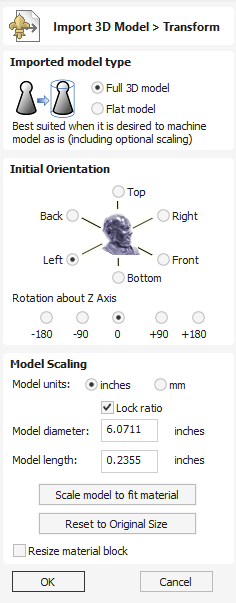
Tipo di modello importato

Consente di specificare la natura del modello importato. A seconda della selezione, il modulo cambierà per consentire il flusso di lavoro più appropriato. È possibile scegliere tra i seguenti tipi di modello:
- Modello 3D pieno - un modello adatto alla lavorazione rotatoria così com’è,
- Modello piatto - un modello che è adatto soltanto quale parte di un progetto, simile a un ClipArt fornito conVCarve Pro.
Orientamento iniziale
Lo scopo di questa sezione consiste nel posizionare in modo approssimativo il modello importato all’interno del blocco di materiale. È possibile scegliere una delle 6 opzioni per stabilire la direzione più idonea del modello che definisce la superficie superiore (Z superiore). È possibile combinare tale opzione con una delle cinque opzioni di Rotazione attorno all'asse Z.
Nota
Il software cercherà di indovinare l’orientamento iniziale che sembra più appropriato per il modello, sulla base del tipo di modello selezionato al punto uno.
Rotazione interattiva
Per ruotare il modello in modo interattivo, è possibile utilizzare le maniglie dinamiche nella vista 3D. Le maniglie circolari rosse, verdi e blu consentono la rotazione rispettivamente attorno agli assi X, Y e Z, mentre la sfera grigia centrale può essere utilizzata per ruotare attorno a tutti e tre gli assi simultaneamente.
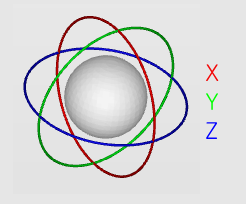
Le maniglie diventeranno gialle quando si passa il cursore sopra di esse per indicare che sono "attive". Clic sinistro e Lagna ruotano la parte attorno a questo asse nella direzione del movimento del cursore. Questo limiterà il movimento solo lungo questo asse.
Quando è attiva una maniglia, sotto il cursore appariranno anche dei campi mobili in cui è possibile immettere angoli di rotazione pari a Assoluto .
Nota
La selezione di un orientamento iniziale diverso annullerà eventuali modifiche apportate utilizzando la rotazione interattiva.
In una configurazione di lavoro rotativa, il cubo nero visualizzato al centro della sfera di rotazione può essere Cliccato con il tasto sinistro e Trascinato per modificare la posizione dell'asse del cilindro (nucleo rosso) rispetto al modello.
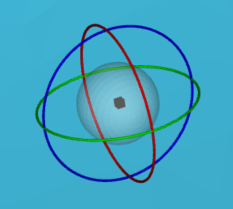
Movimento dell’asse di rotazione (solo nei modelli 3D pieni)
Questa sezione può essere utilizzata per regolare la posizione del modello rispetto alla linea centrale di rotazione. Per impostazione predefinita, VCarve Pro posizionerà il modello al centro del blocco di materiale, in modo che il materiale venga utilizzato in modo più efficiente.
Quando è selezionata l'opzione Spento , la panoramica della vista 3D avverrà nel solito modo.
Quando viene selezionata l'opzione Su , utilizzando i controlli di panoramica della vista 3D sposterà invece l'asse di rotazione.
Scala modello (modello 3D pieno)
Questa sezione consente di regolare la scala del modello come desiderato. Il cilindro di delimitazione del modello (blu) sarà visualizzato attorno al modello importato nella vista 3D. La scala è eseguita per mezzo della lunghezza e del diametro del cilindro di delimitazione. Quando l’orientamento del modello all’interno del blocco di materiale cambia, cambia anche il cilindro di delimitazione. In tal caso, le dimensioni indicate del modello cambieranno, anche se il modello potrebbe non essere stato scalato.
Unità del modello
In base alle impostazioni predefinite, VCarve Propresume che il modello importato usi le stesse unità di quelle specificate durante l’impostazione del lavoro. Se non è così, è possibile cambiare le unità del modello.
Nota
Se le unità del modello sono differenti da quelle selezionate durante l’impostazione del lavoro, il modello importato sarà convertito in modo da usare le unità selezionate durante la configurazione.
Blocca rapporto
Quando si seleziona questa opzione, tutte le operazioni di scala manterranno il rapporto corrente tra la lunghezza e il diametro del modello.
Scala modello in base al materiale
È possibile usare questa opzione per ridimensionare il modello importato in modo che rientri nel blocco di materiale definito durante l’impostazione del lavoro.
Ripristina dimensioni originali
Questa opzione annulla la scala applicata al modello (a parte la conversione delle unità), a prescindere dall’orientamento del modello.
Ridimensiona blocco materiale
Quando questa opzione è selezionata, il blocco di materiale del progetto sarà ridimensionato in base alle dimensioni finali del modello importato.
Scala modello (modello piatto)
Questa sezione consente di regolare la scala del modello come desiderato. È visualizzato un blocco di materiale piatto ed è possibile eseguire la scala per mezzo della lunghezza in ognuno dei tre assi (X, Y e Z).
Unità del modello
In base alle impostazioni predefinite, VCarve Propresume che il modello importato usi le stesse unità di quelle specificate durante l’impostazione del lavoro. Se non è così, è possibile cambiare le unità del modello.
Nota
Se le unità del modello sono differenti da quelle selezionate durante l’impostazione del lavoro, il modello importato sarà convertito in modo da usare le unità selezionate durante la configurazione.
Blocca rapporto
Quando si seleziona questa opzione, tutte le operazioni di scala manterranno il rapporto corrente tra la lunghezza del modello in ognuno dei tre assi.
Scala modello in base al materiale
È possibile usare questa opzione per ridimensionare il modello importato in modo che rientri nel blocco di materiale definito durante l’impostazione del lavoro.
Ripristina dimensioni originali
Questa opzione annulla la scala applicata al modello (a parte la conversione delle unità), a prescindere dall’orientamento del modello.
OK
Crea un componente 3D sulla base delle impostazioni indicate nel modulo; il componente avrà lo stesso nome del file importato.
Annulla
Annulla la funzione Importa e torna alle icone della scheda Modellazione standard.