


Intaglio Schizzo
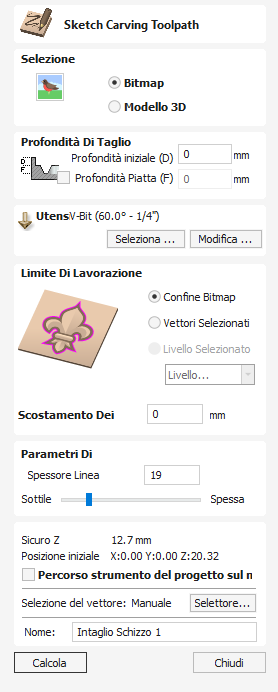
Questo strumento utilizza le differenze di contrasto tra le aree di un'immagine bitmap o di un modello 3D per creare un percorso utensile e creare un disegno di intaglio del contorno in stile schizzo.
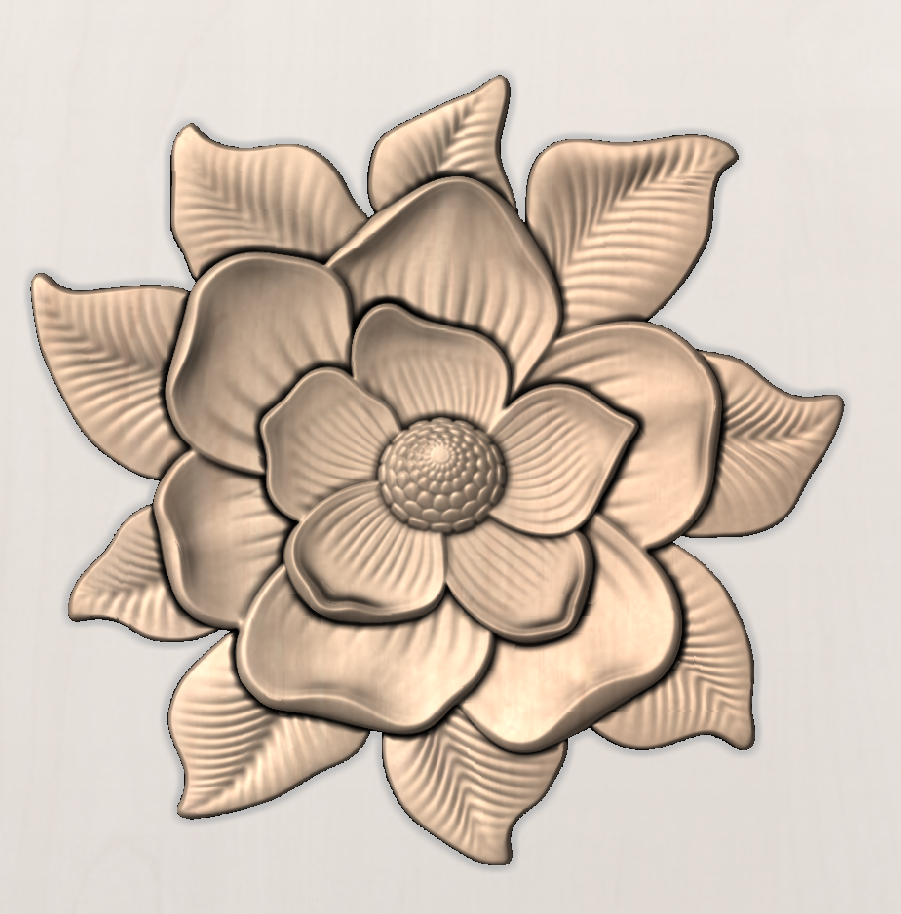
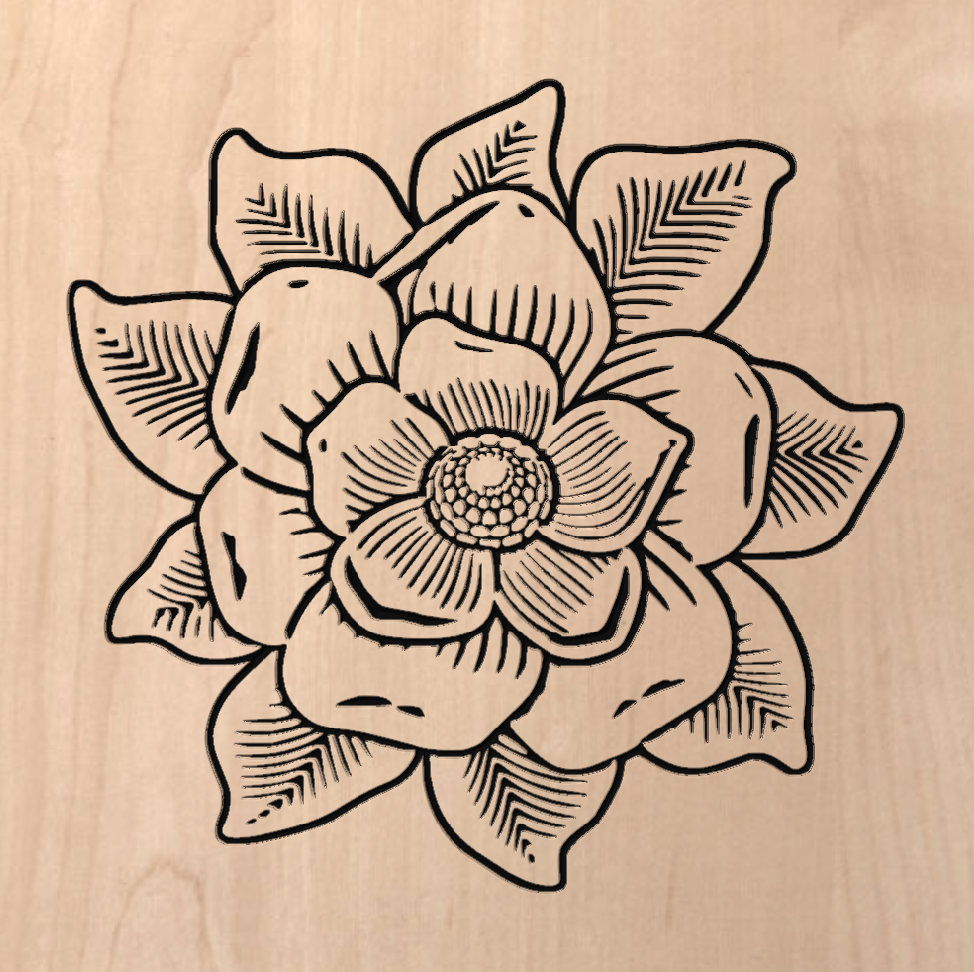
Guarda questo video per vederlo in azione:
Selezione

Ciò consente all'Utente di indicare se l'immagine selezionata è:
Bitmap
Un file immagine importato nel seguente formato .BMP, .JPG, .GIF, .TIF, .TIFF, .PNG, .JPEG
Modello 3D
Un file 3D importato nel seguente formato .STL, .V3M, .3DM, .SKP, .RLF, .3DS, .ASC, .PRJ, .X, .DXF, .LWO, .WRL, .OBJ
Profondità di taglio
Profondità iniziale (D)
Profondità iniziale (D) specifica la profondità alla quale viene calcolato il percorso utensile Sketch Carving, consentendo la lavorazione di Sketch Carving all'interno di una regione di tasca.
Quando si taglia direttamente sulla superficie di un pezzo, la profondità iniziale sarà solitamente 0,0. Se l'incisione di schizzo verrà eseguita sul fondo di una tasca o di una zona a gradini, è necessario inserire la profondità della tasca/gradino. Ad esempio, per incidere o incidere sul fondo di una tasca profonda 0,5 pollici, la profondità iniziale sarà di 0,5 pollici.
Nota:
Lo spessore della linea determinerà anche la profondità totale del taglio quando non viene specificata alcuna profondità piana. L'intaglio risultante sarà profondo quanto consentito dalla geometria dell'utensile quando il tagliente dell'utensile incontra il confine interno ed esterno. Ciò sarà ottenuto con incrementi della profondità di passata dell'utensile.
Profondità piatta (F)
Selezionando ✓ questa opzione limita la profondità alla quale verranno lavorati gli utensili e viene utilizzata per l'intaglio e l'incisione a fondo piatto.
Quando viene specificata Nessuna profondità piana, il percorso utensile verrà calcolato per scolpire o incidere alla profondità completa, come mostrato di seguito. Più passate a livello Z verranno calcolate automaticamente laddove l'utensile deve tagliare più in profondità rispetto alla profondità di passata specificata nel database utensili
Nessuna profondità piatta
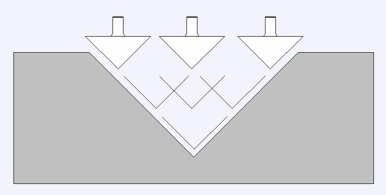
Profondità piatta
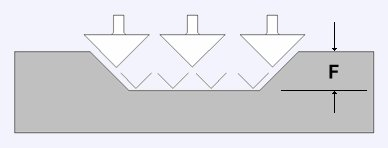
Profondità piatta utilizzando 2 strumenti
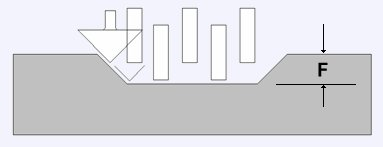
Utensile
Facendo clic sul pulsante Seleziona si apre il database degli utensili da cui è possibile selezionare lo strumento di intaglio schizzo desiderato. Consultare la sezione relativa a Strumento Database per ulteriori informazioni.
Facendo clic sul pulsante Modifica è visualizzato il modulo Modifica utensile, in cui è possibile modificare i parametri di taglio dell’utensile selezionato senza modificare le informazioni principali presenti nel database.
Nota
L'intaglio a schizzo è progettato per utilizzare utensili con punta sferica arrotondata, punta sferica rastremata e utensili VBit e Incisione angolati. Solo questi saranno selezionabili nella selezione degli strumenti.
Confine del limite della macchina
Scegli cosa utilizzare come confine esterno per il percorso utensile Sketch Carving
Confine bitmap/modello
Utilizzando il bordo esterno della bitmap o del file 3D come confine per l'operazione degli strumenti.
Vettore selezionato
Consente di utilizzare un vettore come confine per limitare l'estensione della creazione del percorso utensile.
Tieni premuto SPOSTARE e seleziona il vettore desiderato da utilizzare come confine dopo aver selezionato la bitmap o il modello 3D che stai intagliando.
Livello Selezionato
Consente di selezionare un livello componente per utilizzare i componenti su quel livello per un confine per limitare l'estensione della creazione del percorso utensile.
Offset bordo
Aumentare il limite di lavorazione al di fuori del limite selezionato sopra ma della distanza utilizzata qui. Il valore predefinito è 0.
Parametri Di Tracciamento
Il cursore Spessore linea ti consentirà di regolare la ponderazione delle linee di schizzo create dal modello 3D o dall'immagine bitmap.
Questo può scorrere tra 0 e 100.
Quanto più alto è il valore, tanto più spesse e pesanti saranno le linee di scolpitura dello schizzo, ma verranno evidenziati meno dettagli.

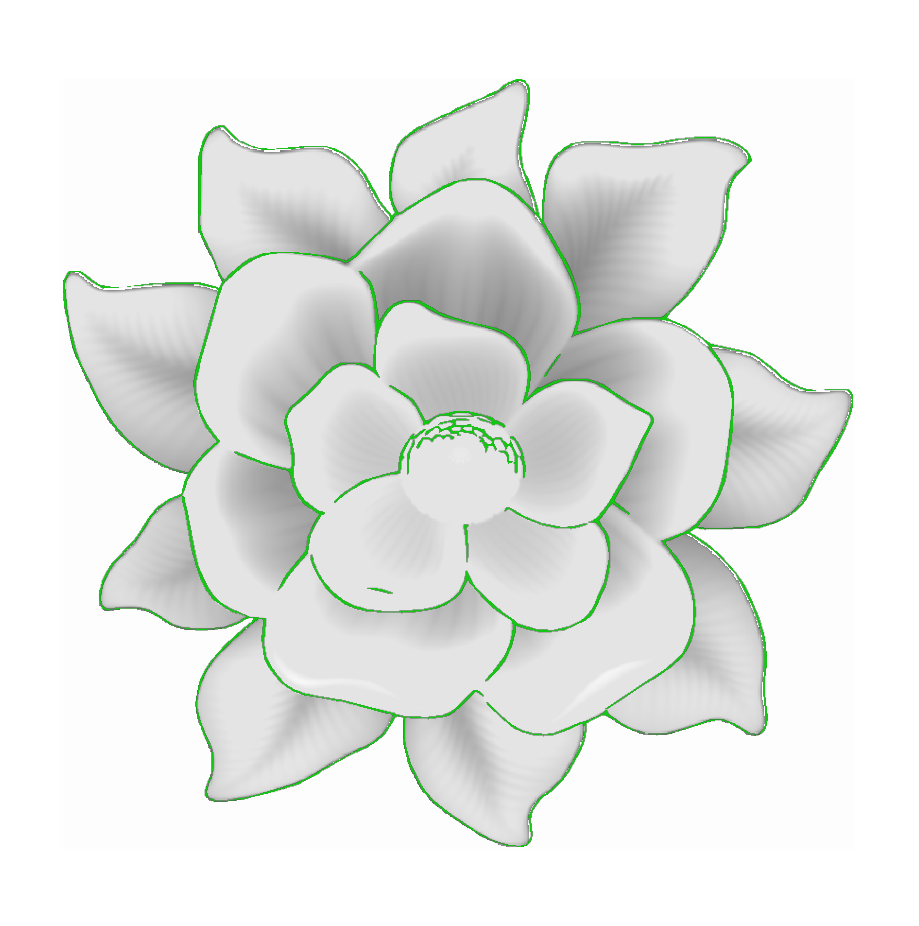
Come puoi vedere, l'area evidenziata in verde mostra l'area che verrà tagliata in questo percorso utensile, con uno spessore di linea inferiore che seleziona più aree con dettagli più fini, mentre uno spessore di linea più spesso verrà applicato in modo più intenso alle aree più grandi senza tagliare i dettagli più fini.
Esaminando lo schizzo scolpisce i punti salienti verdi puoi avere una buona idea di come taglierà il percorso utensile prima di calcolarlo.
Proprietà di posizione e selezione
Sicuro Z
L'altezza sopra il lavoro alla quale è sicuro spostare la taglierina alla velocità di avanzamento rapida/massima. Questa dimensione può essere modificata aprendo il modulo Impostazione materiale.
Posizione iniziale
Posizione da e verso la quale si sposterà l'utensile prima e dopo la lavorazione. Questa dimensione può essere modificata aprendo il modulo Impostazione materiale.
Proiettare il percorso utensile sul modello 3D
Questa opzione è disponibile solo se è stato definito un modello 3D. Se questa opzione è selezionata, ✓ dopo che il percorso utensile è stato calcolato, verrà proiettato (o 'rilasciato') in Z sulla superficie del modello 3D. La profondità del percorso utensile originale sotto la superficie del materiale verrà utilizzata come profondità proiettata sotto la superficie del modello.
Nota:
Quando un percorso utensile viene proiettato sul modello 3D, la sua profondità è limitata in modo da non superare il fondo del materiale.
Selezione vettore
Quest'area della pagina del percorso utensile consente di selezionare automaticamente i vettori da lavorare utilizzando le proprietà o la posizione del vettore. È anche il metodo con cui è possibile creare modelli di percorso utensile per riutilizzare le impostazioni del percorso utensile su progetti simili in futuro. Per maggiori informazioni consultare le sezioni Selettore vettoriale e modelli di percorso utensile avanzati.
Nome
È possibile inserire il nome del percorso utensile oppure utilizzare il nome predefinito.
Utilizzabile in entrambe le visualizzazioni
Questo strumento può essere utilizzato sia nella vista 2D che in quella 3D.
La Visualizzazione 2D offre un modo più diretto per visualizzare i vettori mentre la Visualizzazione 3D offre maggiore flessibilità per lavorare con i vettori nei progetti 3D e per utilizzare le caselle di modifica.

Nella vista 2D, alcuni strumenti dei moduli saranno gestiti solo dalle opzioni presenti nel modulo.
- Centro - Sposta i vettori (tieni premuto Alt e sposta gli oggetti selezionati su un asse)
- Centro: fare clic una seconda volta per passare al centro di rotazione. Fare clic e trascinare l'ancora di rotazione per riposizionare il centro di rotazione della selezione corrente.
- Angolo (bianco) - Ridimensiona i vettori in modo proporzionale (tieni premuto Alt per ridimensionare in modo non proporzionale, MAIUSC per ridimensionare attorno al centro)
- Bordi (Bianco) - Ridimensiona il vettore su un asse (tieni premuto MAIUSC per ridimensionare in modo proporzionale)
- Angolo (Nero): ruota i vettori (tieni premuto Alt per ruotare con incrementi di 15°) attorno al centro di rotazione.

Nella vista 3D è disponibile un numero maggiore di maniglie per modificare direttamente il vettore all'interno della vista, senza dover utilizzare il modulo di creazione a sinistra.
Nella vista 3D, le maniglie sono:
- Centro - Sposta i vettori (tieni premuto Alt per spostare gli oggetti selezionati su un asse)
- Centro: fare clic una seconda volta per passare al centro di rotazione. Fare clic e trascinare l'ancora di rotazione per riposizionare il centro di rotazione della selezione corrente.
- Angolo (bianco) - Ridimensiona i vettori in modo proporzionale (tieni premutoAlt per ridimensionare in modo non proporzionale oMAIUSC per ridimensionare attorno al centro)
- Bordi (Nero) - Ridimensiona il vettore su un asse (tieni premuto MAIUSC per ridimensionare in modo proporzionale)
- Freccia di rotazione (in alto nero): ruota i vettori (tieni premuto Alt per ruotare con incrementi di 15°)
- I cerchi bianchi sono proprietà esclusive di questo strumento e consentono la modifica diretta con il mouse dei valori nel modulo dello strumento dall'interno della vista.
Quando selezioni una maniglia di trasformazione, verrà attivata la casella di modifica appropriata per quella maniglia.
Se hai bisogno di un valore esatto per un campo mentre lo trascini, rilascia il pulsante del mouse e digita il valore desiderato, seguito da accedere per accettare il nuovo valore.