


レーザースケッチ彫刻
注記
レーザー モジュールは、ソフトウェアの有料アドオンとして入手できます。これらの機能はデフォルトではソフトウェアに含まれていません。レーザー モジュールの詳細については、https://vectric.com/laser-module にアクセスしてください。
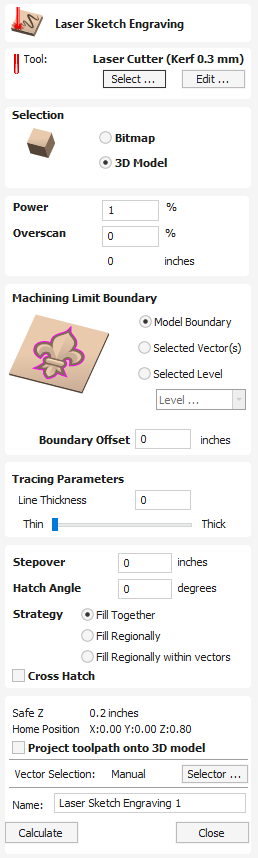
レーザー スケッチ彫刻ツールパスは、スケッチ彫刻テクニックを適用してレーザー ツールパスを生成します。
道具を選択する

このボタンをクリックすると、様々なジョブや材料ごとに保存されたレーザー設定のデータベースが開きます。データベースから設定を選択すると、このセクションの主要なフィールドに入力されます。その後、レーザーツールパスを計算する際にこれらの値を変更できます。このフォームで設定を変更しても、データベースに保存されている元の設定は変更されません。
選択
これにより、ユーザーは選択している画像が次のいずれであるかを指定できるようになります。
Bitmap
次の形式でインポートされた画像ファイル .BMP、.JPG、.GIF、.TIF、.TIFF、.PNG、.JPEG
3D モデル
次の形式の 3D ファイルのインポート: .STL、.V3M、.3DM、.SKP、.RLF、.3DS、.ASC、.PRJ、.X、.DXF、.LWO、.WRL、.OBJ
力
この値は、このツールパスに使用されるマシンの最大レーザー出力の割合を設定します。
オーバースキャン
オーバースキャン機能を使用すると、レーザー照射領域のエッジを越えてレーザーを照射することができます。これにより、機械の減速によるレーザー照射領域のエッジ部分の暗さを補正できます。これにより、ツールパスのエッジでレーザーはオフになりますが、機械はエッジを越えて移動し続けることができます。
オーバースキャンはマシンに依存しており、ユーザーは、レーザー加工された領域の端のオーバーバーンを除去するために、特定の送り速度でマシン上でどの程度のオーバースキャンを使用すればよいかを特定するために、いくつかのテスト イメージを実行する必要があります。
マシンの制限境界
レーザースケッチ彫刻ツールパスの外側の境界として使用するものを選択します
ビットマップの境界線
ビットマップまたは 3D ファイルの外側のエッジをツール操作の境界として使用します。
選択したベクトル
ベクトルを境界として使用して、ツールパス作成の範囲を制限できるようにします。
シフト を押したまま、レーザー スケッチ カービングするビットマップまたは 3D モデルを選択した後、境界として使用する目的のベクターを選択します。
選択されたレベル
コンポーネント レベルを選択して、そのレベルのコンポーネントを境界として使用して、ツールパス作成の範囲を制限できるようにします。
境界オフセット
上で選択した境界の外側で、ここで使用する距離以外の加工限界を増やします。デフォルト値は 0 です。
パラメータのトレース
[線の太さ] スライダーを使用すると、3D モデルまたはビットマップ イメージから作成されたスケッチ線の重みを調整できます。
これは 0 から 100 の間でスライドできます。
値が高いほど、レーザー スケッチの彫刻線は太くなりますが、詳細が少なくなります。

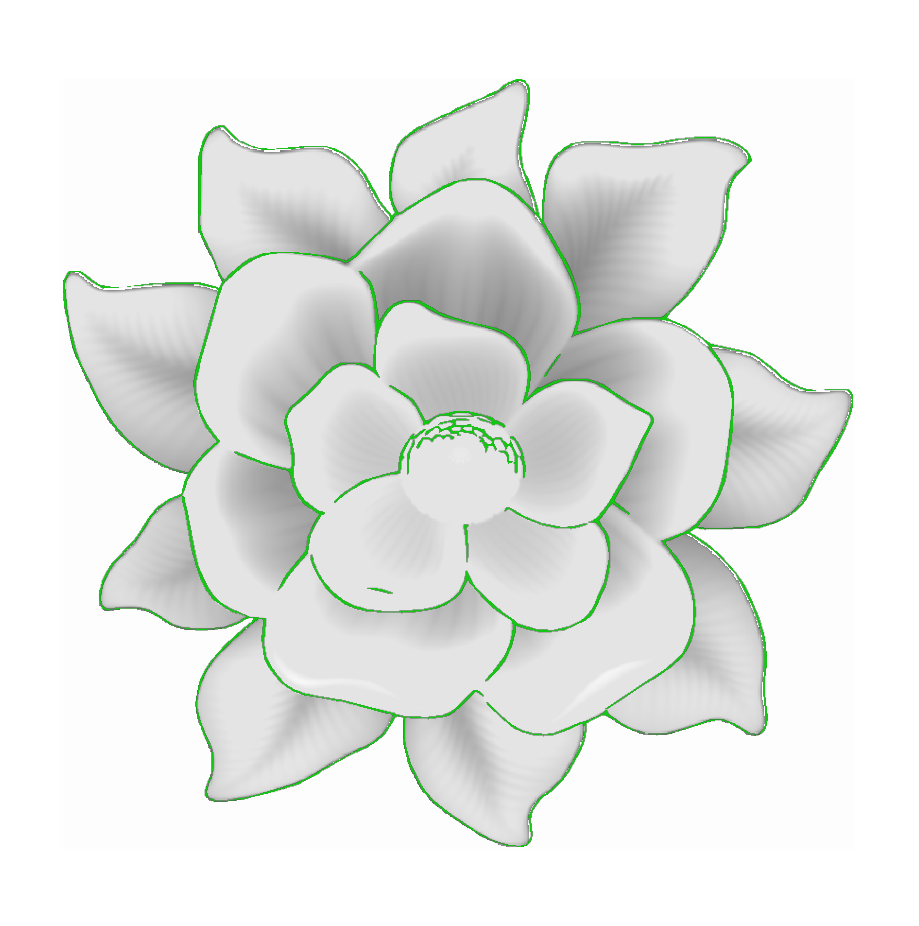
ここで、緑色でハイライト表示された領域は、このツールパスでカットされる領域を示しています。線の太さを低くすると、より細かい詳細の領域が選択され、線の太さを厚くすると、細かい詳細をカットせずに最大の領域に重点的に適用されます。
レーザー スケッチ カーブのグリーン ハイライトを確認することで、計算する前にツールパスがどのようにカットされるかをよく理解できます。
ステップオーバー
ハッチング塗りつぶしを作成する場合、このオプションはハッチング線間の間隔を決定します。 ハッチフィル 戦略が選択されている場合にのみ使用できます。
ハッチング角度
ハッチフィル 戦略が選択されている場合、このオプションは使用されるハッチング ラインの角度を決定します。
一緒に埋める/地域ごとに埋める
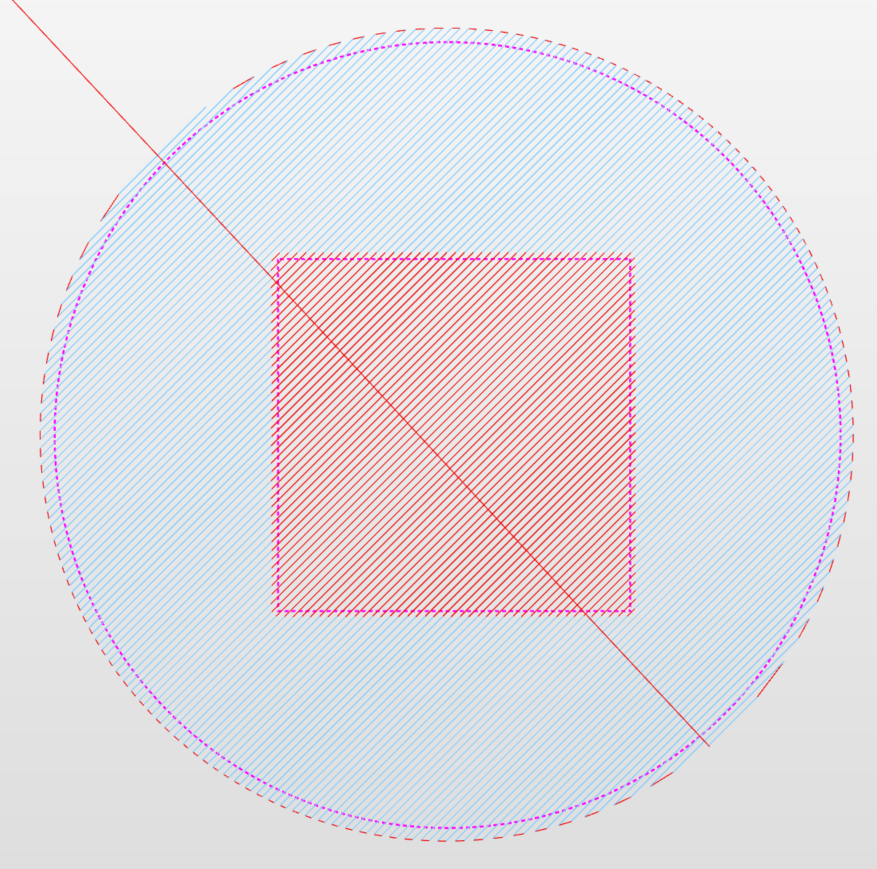
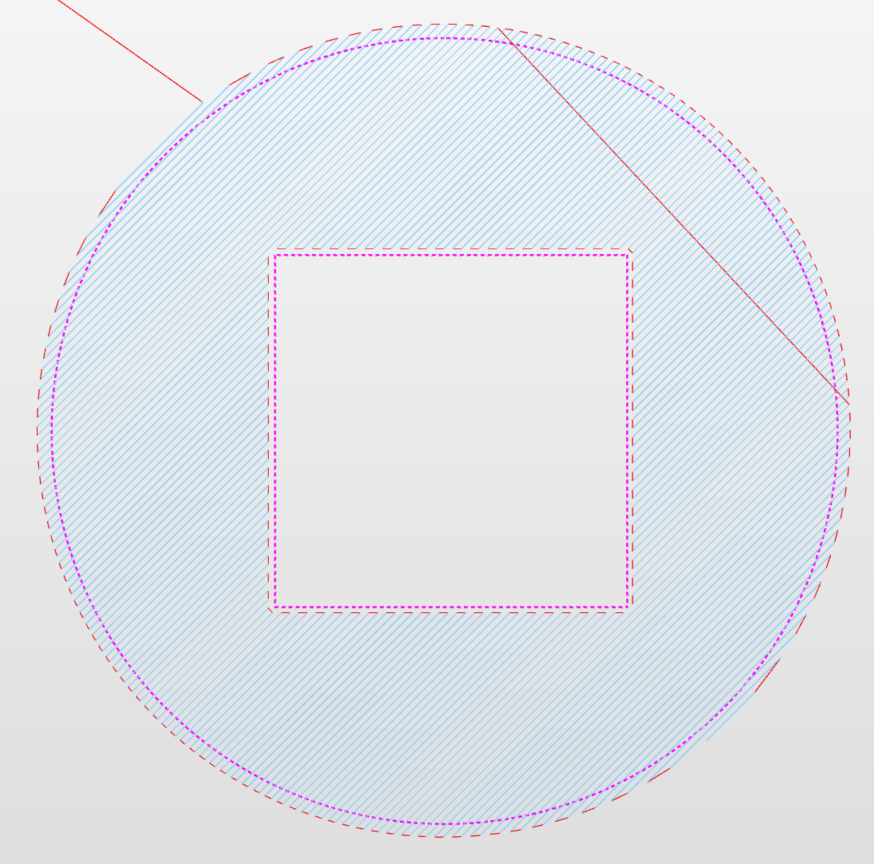
これらのオプションは、スペースで区切られた領域の処理方法を変更します。
- 一緒に塗りつぶし はバウンディングボックス全体をラスター処理し、負のスペースのレーザー出力をゼロにします。テキストオブジェクトの場合、例えば文字間のスペースがこれに該当します。
- 代わりに、地域別に記入 は後退して、負の空間を越えて、個別の機械加工領域間を移動します。
- ベクトル間の領域を塗りつぶす は、局所的に「塗りつぶし」と同様に動作しますが、同時に高速移動を閉じたベクトル境界のみに制限します。この使用例としては、環状またはドーナツ形状において、内部ベクトルの領域を高速移動または送り移動で通過させたくない場合などが挙げられます。
クロスハッチング
このオプションを選択すると、単一セットのラインの代わりにクロスハッチングが作成されます。
位置と選択のプロパティ
セーフZ
高速/最大送り速度でカッターを安全に動かすことができるジョブ上の高さ。この寸法は、マテリアル設定フォームを開いて変更できます。
ホームポジション
加工の前後にツールが移動する位置。この寸法は、マテリアル設定フォームを開いて変更できます。
ツールパスを3Dモデルに投影する
このオプションは、3D モデルが定義されている場合にのみ使用できます。このオプションをオンにすると、ツールパスが計算された後、3D モデルの表面に Z 方向に投影 (または「ドロップ」) されます。材料の表面下の元のツールパスの深さが、モデルの表面下の投影された深さとして使用されます。
注記
ツールパスが 3D モデルに投影されると、その深さは材料の底部を超えないように制限されます。
ベクトル選択
ツールパス ページのこの領域では、ベクトルのプロパティまたは位置を使用して、加工するベクトルを自動的に選択できます。また、この方法を使用してツールパス テンプレートを作成し、将来同様のプロジェクトでツールパス設定を再利用することもできます。詳細については、セクション ベクトルセレクターと高度なツールパステンプレートを参照してください。
名前
ツールパスの名前を入力することも、デフォルトの名前を使用することもできます。