


スケッチ彫刻format@@0
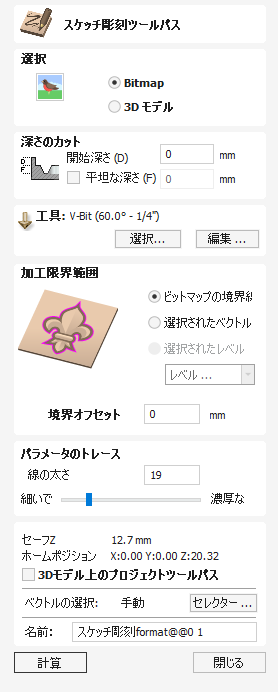
このツールは、ビットマップ画像または 3D モデルの領域間のコントラストの違いを使用してツールパスを作成し、輪郭のスケッチ スタイルの彫刻デザインを作成します。
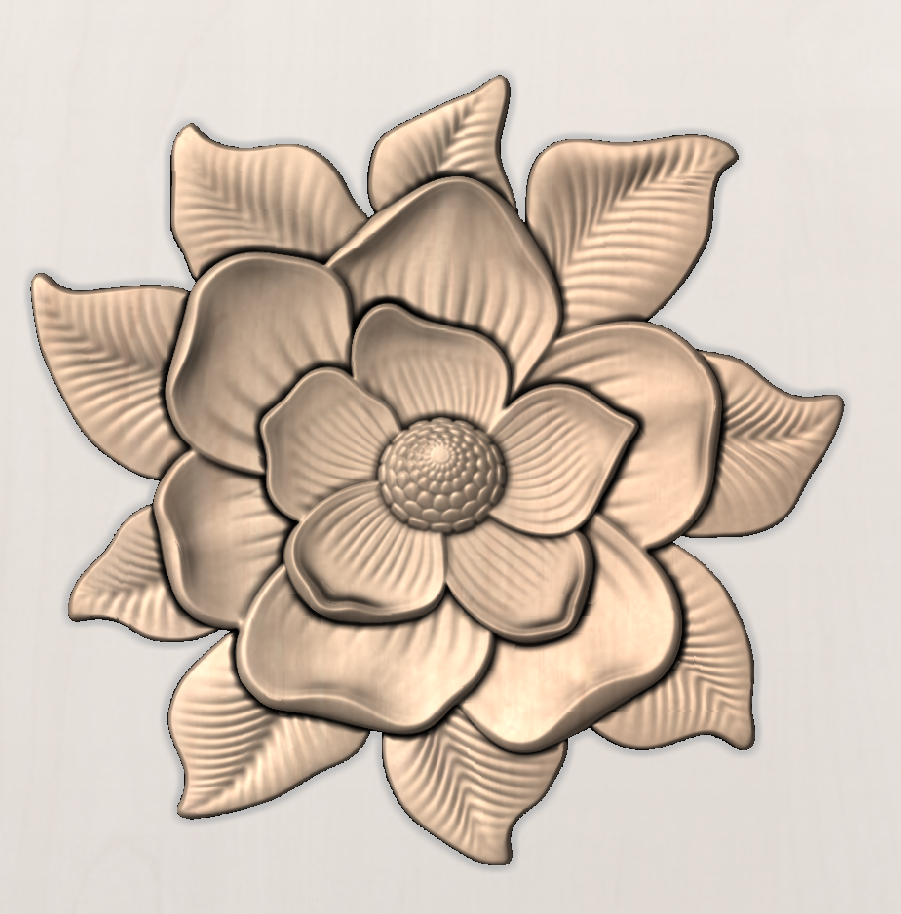
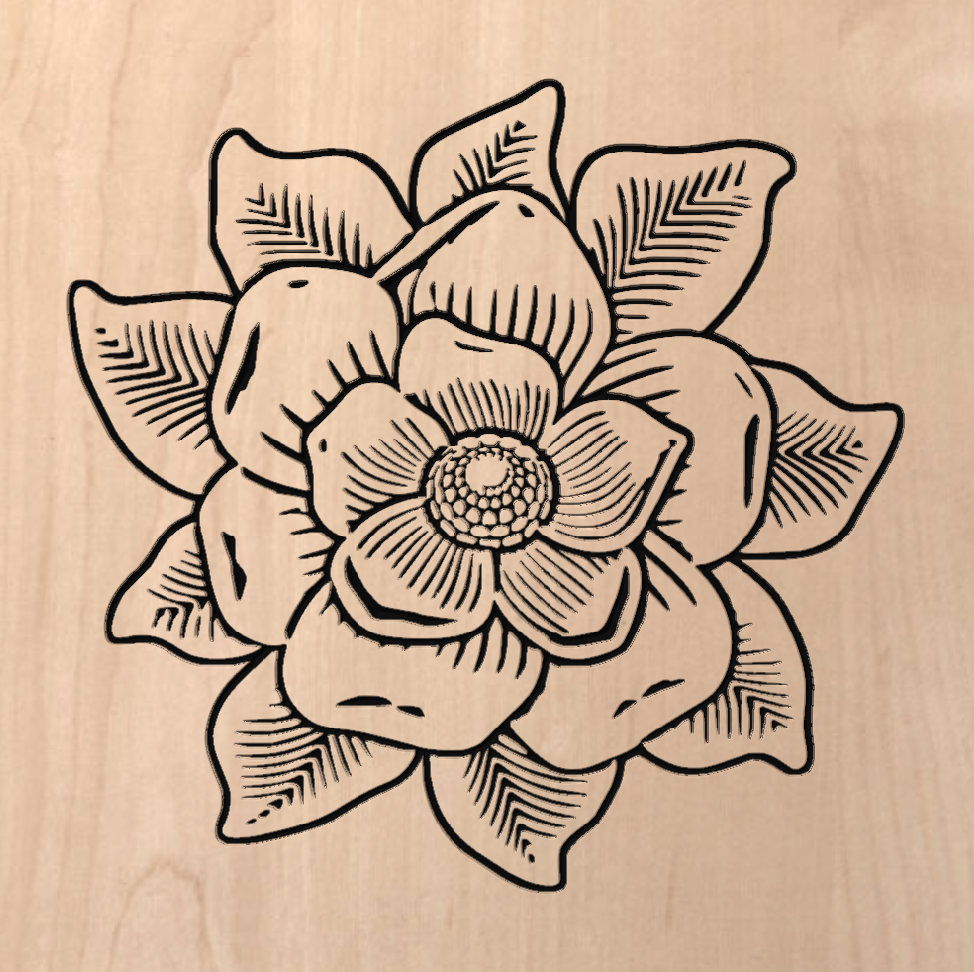
実際の動作を確認するには、このビデオをご覧ください。
選択

これにより、ユーザーは選択している画像が次のいずれであるかを指定できるようになります。
Bitmap
次の形式でインポートされた画像ファイル .BMP、.JPG、.GIF、.TIF、.TIFF、.PNG、.JPEG
3D モデル
次の形式の 3D ファイルのインポート: .STL、.V3M、.3DM、.SKP、.RLF、.3DS、.ASC、.PRJ、.X、.DXF、.LWO、.WRL、.OBJ
加工深さ
開始深さ(D)
開始深さ (D) は、スケッチ カービング ツールパスが計算される深さを指定し、ポケット領域内でスケッチ カービングを加工できるようにします。
ジョブの表面に直接切削する場合、開始深さは通常0.0です。スケッチ彫刻をポケットまたは段差のある領域の底に加工する場合は、ポケット/段差の深さを入力する必要があります。例えば、深さ0.5インチのポケットの底に彫刻またはエングレービングする場合、開始深さは0.5インチです。
注記
平面深さが指定されていない場合、線の太さによって合計切削深さも決まります。 結果として得られる彫刻は、ツールの刃先が内部境界と外部境界に接するときに、ツールジオメトリが許す限り深くなります。 。 これは、ツールパス深さの増分内で達成されます。
最大彫刻深さ(F)
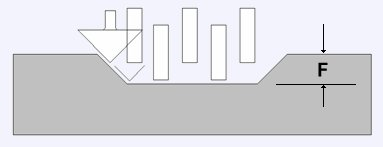
選択(✓)時には工具が加工する深さを制限し、それは平坦底部カービングと彫刻に使用されます。
最大彫刻深さが未指定の場合、工具経路は以下のように全深さでカービングまたは彫刻を行うように計算されます。工具データベースで指定されたパス深さより工具が深く加工する必要がある箇所で、複数のZレベルパスが自動的に計算されます。
最大彫刻深さなし
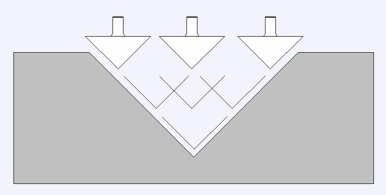
最大彫刻深さ
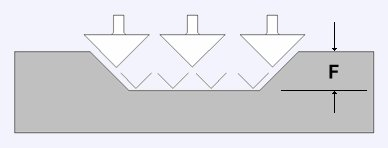
2つの工具を使用した最大彫刻深さ
工具
選択 ボタンをクリックするとツールデータベースが開き、必要なスケッチ彫刻ツールを選択できます。詳細については、 素材管理 のセクションをご覧ください。
編集 ボタンをクリックすると、ツール編集フォームが開き、データベース内のマスター情報を変更せずに、選択したツールの切削パラメータを変更できます。
注記
スケッチ彫刻は、アール付きボールノーズ、テーパー付きボールノーズ、 角度付きVビット、彫刻工具を使用するように設計されています。ツール選択では、 これらの工具のみが選択可能です
マシンの制限境界
スケッチ カービング ツールパスの外側の境界として使用するものを選択します
ビットマップの境界線
ビットマップまたは 3D ファイルの外側のエッジをツール操作の境界として使用します。
選択したベクトル
ベクトルを境界として使用して、ツールパス作成の範囲を制限できるようにします。
シフト を押したまま、スケッチ彫刻するビットマップまたは 3D モデルを選択した後、境界として使用する目的のベクトルを選択します。
選択されたレベル
コンポーネント レベルを選択して、そのレベルのコンポーネントを境界として使用して、ツールパス作成の範囲を制限できるようにします。
境界オフセット
上で選択した境界の外側で、ここで使用する距離以外の加工限界を増やします。デフォルト値は 0 です。
パラメータのトレース
[線の太さ] スライダーを使用すると、3D モデルまたはビットマップ イメージから作成されたスケッチ線の重みを調整できます。
これは 0 から 100 の間でスライドできます。
値が高くなるほど、スケッチの彫刻ラインは太くなり、重くなりますが、抽出されるディテールは少なくなります。

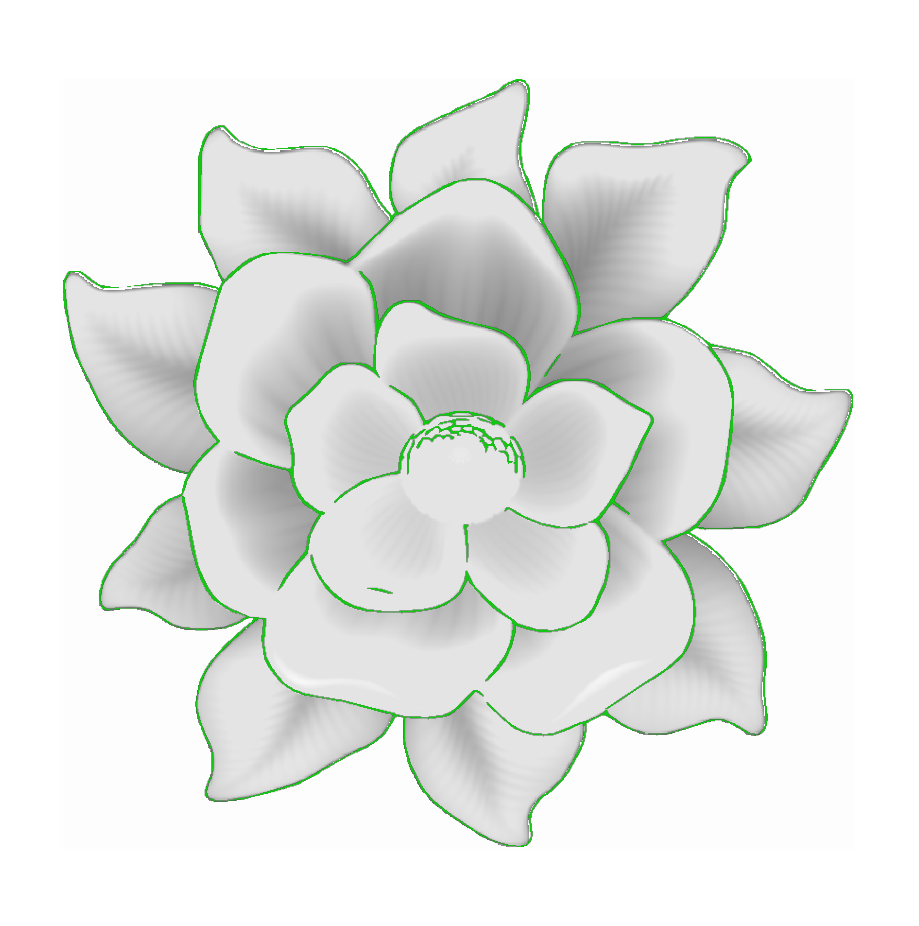
ここで、緑色でハイライト表示された領域は、このツールパスでカットされる領域を示しています。線の太さを低くすると、より細かい詳細の領域が選択され、線の太さを厚くすると、細かい詳細をカットせずに最大の領域に重点的に適用されます。
スケッチ カーブのグリーン ハイライトを確認すると、ツールパスを計算する前にどのようにカットされるかをよく理解できます。
位置と選択のプロパティ
セーフZ
高速/最大送り速度でカッターを安全に動かすことができるジョブ上の高さ。この寸法は、マテリアル設定フォームを開いて変更できます。
ホームポジション
加工の前後にツールが移動する位置。この寸法は、マテリアル設定フォームを開いて変更できます。
ツールパスを3Dモデルに投影する
このオプションは、3D モデルが定義されている場合にのみ使用できます。このオプションをオンにすると、ツールパスが計算された後、3D モデルの表面に Z 方向に投影 (または「ドロップ」) されます。材料の表面下の元のツールパスの深さが、モデルの表面下の投影された深さとして使用されます。
注記
ツールパスが 3D モデルに投影されると、その深さは材料の底部を超えないように制限されます。
ベクトル選択
ツールパス ページのこの領域では、ベクトルのプロパティまたは位置を使用して、加工するベクトルを自動的に選択できます。また、この方法を使用してツールパス テンプレートを作成し、将来同様のプロジェクトでツールパス設定を再利用することもできます。詳細については、セクション ベクトルセレクターと高度なツールパステンプレートを参照してください。
名前
ツールパスの名前を入力することも、デフォルトの名前を使用することもできます。
どちらのビューでも使用可能
このツールは 2D ビューと 3D ビューの両方で使用できます。
2D ビューでは、ベクターをより直接的に表示できますが、3D ビューでは、3D デザインでベクターを操作したり、編集ボックスを活用したりするための柔軟性が高まります。

2D ビューでは、フォーム ツールの多くはフォーム内のオプションによってのみ制御されます。
- 中 - ベクトルを移動します( 代替 を押したまま、選択したオブジェクトを1つの軸に沿って移動します)
- 中央 - もう一度クリックして、回転中心に切り替えます。回転アンカーをクリックしてドラッグし、現在の選択範囲の回転中心の位置を変更します。
- コーナー(白) - ベクトルを比例的に拡大縮小します(非比例的に拡大縮小するには 代替 を押したままにし、中心を基準に拡大縮小するには シフト を押します)
- エッジ(白) - ベクトルを1つの軸で拡大縮小します(比例して拡大縮小するには、 シフト を押し続けます)
- コーナー (黒) - 回転中心を中心にベクトルを回転します ( 代替 を押したままにすると 15° 単位で回転します)。

3D ビューでは、左側の作成フォームを使用しなくても、ビュー内でベクトルを直接編集するためのハンドルの数が増えました。
3D ビューでは、ハンドルは次のようになります。
- 中 - ベクトルを移動します( 代替 を押したままにすると、選択したオブジェクトが1つの軸に沿って移動します)
- 中央 - もう一度クリックして、回転中心に切り替えます。回転アンカーをクリックしてドラッグし、現在の選択範囲の回転中心の位置を変更します。
- コーナー(白) - ベクトルを比例的に拡大縮小します(非比例的に拡大縮小するには代替 を押したままにし、中心を基準に拡大縮小するにはシフト を押します)
- エッジ(黒) - ベクトルを1つの軸で拡大縮小します(比例して拡大縮小するには、 シフト を押し続けます)
- 回転矢印(上の黒) - ベクトルを回転します( 代替 を押し続けると 15° ずつ回転します)
- 白い円は、このツールに固有のプロパティであり、ビュー内からツール フォームの値をマウスで直接編集できます。
変換ハンドルを選択すると、そのハンドルに適切な編集ボックスがアクティブになります。
ドラッグ中にフィールドの正確な値が必要な場合は、マウス ボタンを放して希望の値を入力し、その後に 入力 と入力して新しい値を受け入れます。