


Créateur de la trame celtique
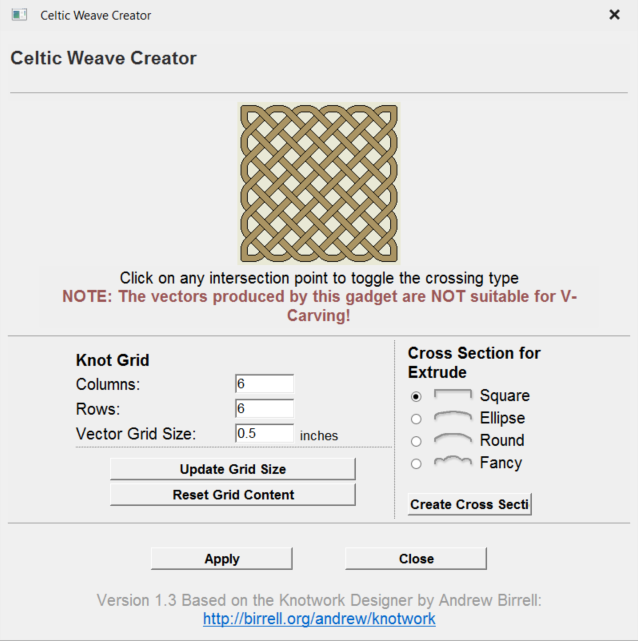
Ce gadget simplifie considérablement la création de motifs de tissage celtique 3D complexes en utilisant une interface interactive pour produire tous les vecteurs requis par l'Extruder et tisser.
Utilisation du gadget pour créer le graphique en 2D

Grille de nœuds
Il suffit de définir la taille de la grille de tissage dont vous avez besoin. Cliquez sur Mettre à jour la taille de la grille pour voir vos changements reflétés dans l'image de prévisualisation du tissage.
Image de l'aperçu du tissage
Cliquez sur l'image de tissage interactif pour parcourir les différentes options de passage à chaque point d'intersection. Les 3 options sont les suivantes :
- Couper à la verticale
- Couper à l'horizontale
- Ne couper ni l'un ni l'autre
Vous pouvez à tout moment réinitialiser l'image de prévisualisation du tissage en utilisant le bouton Réinitialiser le contenu de la grille.
Sections transversales pour l'extrusion
Lorsque vous êtes satisfait de la disposition du motif de tissage, choisissez la section transversale que vous souhaitez et cliquez surCréer une section transversale pour l'ajouter à votre vue en 2D.
Cliquez sur le bouton Appliquer pour convertir le dessin de tissage que vous avez créé en dessin vectoriel dans la vue 2D. Vous pouvez modifier l'image d'aperçu du tissage et cliquer sur Appliquer pour mettre à jour ce dessin aussi souvent que vous le souhaitez.
Cliquez sur Fermer une fois que vous êtes satisfait de votre dessin. Le formulaire du Créateur de tissage celtique se fermera, mais si vous sélectionnez à nouveau le motif de tissage non édité dans la Vue 2D et que vous rouvrez le gadget Créateur de tissage celtique, il reflètera le tissage que vous avez actuellement sélectionné dans l'Image d'aperçu de tissage pour une édition ultérieure.
Création du tissage 3D à partir du graphique 2D
Pour terminer le processus de tissage, ouvrez l'outil Extruder et tisser dans l'onglet Modélisation. Sélectionnez les principaux vecteurs du modèle de tissage (mais pas le vecteur de la section transversale) et cliquez sur le bouton Utiliser la sélection dans la section Extrusion et tissage en haut du formulaire. Sélectionnez maintenant le vecteur de section transversale et cliquez n'importe où sur les vecteurs de rails de tissage dans la vue 2D pour lui appliquer la forme de section transversale. Cliquez sur Appliquer pour créer le tissage.
Il existe de nombreuses autres options disponibles pour utiliser les vecteurs de tissage créés par ce gadget. Pour une description complète, veuillez consulter la section sur l'outil d'Extruder et tisser