


Text erstellen
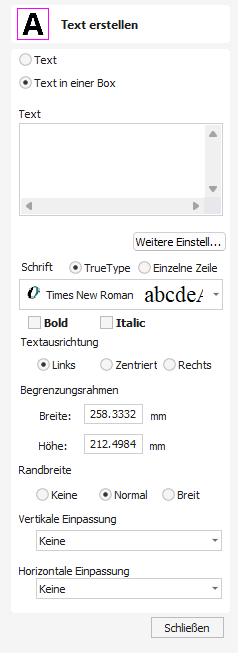
Über dieses Menü kann unter Verwendung der Einheiten, in denen das Modell konstruiert wurde, Text in jeder Höhe erstellt werden.
Sehen Sie sich dieses Video an, um es in Aktion zu sehen:
Text/Text in einer Box

Wechseln Sie zwischen dem Standard-Textwerkzeug und dem Text-in-einem-Box-Werkzeugmodus.
Eingeben von Text
Um Text einzugeben:
- Klicken Sie in die 2D-Ansicht, um die Ankerposition auszuwählen
- Geben Sie den Text in das Textfeld ein
- Bearbeiten Sie die Styling-Optionen. Alle Änderungen werden automatisch angewendet.
Fontauswahl
Vertikale Fonts
Schriftarten, die mit dem Zeichen @ beginnen, werden vertikal nach unten gezeichnet und immer linksbündig ausgerichtet.
Gravurfonts
Die Optionsschaltfläche Eine Zeile ändert die Fontliste zu einer Auswahl an Fonts, die sich sehr schnell gravieren lassen.
Textausrichtung
Richtet den Text im Verhältnis zum gesamten Textkörper aus. Dies hat nur beim Schreiben mehrerer Textzeilen einen erkennbaren Effekt.
Anker
Legt die Position Ihres Textblocks fest. Geben Sie die Werte entweder direkt ein oder verwenden Sie den Mauscursor, um die Positionswerte interaktiv zu bestimmen:
- Klicken Sie für neuen Text einfach in der 2D-Ansicht auf die gewünschte Stelle
- Klicken Sie bei bestehendem Text mit der linken Maustaste auf den Griff für den Ankerpunkt und ziehen Sie diesen an die gewünschte Stelle.
Text im Box-Modus
Die Standard-Textwerkzeuge werden durch spezielle Text-in-a-Box-Werkzeuge ersetzt.
Sehen Sie sich dieses Video an, um es in Aktion zu sehen:
Maße des Begrenzungsrechtecks
Dies sind die tatsächlichen Maße des Rechtecks, in das der Text eingepasst wird. Wenn der Text interaktiv (durch einen Doppelklick mit der linken Maustaste auf den Text) oder über das Skalierungswerkzeug genau skaliert wird, so wird das neue Begrenzungsrechteck aktualisiert und als hellgraues Rechteck dargestellt.
Randgröße
Der Abstand zwischen dem Text und dem Begrenzungsrechteck, wobei:
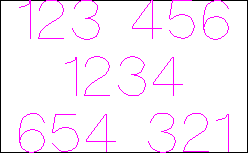
- Kein - Skaliert den Text, um ihn in die Breite des Rechtecks oder die Höhe des Begrenzungsrechtecks einzupassen
- Normal - Skaliert den Text so, dass 80% der Arbeitsfläche ausgefüllt werden und links wie rechts ein Rand von je 10% verbleibt.
- Breit - Verringert die Größe auf 60% der Breite des Rechtecks und lässt einen Rand von je 20% links und rechts.
Vertikale Dehnung
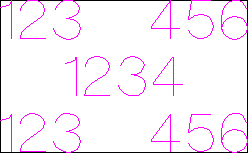
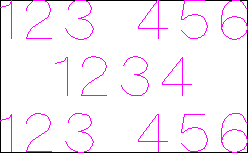
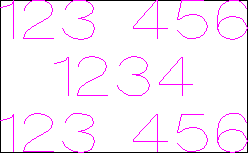
Wenn der Text in die Breite des Rechtecks eingepasst wurde und an der Ober- und Unterseite noch Raum verbleibt, kann der Text mit einer der folgenden Methoden bearbeitet werden, um diesen vertikalen Raum zu füllen:
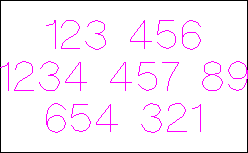
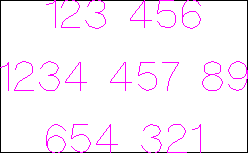
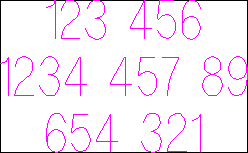
Horizontal dehnen
Wenn der Text in die Höhe des Rechtecks eingepasst wurde und an den Seiten noch Raum verbleibt, kann der Text mit einer der folgenden Methoden bearbeitet werden, um diesen horizontalen Raum zu füllen:
Text bearbeiten
Um Texteigenschaften zu bearbeiten oder den Inhalt eines zuvor erstellten Textes zu bearbeiten:
- Klicken Sie in den Text, den Sie bearbeiten möchten, wenn das Menü Text erstellen geöffnet ist, oder
- Klicken Sie mit der linken Maustaste in der 2D-Ansicht in den Text, um ihn vor dem Öffnen des Menüs auszuwählen, wenn das Menü Text erstellen geschlossen ist. Sie können nun über das Menü die Eigenschaften des ausgewählten Texts bearbeiten.
Rechtschreibprüfung
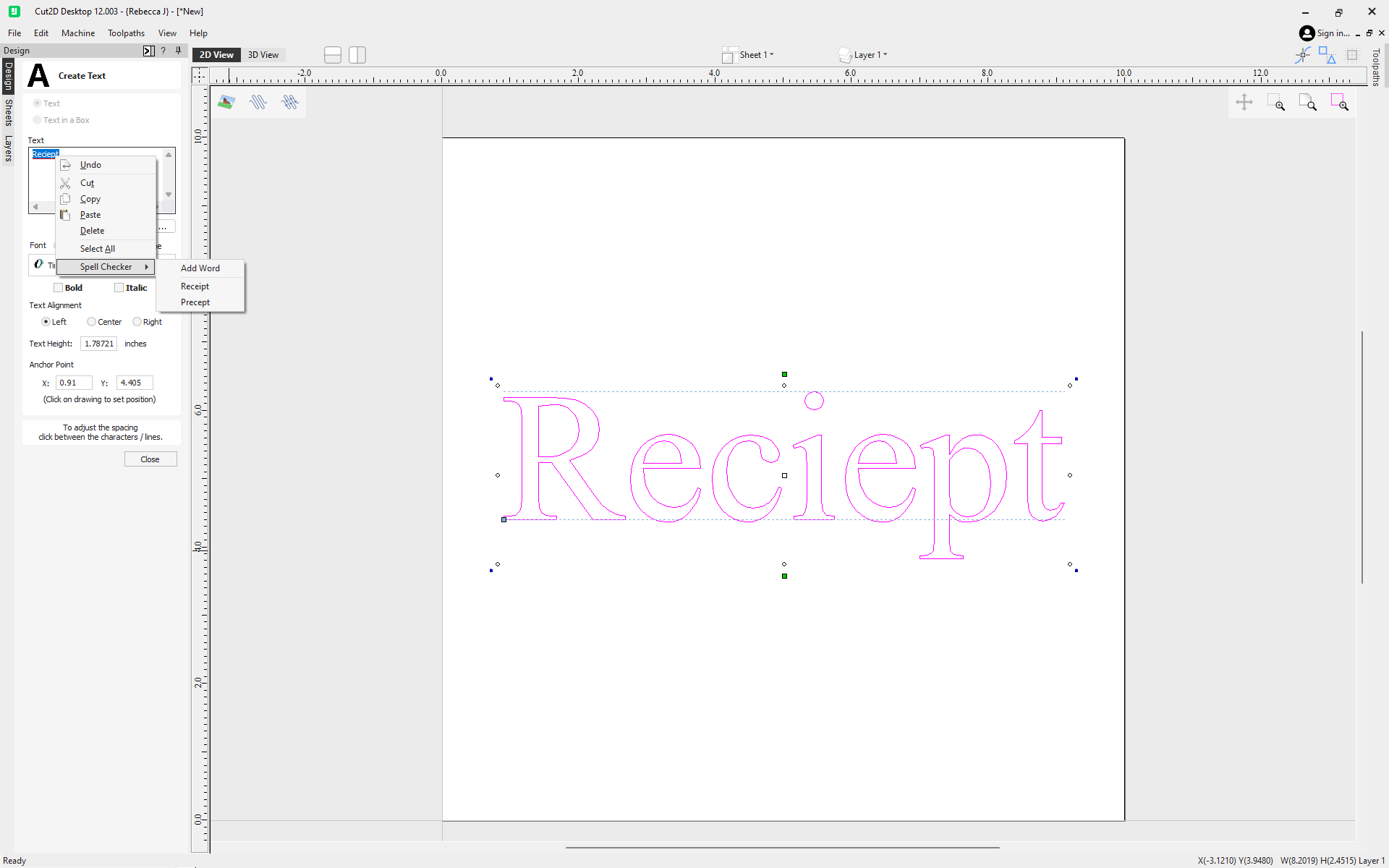
Das Textwerkzeug verfügt über eine Rechtschreibprüfung, um Rechtschreibfehler zu vermeiden.
- Die Software prüft die Rechtschreibung für den Benutzer und unterstreicht Fehler in Rot.
- Bei einem Klick auf ein unterstrichenes Wort erhält der Benutzer Korrekturvorschläge.
- Wenn Sie dem Wörterbuch ein neues Wort hinzufügen möchten, nutzen Sie die Funktion „Neues Wort“.
- Sollten Sie dem Wörterbuch fälschlicherweise ein Wort hinzugefügt haben, steht Ihnen auch eine Funktion „Wort löschen“ zur Verfügung (es muss sich hierbei um ein Wort handeln, das der Benutzer hinzugefügt hat).
- Die Sprache der Rechtschreibprüfung entspricht der Sprache der Software.
- Die Rechtschreibprüfung unterstützt alle von der Software unterstützten Sprachen außer Japanisch.
Buchstaben-Kerning
Der Cursor für das interaktive Kerning und den Zeilenabstand wird angezeigt, wenn er sich zwischen Buchstaben oder Zeilen befindet:

Durch das interaktive Buchstaben-Kerning können Sie Standardtext modifizieren, sodass benachbarte Buchstabenpaare natürlicher nebeneinander stehen. Ein typisches Beispiel hierfür ist oben abgebildet. Die Großbuchstaben W A V sind mit übermäßigem Abstand nebeneinander positioniert.
Positionieren Sie den Cursor zwischen 2 Buchstaben und klicken Sie mit der linken Maustaste, um die Lücke zu schließen.
Wenn Sie die Taste Shift gedrückt halten und mit der linken Maustaste klicken, schiebt dies die Zeichen auseinander.
Wenn Sie die Taste Strg während des Kerning gedrückt halten, wird der Abstand, den jeder Buchstabe verschoben wird, mit jedem Klick verdoppelt.
Wenn Sie die Tasten Shift und Strg gemeinsam gedrückt halten und dabei die linke Maustaste drücken, schiebt dies die Buchstaben in größeren Schritten zusammen.
Wenn Sie die Taste Alt mit einer der zuvor genannten Kombinationen gedrückt halten, wird das Kerning zwischen den einzelnen Buchstabenpaaren der Zeile geändert.
Hinweis:
Das Bearbeiten des Buchstaben-Kernings ist nur in der 2D-Ansicht möglich.
Zeilenabstand
Der Zeilenabstand kann angepasst werden, indem Sie den Bearbeitungs-Cursor zwischen den Zeilen positionieren. Dieser verändert sich zum Zeilenabstands-Cursor:

Ein Klick mit der linken Maustaste schiebt benachbarte Textzeilen näher zusammen.
Wenn Sie die Taste Shift gedrückt halten und mit der linken Maustaste klicken, schiebt dies die Zeilen auseinander.
Wenn Sie die Taste Strg gedrückt halten, wird der Abstand, den jede Zeile verschoben wird, mit jedem Mausklick verdoppelt.
Wenn Sie die Tasten Shift und Strg gemeinsam gedrückt halten und dabei die linke Maustaste drücken, schiebt dies die Zeilen in größeren Schritten auseinander.
Wölben von Text
Der interaktive Drehungs- und Verschiebungscursor wird angezeigt, wenn der Cursor über einem der grünen Griffe positioniert wird, um anzuzeigen, dass der Text entweder nach oben oder unten gekrümmt werden kann:


Klicken Sie auf das untere grüne Feld und ziehen Sie es, um den Text abwärts zu biegen.
Klicken Sie auf das obere grüne Feld und ziehen Sie es, um den Text aufwärts zu biegen.
Der Text kann einfach zurück in die Horizontalposition zurück gezogen werden.
Nach dem Biegen des Texts werden zusätzliche rote und blaue Griffe angezeigt, um den Text zu drehen oder zu verschieben.
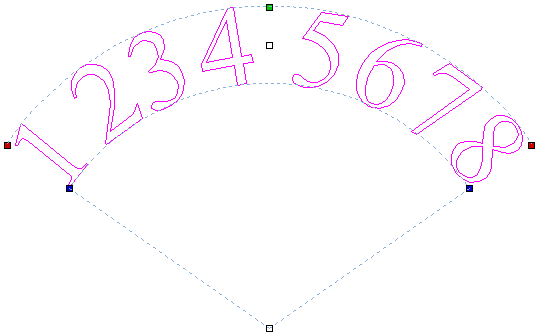
Umzug:
Es gibt zwei weiße Griffe, um den Text zu verschieben, einen in der Mitte des Texts und einen in der Mitte des Bogens, auch wenn sich dieser bei sehr flachen Bögen außerhalb des Bildschirms befinden kann.
Rotierend:
Wenn Sie auf die roten Felder klicken und diese ziehen, dreht dies den Text um den Bogenmittelpunkt.
Wenn Sie die Taste Strg gedrückt halten, erzwingt dies eine Rotation in 15°-Schritten. So kann der Text genau auf horizontalen oder vertikalen Quadranten positioniert werden, auch nachdem er möglicherweise leicht verschoben wurde.
Änderung des Bogenradius:
Wenn Sie auf die blauen Felder klicken und diese ziehen, ändert dies den Bogenradius, ohne den Bogenmittelpunkt zu verschieben.
In beiden Ansichten verwendbar
Dieses Werkzeug kann sowohl in der 2D- als auch in der 3D-Ansicht verwendet werden.
Die 2D-Ansicht bietet eine direktere Möglichkeit, Ihre Vektoren anzuzeigen, während 3D mehr Flexibilität beim Arbeiten mit Vektoren in 3D-Designs und bei der Verwendung der Bearbeitungsfelder bietet.

In der 2D-Ansicht werden einige Formulartools nur durch Optionen im Formular gesteuert.
- Mitte - Bewegen Sie die Vektoren (Halten Sie Alt gedrückt und verschieben Sie die ausgewählten Objekte auf einer Achse)
- Mitte – Klicken Sie ein zweites Mal, um zur Rotationsmitte zu wechseln. Klicken Sie auf den Rotationsanker und ziehen Sie ihn, um das Rotationszentrum der aktuellen Auswahl neu zu positionieren.
- Ecke (Weiß) – Skalieren Sie die Vektoren proportional (Halten Sie Alt gedrückt, um nicht proportional zu skalieren, Shift , um um die Mitte herum zu skalieren)
- Kanten (Weiß) - Skalieren Sie den Vektor in einer Achse (Halten Sie Shift gedrückt, um proportional zu skalieren)
- Ecke (Schwarz) – Drehen Sie die Vektoren (halten Sie Alt gedrückt, um in 15°-Schritten zu drehen) um das Rotationszentrum.

In der 3D-Ansicht gibt es eine erweiterte Anzahl von Griffen, um den Vektor direkt in der Ansicht zu bearbeiten, ohne das Erstellungsformular auf der linken Seite verwenden zu müssen.
In der 3D-Ansicht sind die Griffe:
- Mitte - Bewegen Sie die Vektoren (Halten Sie Alt gedrückt, um die ausgewählten Objekte auf einer Achse zu verschieben)
- Mitte – Klicken Sie ein zweites Mal, um zur Rotationsmitte zu wechseln. Klicken Sie auf den Rotationsanker und ziehen Sie ihn, um das Rotationszentrum der aktuellen Auswahl neu zu positionieren.
- Ecke (Weiß) – Skalieren Sie die Vektoren proportional (Halten SieAlt gedrückt, um nicht proportional zu skalieren, oderShift , um um die Mitte herum zu skalieren).
- Kanten (Schwarz) - Skalieren Sie den Vektor in einer Achse (Halten Sie Shift gedrückt, um proportional zu skalieren)
- Rotationspfeil (oben schwarz) – Drehen Sie die Vektoren (Halten Sie Alt gedrückt, um in 15°-Schritten zu drehen)
- Weiße Kreise sind einzigartige Eigenschaften dieses Tools und ermöglichen die direkte Bearbeitung von Werten im Toolformular mit der Maus innerhalb der Ansicht.
Wenn Sie einen Transformationsgriff auswählen, wird das entsprechende Bearbeitungsfeld für diesen Griff aktiviert.
Wenn Sie beim Ziehen eines Felds einen genauen Wert benötigen, lassen Sie die Maustaste los und geben Sie den gewünschten Wert ein, gefolgt von Eingeben , um den neuen Wert zu akzeptieren.