


Knoten-Bearbeitungsmodus
Das Werkzeug Knotenbearbeitung kann aus dem Bearbeitungsfenster ausgewählt werden oder über das Tastaturkürzel N, um zwischen dem Auswahl- und Knoten-Bearbeitungsmodus umzuschalten.
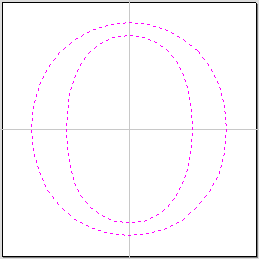
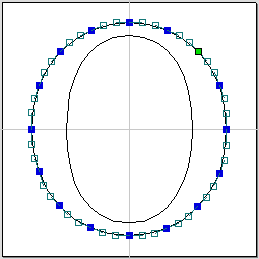
Sehen Sie sich dieses Video an, um es in Aktion zu sehen:
Wenn das Knotenbearbeitungswerkzeug aktiv ist, ändert sich der Cursor in einen schwarzen Pfeil, der anzeigt, dass einzelne Punkte (Knoten) und ihre Verbindungsbereiche bearbeitet werden können. Knoten können interaktiv verschoben werden, indem Sie mit der linken Maustaste auf einen Knoten klicken und ihn ziehen, um ihn auszuwählen und an eine neue Position zu verschieben.
Die Form von Linien, Bögen und Bézierkurven kann bearbeitet werden, indem sie die Knoten oder Kontrollpunkte mit gedrückter linker Maustaste verschieben. Mit den Mehrfachauswahl-Optionen, wie der Shift -Taste und Ziehen mit der Maus, um eine Auswahl zu treffen, können mehrere Knoten und Kontrollpunkte ausgewählt und verschoben werden.
Die Form der einzelnen Bereiche kann durch das Ziehen dieser Bereiche mit der linken Maustaste ebenfalls bearbeitet werden.
Wenn Sie die Strg-Taste gedrückt halten, während Sie einen Bogen oder eine Bézierkurve ziehen, verschiebt dies die gesamte Kurve, statt deren Form zu verändern.
Die Start-und Endpositionen vom Bézierkurven können korrigiert werden, wenn Sie diese direkt verschieben, indem Sie den Modus Tangentialität von Bézierkurven erhalten umschalten.
Wenn Sie einen Rechtsklick auf Knoten oder Bereiche ausführen, wird ein kontextsensitives Pop-Art-Menü angezeigt, mit dem Sie Punkte und Knoten einfügen und löschen, den Vektor schneiden, den Startpunkt verschieben usw. können.
Die Knotenbearbeitung von Vektoren ist eine sehr leistungsfähige Methode, mit der Sie Änderungen an den Vektoren in Ihrem Teil vornehmen können.
Spiegelmodus
Im Kontextmenü Rechtsklick gibt es außerdem zwei Optionen: Horizontal / Vertikal spiegeln. Wenn diese aktiviert sind, wird eine gestrichelte magentafarbene Spiegellinie angezeigt, die die Form in die gewählte Richtung teilt:
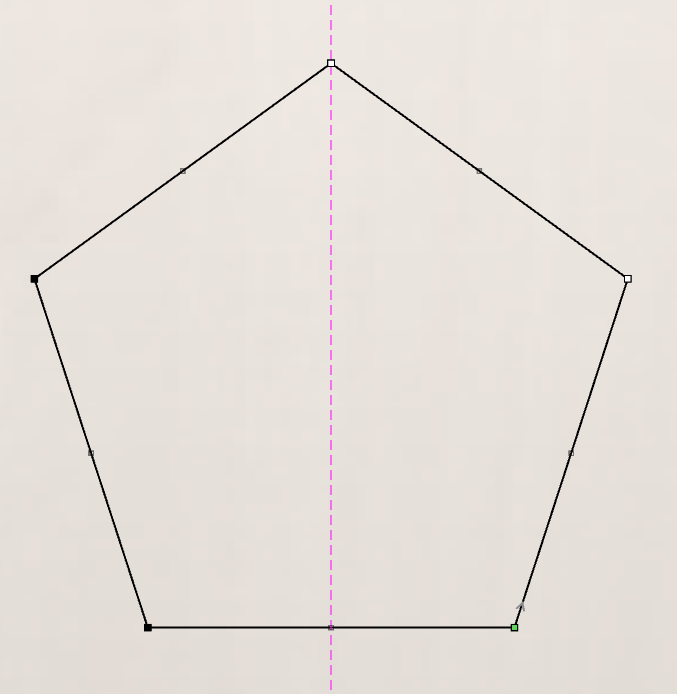
Im Normalbetrieb, wenn zwei oder mehr Knoten auf gegenüberliegenden Seiten einer Form
werden zusammen ausgewählt, während Shift gedrückt gehalten wird; das Ziehen eines Punktes führt
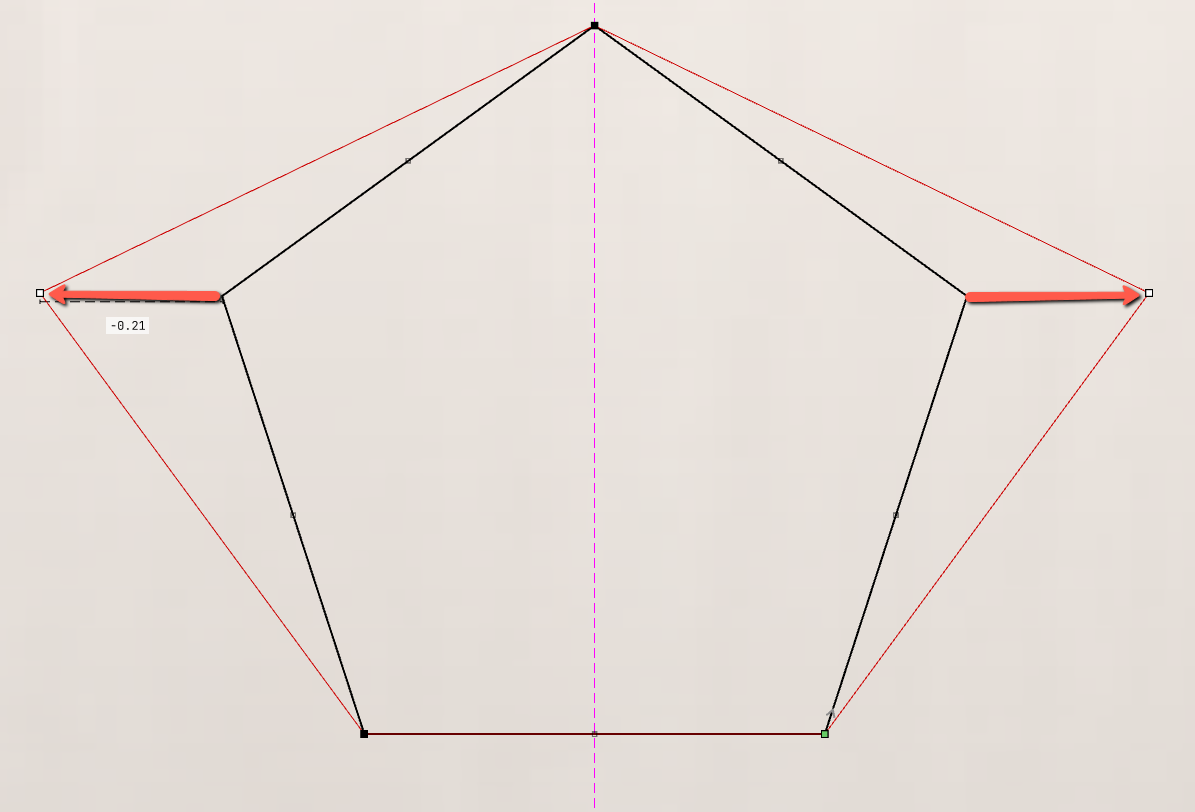
alle ausgewählten Punkte in die Richtung Dasselbe verschoben werden. Im Spiegelmodus
Bei Auswahl bewegen sich die gegenüberliegenden Knoten in Richtung Gegenteil voneinander weg. Dies gilt nur in der ausgewählten Richtung, also horizontal in X-Richtung und vertikal in Y-Richtung.
Nützlicher Tipp
Mit der Funktion Intelligentes Fangen in Kombination mit Abstandsfangen oder den Schnelltasten können Sie Knoten genauer ziehen.
In beiden Ansichten verwendbar

Dieses Werkzeug kann sowohl in der 2D- als auch in der 3D-Ansicht verwendet werden.
Die 2D-Ansicht bietet eine direktere Möglichkeit, Ihre Vektoren anzuzeigen, während 3D mehr Flexibilität beim Arbeiten mit Vektoren in 3D-Designs und bei der Verwendung der Bearbeitungsfelder bietet.

In der 2D-Ansicht werden einige Formulartools nur durch Optionen im Formular gesteuert.
- Mitte - Bewegen Sie die Vektoren (Halten Sie Alt gedrückt und verschieben Sie die ausgewählten Objekte auf einer Achse)
- Mitte – Klicken Sie ein zweites Mal, um zur Rotationsmitte zu wechseln. Klicken Sie auf den Rotationsanker und ziehen Sie ihn, um das Rotationszentrum der aktuellen Auswahl neu zu positionieren.
- Ecke (Weiß) – Skalieren Sie die Vektoren proportional (Halten Sie Alt gedrückt, um nicht proportional zu skalieren, Shift , um um die Mitte herum zu skalieren)
- Kanten (Weiß) - Skalieren Sie den Vektor in einer Achse (Halten Sie Shift gedrückt, um proportional zu skalieren)
- Ecke (Schwarz) – Drehen Sie die Vektoren (halten Sie Alt gedrückt, um in 15°-Schritten zu drehen) um das Rotationszentrum.

In der 3D-Ansicht gibt es eine erweiterte Anzahl von Griffen, um den Vektor direkt in der Ansicht zu bearbeiten, ohne das Erstellungsformular auf der linken Seite verwenden zu müssen.
In der 3D-Ansicht sind die Griffe:
- Mitte - Bewegen Sie die Vektoren (Halten Sie Alt gedrückt, um die ausgewählten Objekte auf einer Achse zu verschieben)
- Mitte – Klicken Sie ein zweites Mal, um zur Rotationsmitte zu wechseln. Klicken Sie auf den Rotationsanker und ziehen Sie ihn, um das Rotationszentrum der aktuellen Auswahl neu zu positionieren.
- Ecke (Weiß) – Skalieren Sie die Vektoren proportional (Halten SieAlt gedrückt, um nicht proportional zu skalieren, oderShift , um um die Mitte herum zu skalieren).
- Kanten (Schwarz) - Skalieren Sie den Vektor in einer Achse (Halten Sie Shift gedrückt, um proportional zu skalieren)
- Rotationspfeil (oben schwarz) – Drehen Sie die Vektoren (Halten Sie Alt gedrückt, um in 15°-Schritten zu drehen)
- Weiße Kreise sind einzigartige Eigenschaften dieses Tools und ermöglichen die direkte Bearbeitung von Werten im Toolformular mit der Maus innerhalb der Ansicht.
Wenn Sie einen Transformationsgriff auswählen, wird das entsprechende Bearbeitungsfeld für diesen Griff aktiviert.
Wenn Sie beim Ziehen eines Felds einen genauen Wert benötigen, lassen Sie die Maustaste los und geben Sie den gewünschten Wert ein, gefolgt von Eingeben , um den neuen Wert zu akzeptieren.
In der 3D-Ansicht
In der 3D-Ansicht werden bei der Knotenbearbeitung einige zusätzliche Informationen angezeigt, wenn Knoten von einer Position an eine andere gezogen werden.
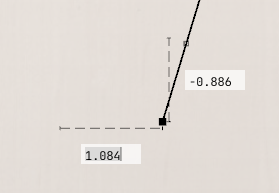
Die relativen Bewegungsdistanzen in X- und Y-Richtung werden angezeigt und zeigen, wo der Knoten gestartet ist und wo er sich derzeit befindet.
Wenn der Knoten mit der Maus losgelassen wird, können Sie die genauen relativen Verschiebungswerte eingeben, die Sie verwenden möchten.
Der X-Wert wird zuerst automatisch ausgewählt.
Geben Sie den gewünschten X-Wert ein, drücken Sie Tab und geben Sie dann den gewünschten Y-Wert ein, gefolgt von Eingeben , um die Aktion abzuschließen.
Linien
Wenn Sie auf einen Linienabschnitt klicken, werden beide Enden ausgewählt und Sie können die Linie als ein Objekt in X- und Y-Richtung verschieben.
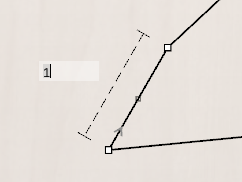
Die Länge des Zeilenabschnitts kann ebenfalls in das Feld eingegeben werden.
Diese Länge wird ausgehend vom ersten Knoten der ausgewählten Spanne gemessen.
Die Knoten werden der Reihe nach ab dem ersten Knoten gezählt, der mit dem Richtungspfeil markiert ist.
Béziers
Jeder Griff der Bézierkurve kann verschoben werden und seine relative Position kann wie bei einzelnen Knoten durch die Felder angepasst werden.
Im Gegensatz zu Linien können Sie durch Klicken und Ziehen auf dem Bézier-Bereich die Kurve dynamisch verschieben, während die Enden fixiert sind. Die Ziehpunkte der Bézier-Kurve passen sich beim Ziehen dynamisch an, um die neue Kurve zu erstellen.
Bögen
Mit der Bogenkurve können Sie den Radius des Bogens durch Klicken und Ziehen dynamisch ändern.
Sie können die XY-Koordinatenwerte für diesen mittleren Bogengriff auch mit absoluten Werten eingeben.
Wenn ein Wert eingegeben wird, der den Bogen über seinen maximalen Radius hinausgehen lässt, wird er automatisch bei seinem maximalen Bogen angehalten.