


Stern zeichnen
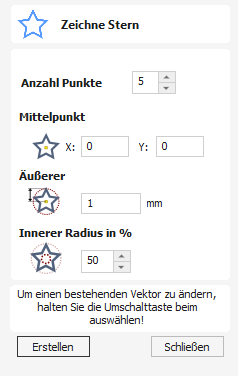
Sterne können interaktiv mit dem Cursor und den Schnelltasten oder durch die manuelle Eingabe der Anzahl der Punkte, der genauen Koordinaten, des Außenradius und des prozentualen Innenradius erstellt werden.
Sehen Sie sich dieses Video an, um es in Aktion zu sehen:
Interaktive Erstellung

Der schnellste und einfachste Weg, einen Stern zu erstellen, besteht darin, die Form in der 2D-Ansicht mit der Maus anzuklicken und auf ihre Größe zu ziehen.
- Halten Sie die linke Maustaste gedrückt, um den Mittelpunkt anzugeben.
- Ziehen Sie die Maus bei gedrückter linker Maustaste auf den gewünschten Radius.
- Lassen Sie die linke Maustaste los, um die Form abzuschließen.
Hinweis
Wenn Sie die Alt-Taste gedrückt halten und ziehen, wird vom Mittelpunkt aus ein Stern erstellt.
Wenn der Cursor über den Bildschirm gezogen wird, wird der Außenradius dynamisch aktualisiert. Die Inkremente hängen von Ihrem Fangradius und der Auftragsgröße ab.
Schnelltasten
Anstatt die linke Maustaste loszulassen, wenn Sie Ihre Form auf die gewünschte Größe gezogen haben, können Sie auch während des Ziehens genaue Werte eingeben und die Eigenschaften genau einstellen.
- Klicken Sie mit der linken Maustaste und ziehen Sie Ihre Form in der 2D-Ansicht heraus.
- Geben Sie bei weiterhin gedrückter linker Maustaste eine der unten aufgeführten Tastenfolgen ein.
- Lassen Sie die linke Maustaste los.
Standard
Standardmäßig wird zur Festlegung des Außenradius Ihres Sterns die Eingabe eines einzelnen Wertes verwendet. Um einen Stern mit dem genau angegebenen Außenradius zu erstellen, geben Sie folgendes ein, während Sie den Stern herausziehen: Radius Wert Eingeben.
Beispiel
- 2 . 6 Eingeben - Erstellt einen Stern mit einem Außenradius von 2,5, alle anderen Einstellungen wie im Menü festgelegt
Festlegen weiterer Eigenschaften
Wenn Sie nach Ihrem Wert bestimmte Buchstabentasten verwenden, können Sie auch genau angeben, auf welche Eigenschaft sich dieser bezieht.
Hinweis
Bei der Angabe mehrerer Eigenschaften mit Schnelltasten ist es dennoch wichtig, dass diese in der in der folgenden Tabelle angegebenen Reihenfolge eingegeben werden.
- Wert D – Erstellt einen Anfang mit dem angegebenen Außendurchmesser (D) mit allen anderen Eigenschaften gemäß dem Formular
- Wert ICH Wert R – Erstellt einen Stern mit dem Prozentsatz des Innenradius (I) und dem Außenradius (R). Der Innenradius wird als Prozentsatz des Außenradius oder Durchmessers definiert. Alle anderen Eigenschaften entsprechen dem Formular.
- Wert P Wert R - Erstellt einen Stern mit der angegebenen Anzahl von Punkten (P) und dem Außenradius (R).
- Wert P Wert ICH – Erstellt einen Stern mit der angegebenen Anzahl von Punkten (P), dem Prozentsatz des Innenradius (I) und dem Außenradius (R).
Beispiele
- 1 R - Außenradius 1, weitere Eigenschaften laut Formular
- 1 D - Außendurchmesser 1, weitere Eigenschaften laut Formular
- 6 P 1 R – Ein sechszackiger Stern mit einem Außenradius von 1
- 6 P 2 6 ICH 4 D – Ein Stern mit 6 Zeigern (P) und einem Außendurchmesser (D) von 4 und einem Innendurchmesser, der 25 % des Außendurchmessers beträgt (also 1).
Genaue Größe
Sterne können auch durch Eingabe der Anzahl der Punkte, des Mittelpunktes, des Außenradius und des prozentualen Innenradius gezeichnet werden.
- Klicken Sie auf Erstellen, um den Stern zu aktualisieren.
In beiden Ansichten verwendbar
Dieses Werkzeug kann sowohl in der 2D- als auch in der 3D-Ansicht verwendet werden.
Die 2D-Ansicht bietet eine direktere Möglichkeit, Ihre Vektoren anzuzeigen, während 3D mehr Flexibilität beim Arbeiten mit Vektoren in 3D-Designs und bei der Verwendung der Bearbeitungsfelder bietet.

In der 2D-Ansicht werden einige Formulartools nur durch Optionen im Formular gesteuert.
- Mitte - Bewegen Sie die Vektoren (Halten Sie Alt gedrückt und verschieben Sie die ausgewählten Objekte auf einer Achse)
- Mitte – Klicken Sie ein zweites Mal, um zur Rotationsmitte zu wechseln. Klicken Sie auf den Rotationsanker und ziehen Sie ihn, um das Rotationszentrum der aktuellen Auswahl neu zu positionieren.
- Ecke (Weiß) – Skalieren Sie die Vektoren proportional (Halten Sie Alt gedrückt, um nicht proportional zu skalieren, Shift , um um die Mitte herum zu skalieren)
- Kanten (Weiß) - Skalieren Sie den Vektor in einer Achse (Halten Sie Shift gedrückt, um proportional zu skalieren)
- Ecke (Schwarz) – Drehen Sie die Vektoren (halten Sie Alt gedrückt, um in 15°-Schritten zu drehen) um das Rotationszentrum.

In der 3D-Ansicht gibt es eine erweiterte Anzahl von Griffen, um den Vektor direkt in der Ansicht zu bearbeiten, ohne das Erstellungsformular auf der linken Seite verwenden zu müssen.
In der 3D-Ansicht sind die Griffe:
- Mitte - Bewegen Sie die Vektoren (Halten Sie Alt gedrückt, um die ausgewählten Objekte auf einer Achse zu verschieben)
- Mitte – Klicken Sie ein zweites Mal, um zur Rotationsmitte zu wechseln. Klicken Sie auf den Rotationsanker und ziehen Sie ihn, um das Rotationszentrum der aktuellen Auswahl neu zu positionieren.
- Ecke (Weiß) – Skalieren Sie die Vektoren proportional (Halten SieAlt gedrückt, um nicht proportional zu skalieren, oderShift , um um die Mitte herum zu skalieren).
- Kanten (Schwarz) - Skalieren Sie den Vektor in einer Achse (Halten Sie Shift gedrückt, um proportional zu skalieren)
- Rotationspfeil (oben schwarz) – Drehen Sie die Vektoren (Halten Sie Alt gedrückt, um in 15°-Schritten zu drehen)
- Weiße Kreise sind einzigartige Eigenschaften dieses Tools und ermöglichen die direkte Bearbeitung von Werten im Toolformular mit der Maus innerhalb der Ansicht.
Wenn Sie einen Transformationsgriff auswählen, wird das entsprechende Bearbeitungsfeld für diesen Griff aktiviert.
Wenn Sie beim Ziehen eines Felds einen genauen Wert benötigen, lassen Sie die Maustaste los und geben Sie den gewünschten Wert ein, gefolgt von Eingeben , um den neuen Wert zu akzeptieren.