


Adapter les courbes aux vecteurs
Cette fonction permet à l'utilisateur d'ajuster des arcs, des courbes de Bézier ou des droites à des vecteurs sélectionnés. Les vecteurs nouvellement créés seront approximés sur la base d'une tolérance définie par l'utilisateur. L'utilisation de cette fonction peut aider à lisser certaines options de parcours et à simplifier les données à des fins de modélisation.
Regardez cette vidéo pour voir cela en action :
Type de montage

Arcs circulaires
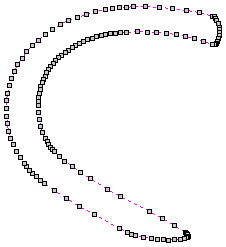
En cochant ✓, cette option signifie que les vecteurs sélectionnés seront approximés à l'aide d'arcs :
Courbes de Bézier
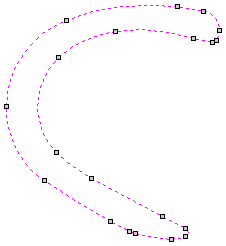
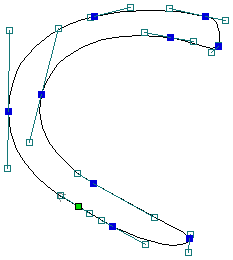
En cochant ✓, cette option signifie que les vecteurs sélectionnés seront approximés à l'aide de courbes de Bézier.
Lignes droites
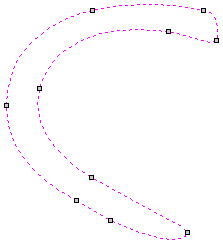
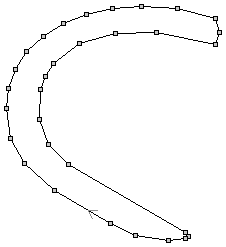
Cocher ✓ cette option signifie que les vecteurs sélectionnés seront approximés à l'aide de lignes droites.
Tolérance
La valeur qui est fixée dans la zone de tolérance détermine le degré d'approximation des vecteurs originaux. Les arcs, béziers ou lignes nouvellement créés seront générés à une distance du vecteur original qui est plus ou moins grande que la valeur de tolérance spécifiée. Plus la valeur est faible, plus les nouvelles données seront proches de l'original, mais cela signifie également que davantage de points de données seront utilisés. Une tolérance plus grande ne sera pas aussi précise que l'original mais aura moins de points de données.
Garder des angles vifs
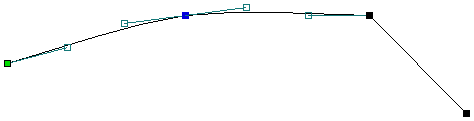
En cochant ✓ cette option, la routine d'ajustement de courbe conservera les angles vifs qui ont une différence supérieure à la valeur d'angle maximum spécifiée. Tous les coins où la différence d'angle est inférieure à cette valeur seront modifiés dans la tolérance spécifiée.

Remplacer les vecteurs sélectionnés
En cochant ✓ cette option, cela supprimera les vecteurs actuels et les remplacera par les nouveaux vecteurs ajustés à la courbe. En désactivant cette option, les vecteurs originaux restent inchangés et de nouveaux vecteurs à courbe ajustée sont créés. Les nouveaux vecteurs seront toujours créés sur la couche actuellement sélectionnée.
Utilisable dans les deux vues
Cet outil peut être utilisé à la fois en vue 2D et 3D.
La vue 2D offre un moyen plus direct de visualiser vos vecteurs tandis que la 3D offre plus de flexibilité pour travailler avec des vecteurs dans des conceptions 3D et utiliser les zones d'édition.

Dans la vue 2D, un certain nombre d'outils de formulaire seront pilotés uniquement par les options du formulaire.
- Milieu - Déplacer les vecteurs (maintenir Alt et déplacer les objets sélectionnés sur un axe)
- Milieu - Cliquez une deuxième fois pour passer au centre de rotation. Cliquez et faites glisser l'ancre de rotation pour repositionner le centre de rotation de la sélection actuelle.
- Coin (blanc) - Mettre les vecteurs à l'échelle proportionnellement (maintenir Alt pour une mise à l'échelle non proportionnelle, Majuscule pour une mise à l'échelle autour du centre)
- Bords (blanc) - Mettre à l'échelle le vecteur sur un axe (maintenir Majuscule pour une mise à l'échelle proportionnelle)
- Coin (noir) - Faites pivoter les vecteurs (maintenez Alt pour faire pivoter par incréments de 15°) autour du centre de rotation.

Dans la vue 3D, il existe un nombre étendu de poignées permettant de modifier directement le vecteur dans la vue, sans avoir besoin d'utiliser le formulaire de création sur la gauche.
Dans la vue 3D, les poignées sont :
- Milieu - Déplacer les vecteurs (maintenir Alt pour déplacer les objets sélectionnés sur un axe)
- Milieu - Cliquez une deuxième fois pour passer au centre de rotation. Cliquez et faites glisser l'ancre de rotation pour repositionner le centre de rotation de la sélection actuelle.
- Coin (blanc) - Mettre les vecteurs à l'échelle proportionnellement (maintenirAlt pour une mise à l'échelle non proportionnelle, ouMajuscule pour une mise à l'échelle autour du centre)
- Bords (noir) - Mettre à l'échelle le vecteur sur un axe (maintenir Majuscule pour une mise à l'échelle proportionnelle)
- Flèche de rotation (haut noir) - Faire pivoter les vecteurs (maintenir Alt pour faire pivoter par incréments de 15°)
- Les cercles blancs sont des propriétés uniques à cet outil pour permettre l'édition directe à la souris des valeurs dans le formulaire de l'outil à partir de la vue.
Lorsque vous sélectionnez une poignée de transformation, cela activera la zone d'édition appropriée pour cette poignée.
Si vous avez besoin d'une valeur exacte pour un champ tout en le faisant glisser, relâchez le bouton de la souris et saisissez la valeur souhaitée, suivie de Entrer pour accepter la nouvelle valeur.