


Mode de sélection interactif
Les outils de sélection interactifs Déplacer, Faire tourner, Échelle peuvent être utilisés pour modifier rapidement et facilement les vecteurs et les composants.
Regardez cette vidéo pour voir cela en action :
En cliquant deux fois sur l'un des objets sélectionnés, les poignées interactives de mise à l'échelle, de mouvement et de rotation s'affichent de la même manière que la sélection de cette icône. Les lignes, les arcs et les travées de Bézier seront affichés sous forme de lignes magenta pointillées et le texte et les objets groupés seront affichés sous forme de lignes magenta pleines :
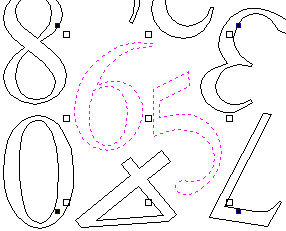
Poignées de transformation
Dans ce mode, la souris est utilisée pour cliquer sur l'une des poignées apparues sur le ou les vecteurs sélectionnés. Chaque poignée de transformation est utilisée pour une opération d'édition spécifique, comme détaillé ici dans la vue 2D :
- Milieu - Déplacer les vecteurs (Maintenir +Alt Déplacer les objets sélectionnés sur un axe)
- Milieu - Cliquez une deuxième fois pour passer au centre de rotation. Cliquez et faites glisser l'ancre de rotation pour repositionner le centre de rotation de la sélection actuelle.
- Coin (Blanc) - Mettre à l'échelle les vecteurs proportionnellement (Maintenir +Alt Mise à l'échelle non proportionnelle, +Majuscule Mise à l'échelle autour du centre)
- Bords (Blanc) - Mettre à l'échelle le vecteur sur un axe (Maintenir +Majuscule Mise à l'échelle proportionnelle)
- Coin (noir) - Faites pivoter les vecteurs (Maintenez +Alt Rotation par incréments de 15°) autour du centre de rotation.
Pour désélectionner des objets,
- Cliquez sur le fond blanc à moins que Maj soit enfoncé.
- Appuyez sur Échap
- Menu contextuel ► Désélectionner tout
Dans la vue 3D, les poignées de transformation sont :
- Milieu - Déplacer les vecteurs (Maintenir +Alt Déplacer les objets sélectionnés sur un axe)
- Milieu - Cliquez une deuxième fois pour passer au centre de rotation. Cliquez et faites glisser l'ancre de rotation pour repositionner le centre de rotation de la sélection actuelle.
- Coin (Blanc) - Mettre à l'échelle les vecteurs proportionnellement (Maintenir +Alt Mise à l'échelle non proportionnelle, +Majuscule Mise à l'échelle autour du centre)
- Bords (noir) - Mettre à l'échelle le vecteur sur un axe (Maintenir +Majuscule Mise à l'échelle proportionnelle)
- Flèche de rotation (haut noir) - Faites pivoter les vecteurs (Maintenez +Alt Rotation par incréments de 15°)
Lorsque vous sélectionnez une poignée de transformation, cela activera la zone d'édition appropriée pour cette poignée.
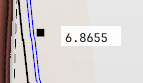
Si vous avez besoin d'une valeur exacte pour une transformation, cliquez dans cette case et saisissez la valeur souhaitée, suivie de Entrer pour accepter la nouvelle valeur.
Utilisable dans les deux vues

Cet outil peut être utilisé à la fois en vue 2D et 3D.
La vue 2D offre un moyen plus direct de visualiser vos vecteurs tandis que la 3D offre plus de flexibilité pour travailler avec des vecteurs dans des conceptions 3D et utiliser les zones d'édition.

Dans la vue 2D, un certain nombre d'outils de formulaire seront pilotés uniquement par les options du formulaire.
- Milieu - Déplacer les vecteurs (maintenir Alt et déplacer les objets sélectionnés sur un axe)
- Milieu - Cliquez une deuxième fois pour passer au centre de rotation. Cliquez et faites glisser l'ancre de rotation pour repositionner le centre de rotation de la sélection actuelle.
- Coin (blanc) - Mettre les vecteurs à l'échelle proportionnellement (maintenir Alt pour une mise à l'échelle non proportionnelle, Majuscule pour une mise à l'échelle autour du centre)
- Bords (blanc) - Mettre à l'échelle le vecteur sur un axe (maintenir Majuscule pour une mise à l'échelle proportionnelle)
- Coin (noir) - Faites pivoter les vecteurs (maintenez Alt pour faire pivoter par incréments de 15°) autour du centre de rotation.

Dans la vue 3D, il existe un nombre étendu de poignées permettant de modifier directement le vecteur dans la vue, sans avoir besoin d'utiliser le formulaire de création sur la gauche.
Dans la vue 3D, les poignées sont :
- Milieu - Déplacer les vecteurs (maintenir Alt pour déplacer les objets sélectionnés sur un axe)
- Milieu - Cliquez une deuxième fois pour passer au centre de rotation. Cliquez et faites glisser l'ancre de rotation pour repositionner le centre de rotation de la sélection actuelle.
- Coin (blanc) - Mettre les vecteurs à l'échelle proportionnellement (maintenirAlt pour une mise à l'échelle non proportionnelle, ouMajuscule pour une mise à l'échelle autour du centre)
- Bords (noir) - Mettre à l'échelle le vecteur sur un axe (maintenir Majuscule pour une mise à l'échelle proportionnelle)
- Flèche de rotation (haut noir) - Faire pivoter les vecteurs (maintenir Alt pour faire pivoter par incréments de 15°)
- Les cercles blancs sont des propriétés uniques à cet outil pour permettre l'édition directe à la souris des valeurs dans le formulaire de l'outil à partir de la vue.
Lorsque vous sélectionnez une poignée de transformation, cela activera la zone d'édition appropriée pour cette poignée.
Si vous avez besoin d'une valeur exacte pour un champ tout en le faisant glisser, relâchez le bouton de la souris et saisissez la valeur souhaitée, suivie de Entrer pour accepter la nouvelle valeur.