


Établir la taille
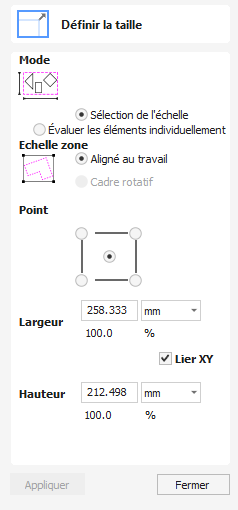
Les éléments sélectionnés dans la vue 2D peuvent être mis à l'échelle ou redimensionnés avec précision grâce à cette option.
Regardez cette vidéo pour voir cela en action :
Mode

Il existe deux choix de mode de mise à l'échelle :
- Sélection de l'échelle
- Mettre les éléments à l'échelle individuellement
Si vous choisissez la sélection par échelle, toute la sélection est mise à l'échelle comme s'il s'agissait d'un seul groupe. Si vous choisissez de mettre à l'échelle les éléments individuellement, la mise à l'échelle est appliquée à chacun d'entre eux comme s'ils étaient tous sélectionnés un par un.
Ancre
La position de l'ancre détermine le point sur la case de délimitation de votre objet sélectionné qui sera redimensionné aux dimensions saisies.
Liens XY
En cochant ✓ cette option, cela permet toujours de mettre à l'échelle la hauteur et la largeur en proportion. Si l'option de lien n'est pas cochée, l'échelle n'est pas proportionnelle.
Échelle automatique Z
Cette option définit un mode de mise à l'échelle spécifique pour les composants 3D. Lorsqu'elle est cochée, ✓ la mise à l'échelle d'un composant du modèle en X ou Y entraînera une mise à l'échelle proportionnelle en Z, de sorte que si vous augmentez sa taille en X et/ou Y, sa hauteur en Z augmentera également et inversement, si vous réduisez sa taille en X et/ou Y, sa hauteur diminuera. Lorsqu'elle n'est pas cochée, la hauteur Z de vos composants restera constante, quelle que soit l'échelle X et/ou Y effectuée dans ce formulaire ou dynamiquement à l'aide de la souris dans la vue 2D ou 3D.
Dimensionnement interactif
Le mode par défaut consiste à permettre aux éléments sélectionnés d'être mis à l'échelle de manière interactive en cliquant deux fois avec la souris.
Le processus est le suivant :
- Sélectionnez les vecteurs
- Cliquez une seconde fois pour activer les options interactives - poignées sur la zone de sélection
- Cliquez et faites glisser sur les poignées blanches
Le raccourci clavier T ouvre le formulaire Scale en mode interactif
Utilisable dans les deux vues
Cet outil peut être utilisé à la fois en vue 2D et 3D.
La vue 2D offre un moyen plus direct de visualiser vos vecteurs tandis que la 3D offre plus de flexibilité pour travailler avec des vecteurs dans des conceptions 3D et utiliser les zones d'édition.

Dans la vue 2D, un certain nombre d'outils de formulaire seront pilotés uniquement par les options du formulaire.
- Milieu - Déplacer les vecteurs (maintenir Alt et déplacer les objets sélectionnés sur un axe)
- Milieu - Cliquez une deuxième fois pour passer au centre de rotation. Cliquez et faites glisser l'ancre de rotation pour repositionner le centre de rotation de la sélection actuelle.
- Coin (blanc) - Mettre les vecteurs à l'échelle proportionnellement (maintenir Alt pour une mise à l'échelle non proportionnelle, Majuscule pour une mise à l'échelle autour du centre)
- Bords (blanc) - Mettre à l'échelle le vecteur sur un axe (maintenir Majuscule pour une mise à l'échelle proportionnelle)
- Coin (noir) - Faites pivoter les vecteurs (maintenez Alt pour faire pivoter par incréments de 15°) autour du centre de rotation.

Dans la vue 3D, il existe un nombre étendu de poignées permettant de modifier directement le vecteur dans la vue, sans avoir besoin d'utiliser le formulaire de création sur la gauche.
Dans la vue 3D, les poignées sont :
- Milieu - Déplacer les vecteurs (maintenir Alt pour déplacer les objets sélectionnés sur un axe)
- Milieu - Cliquez une deuxième fois pour passer au centre de rotation. Cliquez et faites glisser l'ancre de rotation pour repositionner le centre de rotation de la sélection actuelle.
- Coin (blanc) - Mettre les vecteurs à l'échelle proportionnellement (maintenirAlt pour une mise à l'échelle non proportionnelle, ouMajuscule pour une mise à l'échelle autour du centre)
- Bords (noir) - Mettre à l'échelle le vecteur sur un axe (maintenir Majuscule pour une mise à l'échelle proportionnelle)
- Flèche de rotation (haut noir) - Faire pivoter les vecteurs (maintenir Alt pour faire pivoter par incréments de 15°)
- Les cercles blancs sont des propriétés uniques à cet outil pour permettre l'édition directe à la souris des valeurs dans le formulaire de l'outil à partir de la vue.
Lorsque vous sélectionnez une poignée de transformation, cela activera la zone d'édition appropriée pour cette poignée.
Si vous avez besoin d'une valeur exacte pour un champ tout en le faisant glisser, relâchez le bouton de la souris et saisissez la valeur souhaitée, suivie de Entrer pour accepter la nouvelle valeur.