


Gestionnaire de parcours d'outil de carreaux
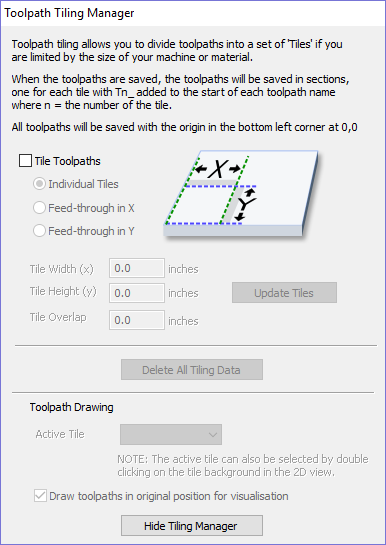
Grâce aux options du parcours d'outil de carreaux, il est possible d'usiner des objets et des dessins qui sont plusieurs fois plus grands que la surface disponible de votre banc de machine CNC. Ce processus est également très utile si la taille maximale des pièces de votre matériel est limitée. Dans les deux cas, il est possible de réaliser un projet beaucoup plus important en divisant le parcours en dalles ou en bandes, chacune pouvant être placée dans la zone d'usinage de votre machine à commande numérique ou sur les blocs de matériau disponibles. Une fois coupées, les carreaux peuvent être réassemblés pour former la pièce finie.
Le processus de mise en place de carreaux commence par la création de parcours d'outils basés sur l'objet final comme d'habitude - à ce stade, vous n'avez pas besoin de tenir compte de la taille du banc d'usinage disponible. Une fois que vous avez calculé les parcours d'outils nécessaires, cliquez sur le bouton de parcours d'outils de carreaux dans le volet des parcours d'outils pour ouvrir le formulaire de parcours d'outils des carreaux.
Options de mosaïque

Il existe trois stratégies de disposition pour les parcours d'outils en carreaux, la plus appropriée dépendra des capacités de vos machines et du matériau disponible.
Mosaïques individuelles
La première option de carrelage concerne les carreaux individuels. Cela divise le travail en cours en X et Y, pour former une série de parcours d'outils entièrement séparés. C'est généralement l'option préférée si vous avez des pièces de matériau indépendantes à usiner ou si vous disposez d'une machine CNC à lit mobile qui ne vous permettra pas de « surplomber » le matériau en dehors de la zone usinable.
Avec cette option sélectionnée, il vous est demandé de spécifier la largeur et la hauteur de chaque carreau, ainsi que le chevauchement requis (qui sera appliqué dans chaque direction). Les vignettes sont créées en bas à gauche de votre modèle. Le chevauchement des tuiles indépendantes est particulièrement important pour les parcours d'outils 2,5D qui utilisent la forme de votre outil (comme la sculpture en V). Les parcours d'outils 2,5D devront « dépasser » les bords de votre carreau afin de terminer leurs coupes en utilisant le côté de la mèche. Pour cette raison, la distance de chevauchement des tuiles indépendantes devra généralement être au moins égale au rayon de votre outil.
Alimentation en X ou alimentation en Y
Au lieu de découper une série de pièces individuelles et de les assembler ultérieurement, il peut être plus pratique de découper une seule bande de matériau en effectuant plusieurs réglages, en déplaçant le matériau dans la zone usinable entre chaque coupe. Cut2D Pro prend spécifiquement en charge cette technique grâce aux options de traversée en X/Y. Dans ce cas, il vous suffit de définir la largeur ou la hauteur de la tuile (qui correspond à la distance de traversée prévue), car l'autre dimension est supposée correspondre au côté le plus court de votre matériau et correspondra à la dimension équivalente du travail en cours. De même, la distance de chevauchement s'applique uniquement dans le sens de la traversée. Étant donné que vous découperez généralement la même pièce de matériau avec chaque tuile de parcours d'outil, la distance de chevauchement pour la traversée n'est pas aussi critique que pour les tuiles individuelles et sert généralement à prévoir une marge d'erreur dans la précision de votre réglage.
Une fois que vous avez défini votre option de carrelage, cliquez sur le bouton Mettre à jour les carreaux pour voir vos paramètres reflétés dans les aperçus des tuiles en vue 2D ou 3D.
Machiner le plus petit carreau en premier
Si cette option n'est pas cochée, l'espace de mosaïque est divisé en parties de la taille spécifiée. Tout espace restant est placé à la fin. Si l'option est cochée alors l'espace restant est placé au début.
Aperçu de mosaïque
La vue 2D indique la division de la zone du modèle en tuiles lorsque la fenêtre du Gestionnaire de tuiles est ouverte. Les lignes jaunes indiquent la taille des tuiles, tandis que les zones rouge clair indiquent également la zone de chevauchement de chaque tuile.
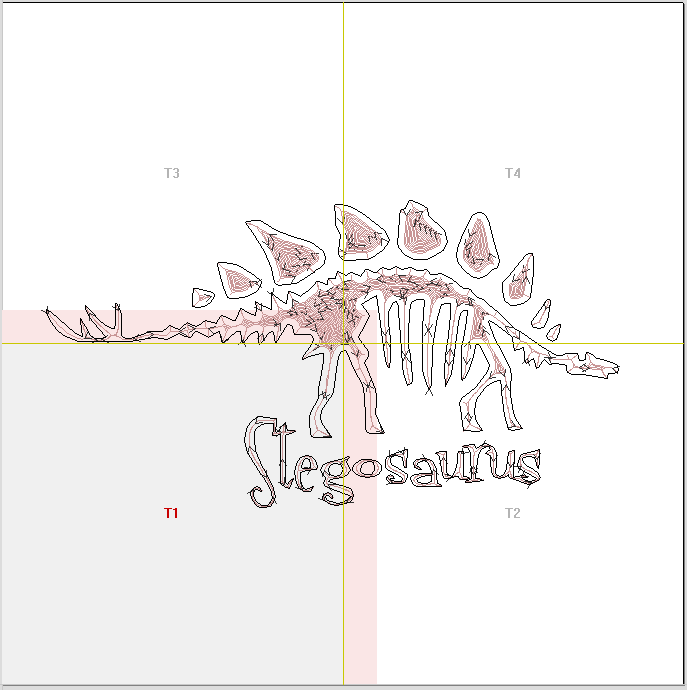
Un double-clic sur une vignette fera de cette vignette la vignette active.
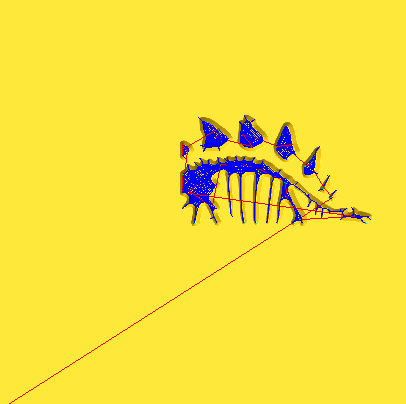
Dans la vue 3D, les parcours d'outils seront affichés en mosaïque, avec uniquement les mouvements qui se trouvent dans la mosaïque active affichés.
Simulation de parcours en mosaïque
Vous pouvez également visualiser et simuler des parcours de carreaux individuels dans la vue 3D. Pour visualiser les parcours de carreaux, il suffit de s'assurer que les parcours sont visibles (cochez ✓ dans la liste des parcours), puis de sélectionner le carreau que vous souhaitez voir soit dans le formulaire Parcours d'outil de carreaux, soit dans la vue 2D (voir ci-dessus).
Comme les carreaux sont créés de manière à ce qu'ils soient tous découpés dans la même zone usinable (c'est-à-dire qu'ils sont tous situés dans une position similaire par rapport à l'origine de l'usinage), cela peut les rendre difficiles à visualiser à l'aide des parcours d'outils de prévisualisation. En simulant chaque parcours de carreau dans sa position absolue, les parcours seront découpés dans la même région de votre bloc de prévisualisation et ils recouperont la même zone. Le formulaire des parcours d'outils de carreaux dispose d'une option Dessiner les parcours d'outils dans leur position d'origine pour la visualisation afin de vous permettre de simuler les carreaux comme s'ils étaient disposés dans leur motif final. Lorsque cette option est activée, vous pouvez visualiser l'aspect de votre pièce finale en prévisualisant toutes les carreaux de votre parcours d'outil ensemble, mais vous devez noter que cela ne reflétera pas le véritable décalage de chaque parcours d'outil par rapport à votre origine d'usinage.
Sauvegarder les parcours d'outils de mosaïques
À condition que vous ayez créé des mosaïques de parcours d'outils à l'aide du formulaire de parcours d'outils en mosaïque, une option supplémentaire, Sortie des parcours d'outils en mosaïque, sera disponible dans le formulaire d'enregistrement du parcours d'outil.
Elle sera cochée ✓ ou décochée pour correspondre à l'état actuel de la case Parcours d'outils en mosaïque dans le formulaire Parcours d'outils en mosaïque.