


Importation d'un modèle 3D dans un travail rotatif
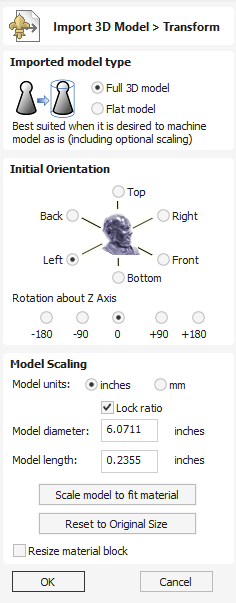
Type de modèle importé

Permet de préciser la nature du modèle importé. En fonction de la sélection, le formulaire sera modifié pour permettre le déroulement des opérations le plus approprié. Vous pouvez choisir parmi les types de modèles suivants :
- Modèle 3D complet - un modèle qui convient tel quel à l'usinage rotatif,
- Modèle plat - un modèle qui ne peut être utilisé qu'en tant qu'élément du design, comme les clipart fournis avec VCarve Pro
Orientation initiale
Le but de cette section est de positionner grossièrement le modèle importé dans le bloc de matériau. On peut choisir l'une des 6 options pour déterminer la direction la plus appropriée sur le modèle qui définit la surface supérieure (Z supérieur). Ceci peut être combiné avec l’une des cinq options pour Rotation autour de l'axe Z.
Note
Le logiciel tentera de deviner l'orientation initiale qui semble appropriée pour le modèle, en fonction du type de modèle sélectionné à la première étape.
Rotation interactive
Pour faire pivoter le modèle de manière interactive, utilisez les poignées dynamiques de la vue 3D. Les poignées circulaires rouge, verte et bleue permettent respectivement la rotation autour des axes X, Y et Z, tandis que la sphère grise centrale permet une rotation simultanée autour des trois axes.
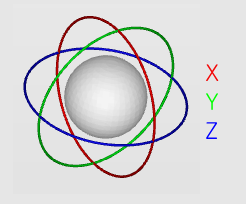
Les poignées deviennent jaunes au survol du curseur pour indiquer qu'elles sont actives. Clic gauche et Traîner permettent de faire pivoter la pièce autour de cet axe, dans le sens du déplacement du curseur. Le mouvement sera alors limité à cet axe.
Des champs flottants apparaîtront également sous le curseur lorsqu'une poignée est active dans laquelle vous pouvez saisir Absolut angles de rotation.
Note
La sélection d’une orientation initiale différente annulera tous les ajustements effectués à l’aide de la rotation interactive.
Dans une configuration de travail rotative, le cube noir affiché au centre de la sphère de rotation peut être Clic gauche et Traîné afin de modifier la position de l'axe du cylindre (noyau rouge) par rapport au modèle.
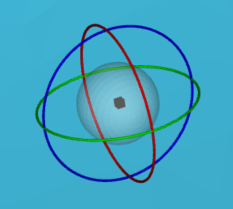
Mouvement de l'axe de rotation (modèle 3D complet uniquement)
Cette section peut être utilisée pour ajuster la position du modèle par rapport à l'axe de rotation. Par défaut, VCarve Pro positionnera le modèle au centre du bloc de matériau, afin que le matériau soit utilisé plus efficacement.
Lorsque l'option Désactivé est sélectionnée, le panoramique de la vue 3D se produira de la manière habituelle.
Lorsque l'option Sur est sélectionnée, à l'aide des commandes de panoramique de la vue 3D déplacera l'axe de rotation à la place.
Mise à l'échelle du modèle (modèle 3D complet)
Cette section permet d'ajuster l'échelle du modèle comme on le souhaite. Le cylindre délimitant le modèle (bleu) sera affiché autour du modèle importé dans la vue 3D. La mise à l'échelle est effectuée au moyen de la longueur et du diamètre du cylindre de délimitation. Lorsque l'orientation du modèle dans le bloc de matériau change, le cylindre de délimitation change également. Si cela se produit, la taille déclarée du modèle change, bien que le modèle n'ait pas été mis à l'échelle.
Unités de modèle
Par défaut, VCarve Pro prend pour hypothèse que le modèle importé utilise les mêmes unités que celles spécifiées lors de la configuration du travail. Si ce n'est pas le cas, les unités du modèle peuvent être modifiées.
Note
Si les unités du modèle sont différentes de celles sélectionnées lors de la configuration de la tâche, le modèle importé sera converti pour utiliser les unités sélectionnées lors de la configuration de la tâche.
Rapport de verrouillage
Lorsque cette option est sélectionnée, toutes les opérations de mise à l'échelle maintiendront le rapport actuel entre la longueur et le diamètre du modèle.
Modèle à l'échelle pour s'adapter au matériel
Cette option peut être utilisée pour redimensionner le modèle importé afin qu'il s'intègre dans le bloc de matériau tel que défini lors de la configuration du travail.
Rétablir le format d'origine
Cette option annule toute mise à l'échelle appliquée au modèle (à l'exception de la conversion des unités), quelle que soit l'orientation du modèle.
Redimensionner le bloc de matériau
Lorsque cette option est sélectionnée, le bloc de matériau du projet sera redimensionné pour correspondre aux dimensions finales du modèle importé.
Mise à l'échelle du modèle (modèle plat)
Cette section permet d'ajuster l'échelle du modèle comme on le souhaite. Un bloc de matériau plat est affiché et la mise à l'échelle peut être effectuée au moyen de la longueur dans chacun des trois axes (X, Y et Z).
Unités de modèle
Par défaut VCarve Pro suppose que le modèle importé utilise les mêmes unités que celles spécifiées lors de la configuration du travail. Si ce n'est pas le cas, les unités du modèle peuvent être modifiées..
Note
Si les unités du modèle sont différentes de celles sélectionnées lors de la configuration de la tâche, le modèle importé sera converti pour utiliser les unités sélectionnées lors de la configuration de la tâche.
Ratio de verrouillage
Lorsque cette option est sélectionnée, toutes les opérations de mise à l'échelle maintiendront le rapport actuel entre la longueur du modèle dans chacun des trois axes.
Modèle à l'échelle pour s'adapter au matériel
Cette option peut être utilisée pour redimensionner le modèle importé afin qu'il s'intègre dans le bloc de matériau tel que défini lors de la configuration du travail.
Rétablir le format d'origine
Cette option annule toute mise à l'échelle appliquée au modèle (à l'exception de la conversion des unités), quelle que soit l'orientation du modèle.
Ok
Crée un composant 3D basé sur les paramètres du formulaire, le composant aura le même nom que le fichier importé.
Annuler
Annule la fonction d'importation et revient aux icônes standard de l'onglet Modélisation.