


Copia circular
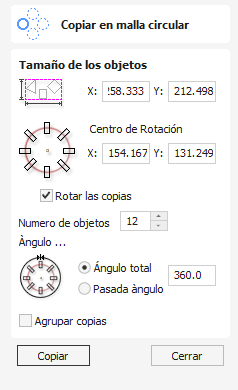
Esta herramienta creará automáticamente un patrón de repetición haciendo copias del objeto seleccionado y colocándolas alrededor de un círculo completo o parcial. El número de copias a realizar se puede introducir directamente.
Mira este vídeo para verlo en acción:
Tamaño de objetos seleccionados

Indica el tamaño actual de la selección que se va a copiar. Esto es sólo para información, pero los valores se pueden seleccionar, copiar y pegar para usarlos en otros cálculos.
Centro de Rotación
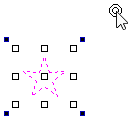
Esta es la coordenada XY absoluta alrededor de la cual se rotarán los objetos cuando se copien y peguen. El punto de rotación predeterminado es el centro de la selección. Puede establecer las coordenadas del centro de rotación explícitamente usando los cuadros de edición X e Y en este formulario o haciendo clic en la geometría seleccionada para mostrar los pinzamientos de transformación, luego haciendo doble clic en el central para mostrar el punto de pivote y arrastrando el controlador de punto de pivote asociado. con la selección en la Vista 2D:
Rotar copias
Esta opción controla si los objetos copiados se giran cada uno a medida que se colocan alrededor del círculo, como se muestra en los diagramas siguientes. Si se selecciona esta opción, cada copia se gira según su posición en el círculo. Si la opción no está seleccionada, cada copia mantiene la orientación del objeto seleccionado originalmente.


Ángulo
Ángulo total
Con esta opción seleccionada, el número de elementos se divide en el ángulo total para dar el ángulo incremental entre cada objeto.
Ángulo de paso
Con esta opción seleccionada, este ángulo se utiliza para copiar los vectores seleccionados por este ángulo x el número de elementos.
Nota
Un ángulo de paso negativo pega las copias en sentido contrario a las agujas del reloj. Un ángulo de paso positivo se pega en el sentido de las agujas del reloj.
Utilizable en ambas vistas
Esta herramienta se puede utilizar tanto en la vista 2D como en la 3D.
La vista 2D ofrece una forma más directa de ver sus vectores, mientras que la vista 3D ofrece más flexibilidad para trabajar con vectores en diseños 3D y utilizar los cuadros de edición.

Cuando esté en la vista 2D, varias de las herramientas de formularios serán controladas únicamente por las opciones del formulario.
- Medio: mover los vectores (mantenga presionado Alt. y mueva los objetos seleccionados en un eje)
- Medio: haga clic por segunda vez para cambiar al centro de rotación. Haga clic y arrastre el ancla de rotación para reposicionar el centro de rotación de la selección actual.
- Esquina (blanca): escala los vectores proporcionalmente (mantén presionado Alt. para escalar de forma no proporcional, Mayús para escalar alrededor del centro)
- Bordes (blanco): escala el vector en un eje (mantén presionado Mayús para escalar proporcionalmente)
- Esquina (negra): gira los vectores (mantén presionado Alt. para girar en incrementos de 15°) alrededor del centro de rotación.

En la vista 3D, hay un número ampliado de controladores para editar directamente el vector dentro de la vista, sin necesidad de utilizar el formulario de creación de la izquierda.
En la vista 3D, los controladores son:
- Medio: mover los vectores (mantenga presionado Alt. para mover los objetos seleccionados en un eje)
- Medio: haga clic por segunda vez para cambiar al centro de rotación. Haga clic y arrastre el ancla de rotación para reposicionar el centro de rotación de la selección actual.
- Esquina (blanca): escala los vectores proporcionalmente (mantén presionadaAlt. para escalar de forma no proporcional, oMayús para escalar alrededor del centro)
- Bordes (negros): escala el vector en un eje (mantén presionado Mayús para escalar proporcionalmente)
- Flecha de rotación (arriba negra): gira los vectores (mantén presionada la tecla Alt. para girar en incrementos de 15°)
- Los círculos blancos son propiedades exclusivas de esta herramienta que permiten la edición directa con el mouse de los valores en el formulario de la herramienta desde dentro de la vista.
Cuando selecciona un identificador de transformación, se activará el cuadro de edición apropiado para ese identificador.
Si necesita un valor exacto para un campo mientras lo arrastra, suelte el botón del mouse y escriba el valor deseado, seguido de Intro para aceptar el nuevo valor.