


Modo de edición de nodo
La herramienta de edición de nodos se puede seleccionar desde la ventana de edición o presionando el método abreviado de teclado norte para alternar entre los modos de selección y edición de nodos.
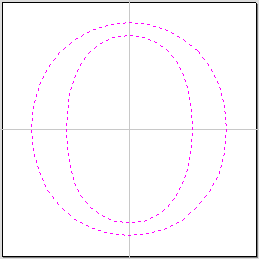
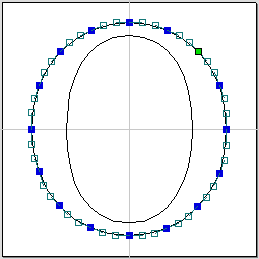
Mira este vídeo para verlo en acción:
Cuando la herramienta de edición de nodos está activa, el cursor cambia a una flecha negra que indica que se pueden editar los puntos individuales (nodos) y sus tramos de conexión. Los nodos se pueden mover de forma interactiva haciendo clic y arrastrando el botón izquierdo del mouse sobre un nodo para seleccionarlo y moverlo a una nueva posición.
La forma de las líneas, arcos y tramos de Bézier (curvas) se puede editar haciendo clic y arrastrando los nodos o puntos de control para moverlos. Se pueden seleccionar y mover múltiples nodos y puntos de control usando las múltiples opciones de selección, como la tecla Mayús y arrastrando para hacer una selección.
La forma de tramos individuales también se puede editar arrastrando el tramo con el botón izquierdo del ratón.
Si mantiene presionada la tecla Control mientras arrastra un arco o un tramo Bézier, se moverá todo el tramo en lugar de cambiar su forma.
Las direcciones inicial y final de las curvas Bézier se pueden fijar cuando se arrastran directamente, activando el modo Mantener tangencia Bézier.
Si hace clic derecho en nodos o tramos, se mostrará un menú emergente sensible al contexto que le permitirá insertar o eliminar puntos y nodos, cortar el vector, mover el punto inicial, etc.
La edición de vectores de nodos es una forma muy poderosa de poder realizar cambios en los vectores de su pieza.
Modo espejo
En el menú contextual clic derecho , también hay dos opciones: Reflejar horizontalmente o verticalmente. Al marcarlas, verá aparecer una línea discontinua magenta reflejada que divide la forma en la dirección seleccionada.
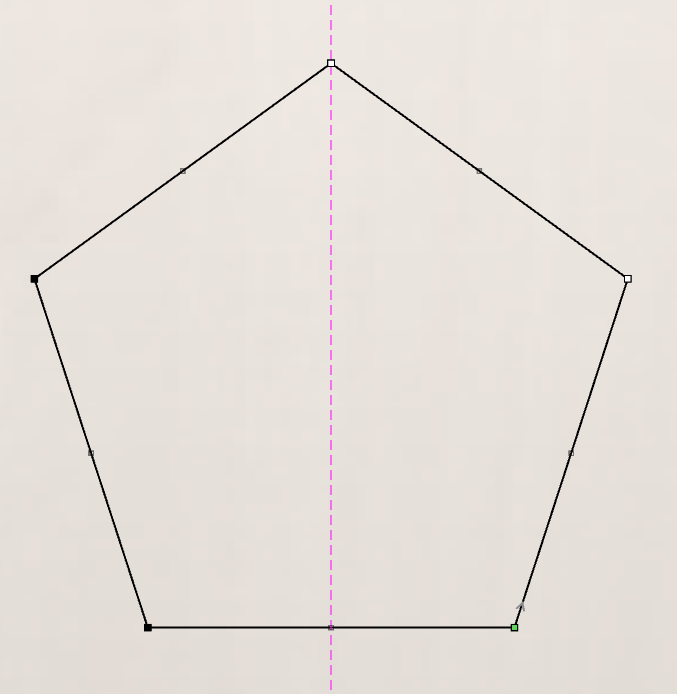
En funcionamiento normal, cuando dos o más nodos están en lados opuestos de una forma
se seleccionan juntos mientras se mantiene presionado Mayús ; arrastrar un punto llevará
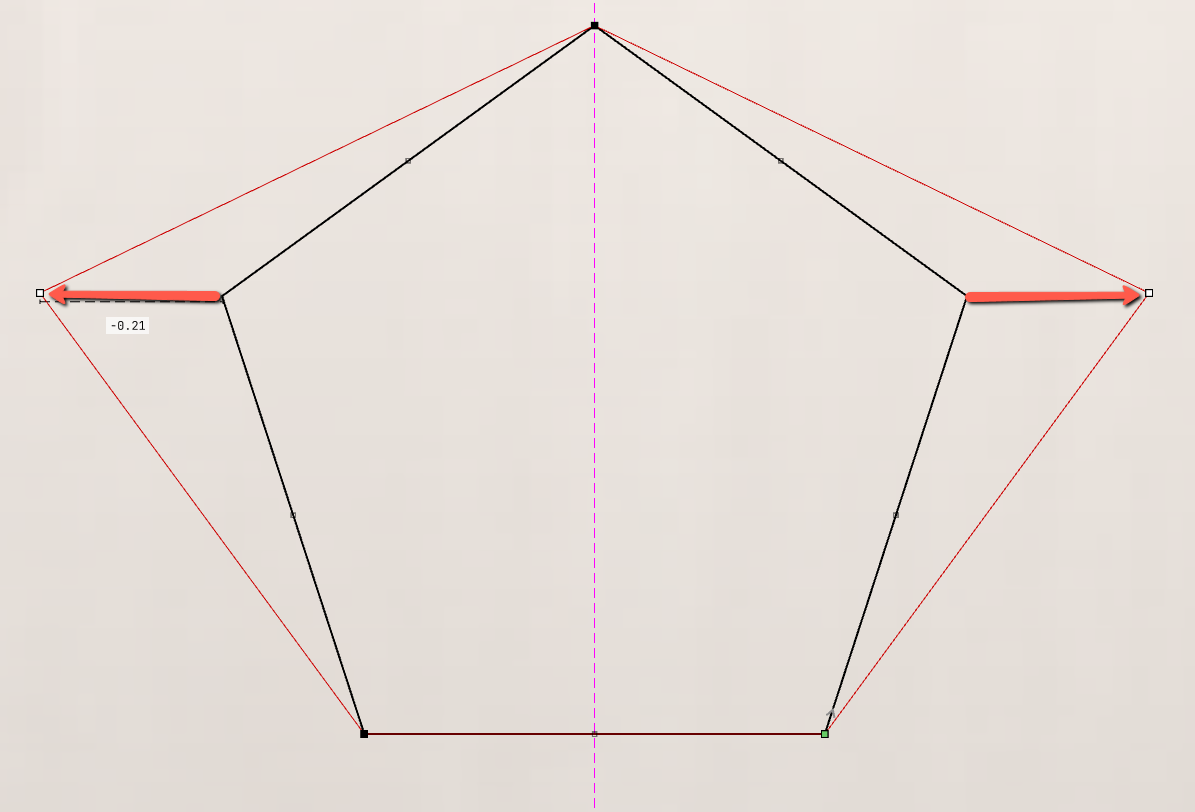
Todos los puntos seleccionados se mueven en la dirección mismo . Con modo espejo.
Al seleccionar los nodos opuestos, estos se alejarán en la dirección opuesto . Esto solo ocurrirá en la dirección seleccionada: en horizontal, en X, y en vertical, en Y.
Consejo útil
El ajuste inteligente combinado con el ajuste de distancia o las teclas rápidas pueden brindar más precisión al arrastrar nodos.
Utilizable en ambas vistas

Esta herramienta se puede utilizar tanto en la vista 2D como en la 3D.
La vista 2D ofrece una forma más directa de ver sus vectores, mientras que la vista 3D ofrece más flexibilidad para trabajar con vectores en diseños 3D y utilizar los cuadros de edición.

Cuando esté en la vista 2D, varias de las herramientas de formularios serán controladas únicamente por las opciones del formulario.
- Medio: mover los vectores (mantenga presionado Alt. y mueva los objetos seleccionados en un eje)
- Medio: haga clic por segunda vez para cambiar al centro de rotación. Haga clic y arrastre el ancla de rotación para reposicionar el centro de rotación de la selección actual.
- Esquina (blanca): escala los vectores proporcionalmente (mantén presionado Alt. para escalar de forma no proporcional, Mayús para escalar alrededor del centro)
- Bordes (blanco): escala el vector en un eje (mantén presionado Mayús para escalar proporcionalmente)
- Esquina (negra): gira los vectores (mantén presionado Alt. para girar en incrementos de 15°) alrededor del centro de rotación.

En la vista 3D, hay un número ampliado de controladores para editar directamente el vector dentro de la vista, sin necesidad de utilizar el formulario de creación de la izquierda.
En la vista 3D, los controladores son:
- Medio: mover los vectores (mantenga presionado Alt. para mover los objetos seleccionados en un eje)
- Medio: haga clic por segunda vez para cambiar al centro de rotación. Haga clic y arrastre el ancla de rotación para reposicionar el centro de rotación de la selección actual.
- Esquina (blanca): escala los vectores proporcionalmente (mantén presionadaAlt. para escalar de forma no proporcional, oMayús para escalar alrededor del centro)
- Bordes (negros): escala el vector en un eje (mantén presionado Mayús para escalar proporcionalmente)
- Flecha de rotación (arriba negra): gira los vectores (mantén presionada la tecla Alt. para girar en incrementos de 15°)
- Los círculos blancos son propiedades exclusivas de esta herramienta que permiten la edición directa con el mouse de los valores en el formulario de la herramienta desde dentro de la vista.
Cuando selecciona un identificador de transformación, se activará el cuadro de edición apropiado para ese identificador.
Si necesita un valor exacto para un campo mientras lo arrastra, suelte el botón del mouse y escriba el valor deseado, seguido de Intro para aceptar el nuevo valor.
Cuando esté en la vista 3D
Cuando esté en la vista 3D, la edición de nodos mostrará información adicional al arrastrar nodos de una posición a otra.
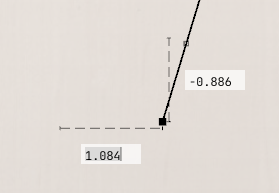
Se mostrarán las distancias de movimiento relativas X e Y, indicando dónde comenzó el nodo y dónde se encuentra actualmente.
Cuando suelte el nodo con el mouse, podrá escribir los valores exactos de movimiento relativo que desea utilizar.
El valor X se selecciona primero automáticamente.
Ingrese el valor X deseado, presione Pestaña y luego ingrese el valor Y deseado, seguido de Intro para completar la acción.
Pauta
Al hacer clic en un tramo de línea, se seleccionarán ambos extremos y podrá mover esa línea en X e Y como un solo objeto.
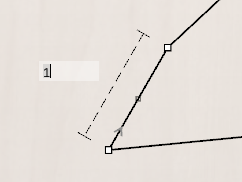
La longitud de la línea también se puede escribir en el campo.
Esta longitud se mide a partir del primer nodo del tramo seleccionado.
Los nodos se cuentan en orden desde el primer nodo marcado con la flecha de dirección.
Béziers
Cada controlador de la curva de Bézier se puede mover y su posición relativa se puede ajustar mediante los campos, al igual que los nodos individuales.
A diferencia de las líneas, al hacer clic y arrastrar en el tramo de Bézier, podrá arrastrar la curva dinámicamente mientras los extremos permanecen fijos. Los controladores de la curva de Bézier se ajustarán dinámicamente para crear la nueva curva a medida que arrastra.
Arcos
Con la curva de Arco, hacer clic y arrastrar le permitirá cambiar dinámicamente el radio del arco.
También puede ingresar los valores de las coordenadas XY para este controlador de arco central, con valores absolutos.
Si se ingresa un valor que colocaría el arco más allá de su radio máximo, entonces se detendrá automáticamente en su arco máximo.