


Crear filetes
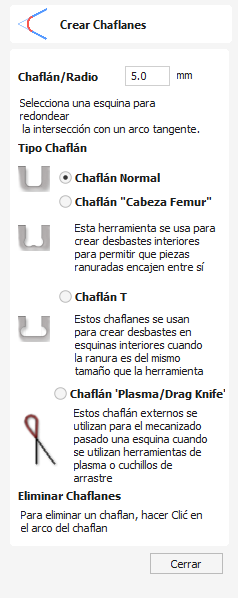
Los redondeos o radios se pueden agregar de forma interactiva en puntos en los que se encuentran dos intervalos cualesquiera.
Mira este vídeo para verlo en acción:
Creación de filetes

Para utilizar la herramienta de fileteado seleccionamos el icono de la pestaña de dibujo. Elija un radio para el redondeo y el tipo de redondeo que le gustaría utilizar.
Cuando el cursor del mouse está cerca de un nodo que se puede rellenar, el cursor del mouse cambia para mostrar una marca de verificación ✓:

Cuando esté en la vista 3D, el software también le mostrará una vista previa del filete que se creará antes de hacer clic para confirmar la creación del filete.
Cuando el mouse se desplaza sobre el punto de empalme, antes de hacer clic, también puede escribir un nuevo valor para usar como radio del empalme y luego presionar Intro para confirmar el valor antes de hacer clic para crear ese empalme.
Tipo de filete
Filete normal
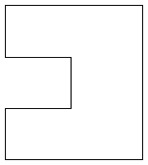
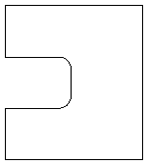
Esto crea un redondeo de esquina estándar basado en el radio definido; normalmente, esto se usaría con fines de diseño y no para editar una ranura con fines de ajuste. Abajo a la izquierda la imagen muestra el vector antes de filetear los dos radios interiores, a la derecha está la versión fileteada
Filete hueso de perro
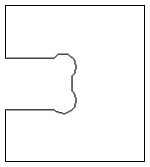
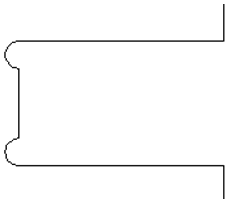
Esto crea un estilo de corte circular de filete, los círculos se colocarán de manera que la parte superior derecha del círculo toque la esquina afilada original y se crearán con el Radio especificado. Esta opción no debe usarse si el ancho de la ranura y la herramienta son similares en tamaño. Abajo a la izquierda está el vector que muestra la ranura antes del fileteado, a la derecha está la versión fileteada usando la opción 'Dog-Bone'.
Filete de T-Bone
Esto crea un estilo de corte circular de filete, los círculos se crearán con el Radio especificado. Esta opción debe usarse si el ancho de la ranura y la herramienta son similares en tamaño para que la ranura pueda crecer hacia un lado y garantizar que haya espacio para que quepan. Abajo a la izquierda está el vector que muestra la ranura antes del fileteado, a la derecha está la versión fileteada usando la opción 'T-Bone'.
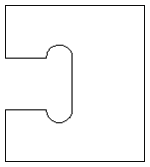
La colocación del filete es un proceso interactivo; Puedes elegir en qué lado de la 'esquina' se coloca el filete de chuletón. Si hace clic en una 'esquina', el filete se colocará automáticamente en el lado más largo. Al hacer clic en el lado de la esquina donde desea colocar el filete, puede elegir en qué lado se coloca el filete.
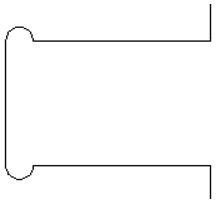
Eliminación de filetes
Los filetes se pueden eliminar de la misma manera que agregamos filetes: mueva el cursor sobre el filete que desea eliminar.
Si este filete se puede eliminar, el cursor muestra una cruz para indicar que es posible eliminar un filete:

Al hacer clic se elimina el filete:
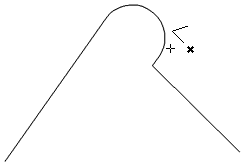
Al eliminar redondeos, el software no almacena de qué tipo de geometría se creó el redondeo. Por defecto, siempre usa líneas rectas para devolver el filete a una esquina afilada. Como tal, si el filete abarca varios tramos o se deriva de arcos o curvas de Bézier, no volverá a su estado original y, en su lugar, eliminará el radio y extenderá dos líneas rectas para crear la nueva esquina.
Utilizable en ambas vistas
Esta herramienta se puede utilizar tanto en la vista 2D como en la 3D.
La vista 2D ofrece una forma más directa de ver sus vectores, mientras que la vista 3D ofrece más flexibilidad para trabajar con vectores en diseños 3D y utilizar los cuadros de edición.

Cuando esté en la vista 2D, varias de las herramientas de formularios serán controladas únicamente por las opciones del formulario.
- Medio: mover los vectores (mantenga presionado Alt. y mueva los objetos seleccionados en un eje)
- Medio: haga clic por segunda vez para cambiar al centro de rotación. Haga clic y arrastre el ancla de rotación para reposicionar el centro de rotación de la selección actual.
- Esquina (blanca): escala los vectores proporcionalmente (mantén presionado Alt. para escalar de forma no proporcional, Mayús para escalar alrededor del centro)
- Bordes (blanco): escala el vector en un eje (mantén presionado Mayús para escalar proporcionalmente)
- Esquina (negra): gira los vectores (mantén presionado Alt. para girar en incrementos de 15°) alrededor del centro de rotación.

En la vista 3D, hay un número ampliado de controladores para editar directamente el vector dentro de la vista, sin necesidad de utilizar el formulario de creación de la izquierda.
En la vista 3D, los controladores son:
- Medio: mover los vectores (mantenga presionado Alt. para mover los objetos seleccionados en un eje)
- Medio: haga clic por segunda vez para cambiar al centro de rotación. Haga clic y arrastre el ancla de rotación para reposicionar el centro de rotación de la selección actual.
- Esquina (blanca): escala los vectores proporcionalmente (mantén presionadaAlt. para escalar de forma no proporcional, oMayús para escalar alrededor del centro)
- Bordes (negros): escala el vector en un eje (mantén presionado Mayús para escalar proporcionalmente)
- Flecha de rotación (arriba negra): gira los vectores (mantén presionada la tecla Alt. para girar en incrementos de 15°)
- Los círculos blancos son propiedades exclusivas de esta herramienta que permiten la edición directa con el mouse de los valores en el formulario de la herramienta desde dentro de la vista.
Cuando selecciona un identificador de transformación, se activará el cuadro de edición apropiado para ese identificador.
Si necesita un valor exacto para un campo mientras lo arrastra, suelte el botón del mouse y escriba el valor deseado, seguido de Intro para aceptar el nuevo valor.
Controles de vista 3D
Al aplicar un filete dentro de la vista 3D, el cursor cambia para reflejar el tipo de filete que ha seleccionado;


La forma del filete resultante con la configuración actual se muestra en una vista previa en rojo cuando pasa el cursor sobre una esquina;
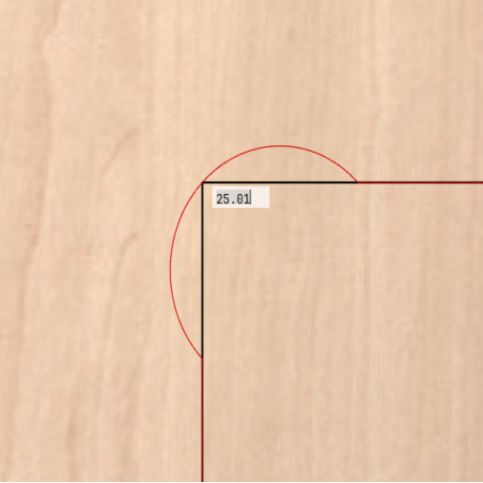
Cuando se muestra esto, al hacer clic y arrastrar Boton izquierdo del raton hacia afuera desde la esquina, aumentará el radio del filete resultante y puede disminuirlo moviendo el cursor hacia la esquina.
Esto se refleja en el cambio de valor dentro del campo flotante. Al igual que con otras herramientas, puede introducir un valor explícito con el teclado.
Al desfiletear en la vista 3D, el cursor cambiará para mostrar un ángulo con una cruz al lado, con la esquina original de 90° previsualizada en rojo;

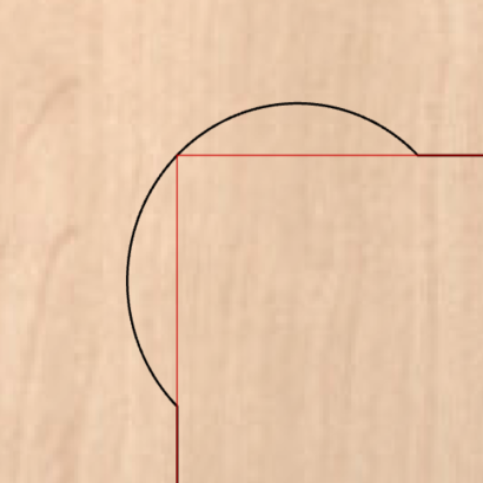
Si ingresa un valor imposible, se le mostrará un ícono de precaución de límite junto al cursor;

El cursor seguirá indicando que se va a aplicar el valor más grande.
Filete de este tipo posible para la geometría.
Si la esquina no consta de dos lados sino que incluye curvas Bézier o arcos, la herramienta de filete indicará que no es posible aplicar un filete con este icono de tachado;
