


Ajustar curvas a vectores
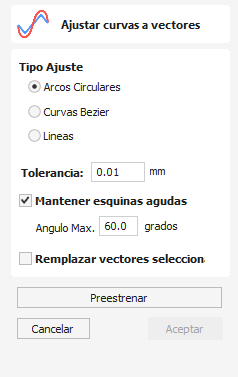
Esta función permite al usuario ajustar arcos, curvas Bézier o líneas rectas a vectores seleccionados. Los vectores recién creados se aproximarán en función de una tolerancia definida por el usuario. El uso de esta función puede ayudar con la suavidad de algunas opciones de trayectoria de herramienta y también ayudar a simplificar los datos con fines de modelado.
Mira este vídeo para verlo en acción:
Tipo de montaje

Arcos circulares
Marcar ✓ esta opción significa que los vectores seleccionados se aproximarán usando arcos:
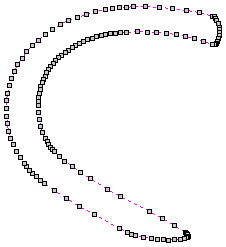
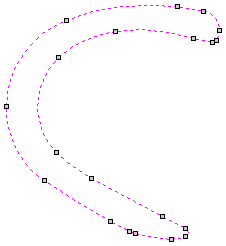
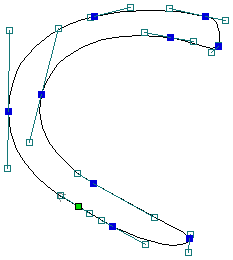
Curvas de Bézier
Marcar ✓ esta opción significa que los vectores seleccionados se aproximarán utilizando curvas de Bézier.
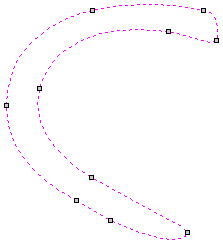
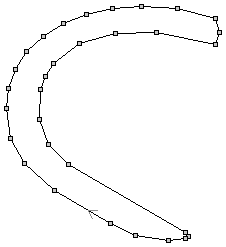
Líneas rectas
Marcar ✓ esta opción significa que los vectores seleccionados se aproximarán utilizando líneas rectas.
Tolerancia
El valor que se establece en el área Tolerancia determina la proximidad con la que se aproximarán los vectores originales. Los recien creados Arcos, Béziers o Líneas se generará dentro de una distancia del vector original que es más o menos el valor de Tolerancia especificado. Cuanto menor sea el valor, más cerca del original serán los nuevos datos, pero también significará que se utilizarán más puntos de datos. Una tolerancia más grande no será tan precisa para el original, pero tendrá menos puntos de datos.
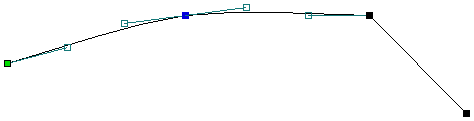
Mantener esquinas afiladas
Al marcar ✓ esta opción, la rutina de Ajuste de curvas mantendrá las esquinas afiladas que tienen una diferencia mayor que el valor de Ángulo máximo especificado. Cualquier esquina donde la diferencia de ángulo sea menor que este valor se modificará dentro de la tolerancia especificada.

Reemplazar vectores seleccionados
Marcar ✓ esta opción eliminará los vectores actuales y los reemplazará con los nuevos vectores ajustados a la curva. Desmarcarla mantendrá los vectores originales tal cual y además creará nuevos vectores ajustados a la curva. Los nuevos vectores siempre se crearán en la capa seleccionada actualmente.
Utilizable en ambas vistas
Esta herramienta se puede utilizar tanto en la vista 2D como en la 3D.
La vista 2D ofrece una forma más directa de ver sus vectores, mientras que la vista 3D ofrece más flexibilidad para trabajar con vectores en diseños 3D y utilizar los cuadros de edición.

Cuando esté en la vista 2D, varias de las herramientas de formularios serán controladas únicamente por las opciones del formulario.
- Medio: mover los vectores (mantenga presionado Alt. y mueva los objetos seleccionados en un eje)
- Medio: haga clic por segunda vez para cambiar al centro de rotación. Haga clic y arrastre el ancla de rotación para reposicionar el centro de rotación de la selección actual.
- Esquina (blanca): escala los vectores proporcionalmente (mantén presionado Alt. para escalar de forma no proporcional, Mayús para escalar alrededor del centro)
- Bordes (blanco): escala el vector en un eje (mantén presionado Mayús para escalar proporcionalmente)
- Esquina (negra): gira los vectores (mantén presionado Alt. para girar en incrementos de 15°) alrededor del centro de rotación.

En la vista 3D, hay un número ampliado de controladores para editar directamente el vector dentro de la vista, sin necesidad de utilizar el formulario de creación de la izquierda.
En la vista 3D, los controladores son:
- Medio: mover los vectores (mantenga presionado Alt. para mover los objetos seleccionados en un eje)
- Medio: haga clic por segunda vez para cambiar al centro de rotación. Haga clic y arrastre el ancla de rotación para reposicionar el centro de rotación de la selección actual.
- Esquina (blanca): escala los vectores proporcionalmente (mantén presionadaAlt. para escalar de forma no proporcional, oMayús para escalar alrededor del centro)
- Bordes (negros): escala el vector en un eje (mantén presionado Mayús para escalar proporcionalmente)
- Flecha de rotación (arriba negra): gira los vectores (mantén presionada la tecla Alt. para girar en incrementos de 15°)
- Los círculos blancos son propiedades exclusivas de esta herramienta que permiten la edición directa con el mouse de los valores en el formulario de la herramienta desde dentro de la vista.
Cuando selecciona un identificador de transformación, se activará el cuadro de edición apropiado para ese identificador.
Si necesita un valor exacto para un campo mientras lo arrastra, suelte el botón del mouse y escriba el valor deseado, seguido de Intro para aceptar el nuevo valor.