


Dibujo a mano alzada
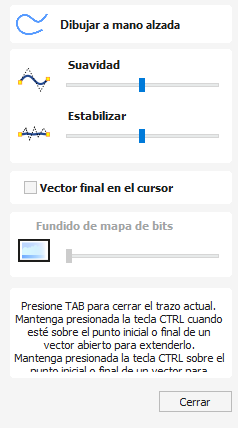
Esta herramienta permitirá al usuario dibujar trazados vectoriales abiertos y cerrados en un estilo a mano alzada que imita fielmente el flujo de dibujo con un lápiz físico y realmente destaca en la creación de bocetos de diseño iniciales rápidos y florituras orgánicas.
Opcionalmente, combinada con una tableta gráfica compatible con Windows, esta herramienta le permitirá dibujar sus trazados con un lápiz óptico, brindando una experiencia de dibujo simulada más fiel.
La imagen resultante que ve en la pantalla todavía existe como información vectorial, incluidos los nodos y controladores colocados automáticamente, lo que significa que luego tiene la opción de usar las mismas herramientas de edición de formas que cualquier otra ruta dentro del software para editar y manipular aún más los vectores que tiene inicialmente. creado con la herramienta de dibujo a mano alzada.
Mira este vídeo para verlo en acción:
Abrir caminos con la herramienta de dibujo a mano alzada

1. En la sección Crear vectores del panel Dibujo > Seleccione el icono Dibujo a mano alzada.
2. Haga clic izquierdo y mantenga presionado dentro del espacio de trabajo para colocar un primer punto y la ruta seguirá la dirección del cursor. Mientras esté activo, el cursor cambiará a una cruz y el trazado dibujado seguirá su punto central.
Nota
Si se aplica Estabilización, aparecerá una retícula al lado del cursor. Esto se explica en Opciones de dibujo a mano alzada a continuación.
3. Suelte Boton izquierdo del raton para colocar el punto final y finalizar la ruta.
Cerrar trazo actual
Mientras dibuja activamente un trazado abierto, haga clic en PESTAÑA para unir el punto actual con el punto inicial del trazado creando una forma vectorial cerrada.
Ampliar la ruta vectorial abierta existente
Para ampliar un vector abierto existente utilizando la herramienta Dibujo a mano alzada;
1. Pase el cursor sobre el punto desde el que desea unirse.
2. Manteniendo presionado Control > Boton izquierdo del raton dentro del área inmediata de este punto > Arrastra para dibujar el camino
3. Suelte Boton izquierdo del raton para completar la ruta.
Únase al vector existente
Mientras estás dibujando activamente un camino con Boton izquierdo del raton presionado y te gustaría unirlo a un vector abierto existente;
1. Mantenga presionado Control > Pase el cursor sobre el punto inicial o final de otro vector abierto.
2. Suelte Boton izquierdo del raton Para completar la ruta y unirla a la línea vectorial abierta existente, creando una ruta continua.
Opciones de dibujo a mano alzada
Suavidad
Esta opción, controlada por el control deslizante a continuación, controla hasta qué punto se aplica el suavizado cuando se suelta Boton izquierdo del raton y se completa la ruta.
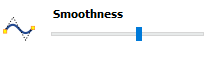
Cuanto más hacia la izquierda esté el control deslizante, menor será la cantidad de suavizado que se aplica y cualquier cambio angular en la dirección se retendrá una vez que se suelte Boton izquierdo del raton y se complete la ruta.
Cuanto más a la derecha esté el control deslizante, mayor será el nivel del efecto de suavizado que se aplica; Los ángulos agudos se suavizan en curvas y el camino se simplifica con la creación de menos nodos individuales.
Estabilizar
La configuración de estabilización controla cuánto se amortiguarán los pequeños movimientos con el mouse o el lápiz óptico mientras se dibuja.
Esto se controla dentro del formulario mediante el control deslizante a continuación;
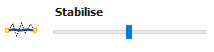
Cuanto más hacia la izquierda esté el control deslizante, menos estabilización se aplicará al dibujar e incluso pequeños cambios de dirección desde el mouse/lápiz se mostrarán en la ruta resultante.
Cuanto más hacia la derecha esté el control deslizante, más estabilización se aplicará y la herramienta amortiguará las pequeñas vibraciones en el movimiento del mouse/lápiz para producir un recorrido más suave.
Cuando se aplica una cantidad de estabilización, se mostrará un círculo alrededor del punto inicial del trazado cuando empiece a dibujar y siga el punto final del trazado. Dentro de la zona de este círculo el movimiento del cursor no ampliará el camino. El cursor debe moverse hasta el borde de esta zona, momento en el que la ruta comenzará a moverse hacia el cursor. Como los movimientos del cursor dentro de esta zona no afectan la ruta, también permite cambios bruscos de dirección precisos, ya que puede mover el cursor nuevamente a esta zona muerta y luego salir fácilmente en una dirección diferente.
Vector final en el cursor
Con esta opción sin marcar; Cuando se suelta el botón izquierdo del ratón, el punto final del trazado dibujado activamente se colocará en el centro de la retícula, lo que parece indicar el nivel de estabilización que se está aplicando.
Si, en cambio, desea que el punto final se coloque en la posición del cursor en forma de cruz cuando se suelta el botón, puede marcar la casilla junto a esta opción. Como el punto final seguirá siendo el mismo independientemente del nivel de estabilización aplicado, esto puede conducir a una mayor precisión en la predicción del final de la ruta dibujada.
Desvanecer mapa de bits seleccionado
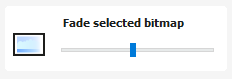
Una de las muchas aplicaciones útiles de la herramienta de dibujo a mano alzada es la de tener un mayor control sobre el calco de imágenes de mapas de bits importadas. Al utilizar el control deslizante Fundir mapa de bits seleccionado, el usuario puede controlar el nivel de transparencia del mapa de bits seleccionado sobre el que está trazando.
Cuanto más hacia la izquierda esté el control deslizante, menor será la transparencia del mapa de bits seleccionado, hasta que esté completamente opaco.
Cuanto más hacia la derecha está el control deslizante, el nivel de transparencia aumenta, lo que le da al trazado dibujado un mayor contraste con la imagen trazada y facilita al usuario distinguirlo en la pantalla.
Salir del formulario de dibujo a mano alzada
Una vez que haya completado su dibujo y desee salir del formulario de sorteo a mano alzada, ya sea;
- Haga clic en Botón derecho del mouse
- O presione el botón 'Cerrar' en la parte inferior del formulario en el panel de dibujo.
Utilizable en ambas vistas
Esta herramienta se puede utilizar tanto en la vista 2D como en la 3D.
La vista 2D ofrece una forma más directa de ver sus vectores, mientras que la vista 3D ofrece más flexibilidad para trabajar con vectores en diseños 3D y utilizar los cuadros de edición.

Cuando esté en la vista 2D, varias de las herramientas de formularios serán controladas únicamente por las opciones del formulario.
- Medio: mover los vectores (mantenga presionado Alt. y mueva los objetos seleccionados en un eje)
- Medio: haga clic por segunda vez para cambiar al centro de rotación. Haga clic y arrastre el ancla de rotación para reposicionar el centro de rotación de la selección actual.
- Esquina (blanca): escala los vectores proporcionalmente (mantén presionado Alt. para escalar de forma no proporcional, Mayús para escalar alrededor del centro)
- Bordes (blanco): escala el vector en un eje (mantén presionado Mayús para escalar proporcionalmente)
- Esquina (negra): gira los vectores (mantén presionado Alt. para girar en incrementos de 15°) alrededor del centro de rotación.

En la vista 3D, hay un número ampliado de controladores para editar directamente el vector dentro de la vista, sin necesidad de utilizar el formulario de creación de la izquierda.
En la vista 3D, los controladores son:
- Medio: mover los vectores (mantenga presionado Alt. para mover los objetos seleccionados en un eje)
- Medio: haga clic por segunda vez para cambiar al centro de rotación. Haga clic y arrastre el ancla de rotación para reposicionar el centro de rotación de la selección actual.
- Esquina (blanca): escala los vectores proporcionalmente (mantén presionadaAlt. para escalar de forma no proporcional, oMayús para escalar alrededor del centro)
- Bordes (negros): escala el vector en un eje (mantén presionado Mayús para escalar proporcionalmente)
- Flecha de rotación (arriba negra): gira los vectores (mantén presionada la tecla Alt. para girar en incrementos de 15°)
- Los círculos blancos son propiedades exclusivas de esta herramienta que permiten la edición directa con el mouse de los valores en el formulario de la herramienta desde dentro de la vista.
Cuando selecciona un identificador de transformación, se activará el cuadro de edición apropiado para ese identificador.
Si necesita un valor exacto para un campo mientras lo arrastra, suelte el botón del mouse y escriba el valor deseado, seguido de Intro para aceptar el nuevo valor.