


Recorte vectorial interactivo
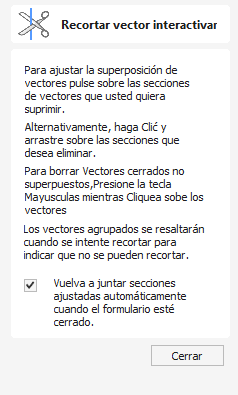
La herramienta de recorte interactiva permite al usuario simplemente hacer clic en las secciones de vectores que desea eliminar.
Mira este vídeo para verlo en acción:
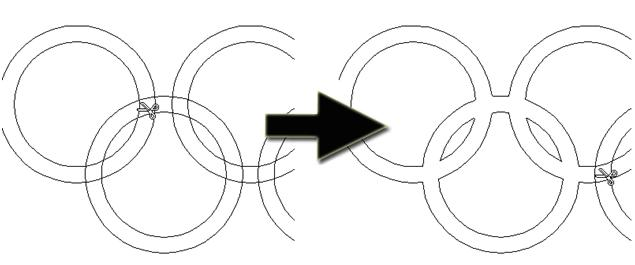
El programa encuentra las intersecciones más cercanas a cada lado de la parte del vector en la que se hizo clic y elimina la parte del vector entre las intersecciones. Opcionalmente, cuando se cierra el formulario para este comando, el programa puede volver a unir automáticamente todas las piezas recortadas restantes.
Sin usar esta herramienta, para eliminar una sección superpuesta de un vector, el usuario necesitaría insertar nodos adicionales en ambos vectores, eliminar manualmente las secciones intermedias y luego unir manualmente las piezas resultantes. Estas operaciones se pueden realizar con un solo clic utilizando esta herramienta.
Cuando se selecciona la herramienta, el cursor cambia a una forma de tijera "cerrada". Cuando el cursor se mueve sobre un vector adecuado para recortar, las tijeras se abren para mostrar que puede hacer clic y recortar.
Si hay muchos vectores para recortar, entonces se puede mantener presionado el botón izquierdo del mouse y luego, cuando se arrastra el cursor y se coloca sobre un vector, también se recortarán los vectores. Esto puede ser mucho más rápido que hacer clic individualmente en tramos.
Nota
Si intenta recortar un grupo, el grupo parpadeará en rosa. Esto indica que no se puede recortar a menos que primero haya que desagruparlo.
Reunir las secciones recortadas

Permite al usuario seleccionar si el programa intentará automáticamente volver a unirse a vectores recortados cuando se cierre el formulario. Para la mayoría de los casos simples como los mostrados anteriormente con los anillos superpuestos, esta opción se puede dejar marcada ✓. Si tiene un ejemplo en el que, por ejemplo, muchas líneas recortadas se encuentran en el mismo punto, es posible que desee desmarcar esta opción y volver a unir los vectores manualmente.
Utilizable en ambas vistas
Esta herramienta se puede utilizar tanto en la vista 2D como en la 3D.
La vista 2D ofrece una forma más directa de ver sus vectores, mientras que la vista 3D ofrece más flexibilidad para trabajar con vectores en diseños 3D y utilizar los cuadros de edición.

Cuando esté en la vista 2D, varias de las herramientas de formularios serán controladas únicamente por las opciones del formulario.
- Medio: mover los vectores (mantenga presionado Alt. y mueva los objetos seleccionados en un eje)
- Medio: haga clic por segunda vez para cambiar al centro de rotación. Haga clic y arrastre el ancla de rotación para reposicionar el centro de rotación de la selección actual.
- Esquina (blanca): escala los vectores proporcionalmente (mantén presionado Alt. para escalar de forma no proporcional, Mayús para escalar alrededor del centro)
- Bordes (blanco): escala el vector en un eje (mantén presionado Mayús para escalar proporcionalmente)
- Esquina (negra): gira los vectores (mantén presionado Alt. para girar en incrementos de 15°) alrededor del centro de rotación.

En la vista 3D, hay un número ampliado de controladores para editar directamente el vector dentro de la vista, sin necesidad de utilizar el formulario de creación de la izquierda.
En la vista 3D, los controladores son:
- Medio: mover los vectores (mantenga presionado Alt. para mover los objetos seleccionados en un eje)
- Medio: haga clic por segunda vez para cambiar al centro de rotación. Haga clic y arrastre el ancla de rotación para reposicionar el centro de rotación de la selección actual.
- Esquina (blanca): escala los vectores proporcionalmente (mantén presionadaAlt. para escalar de forma no proporcional, oMayús para escalar alrededor del centro)
- Bordes (negros): escala el vector en un eje (mantén presionado Mayús para escalar proporcionalmente)
- Flecha de rotación (arriba negra): gira los vectores (mantén presionada la tecla Alt. para girar en incrementos de 15°)
- Los círculos blancos son propiedades exclusivas de esta herramienta que permiten la edición directa con el mouse de los valores en el formulario de la herramienta desde dentro de la vista.
Cuando selecciona un identificador de transformación, se activará el cuadro de edición apropiado para ese identificador.
Si necesita un valor exacto para un campo mientras lo arrastra, suelte el botón del mouse y escriba el valor deseado, seguido de Intro para aceptar el nuevo valor.
Al usar la vista 3D, verá que el cursor de recorte cambia a tijeras abiertas en el punto donde se puede recortar con Clic izquierdo , igual que en la vista 2D. Además, verá resaltados en rojo los intervalos vectoriales que se eliminarán al completar esta acción.