


Crea raccordi
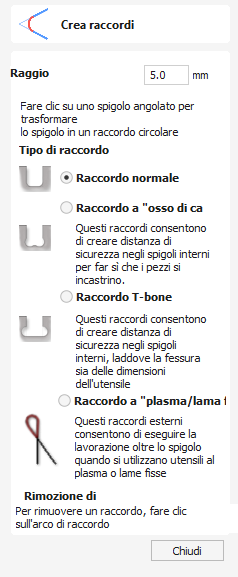
È possibile aggiungere raccordi o raggi in modo interattivo presso i punti di incontro di due segmenti su un contorno.
Guarda questo video per vederlo in azione:
Creazione di raccordi

Per utilizzare lo strumento di raccordo selezioniamo l'icona dalla scheda disegno. Scegli un raggio per il raccordo e il tipo di raccordo che desideri utilizzare.
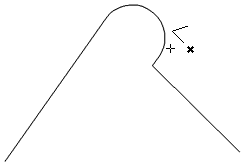
Quando il cursore del mouse è vicino a un nodo che può essere raccordato, il cursore del mouse cambia per mostrare un segno di spunta ✓:

Nella vista 3D, il software mostrerà anche un'anteprima del raccordo che verrà creato prima che tu faccia clic per confermare la creazione del raccordo.
Quando il mouse passa sopra il punto del raccordo, prima di fare clic è anche possibile digitare un nuovo valore da utilizzare come raggio del raccordo, quindi premere accedere per confermare il valore prima di fare clic per creare il raccordo.
Tipo di raccordo
Raccordo normale
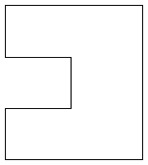
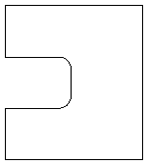
Consente di creare un raccordo di spigolo standard sulla base del raggio definito; in genere, questo comando è usato per la progettazione, non per la modifica di una fessura ai fini dell’adattamento. L’immagine in basso a sinistra mostra il vettore prima del raccordo dei due raggi interni, mentre sulla destra è visualizzata la versione raccordata
Raccordo a osso di cane
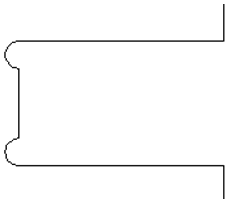
Creare un raccordo ritagliato circolare; i cerchi saranno posizionati in modo che la parte destra superiore del cerchio tocchi lo spigolo aguzzo originale e siano creati con il raggio specificato. Non usare questa opzione se la larghezza della fessura e l’utensile hanno dimensioni simili. In basso a sinistra è visualizzato il vettore indicante la fessura prima dell’esecuzione del raccordo, mentre sulla destra è indicata la versione raccordata con l’opzione “A osso di cane”.
Raccordo T-bone
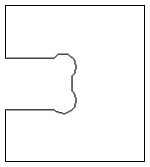
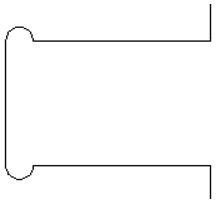
Questo crea uno stile di raccordo di ritaglio circolare, i cerchi verranno creati con il Raggio specificato. Questa opzione deve essere utilizzata se la larghezza della fessura e lo strumento hanno dimensioni simili, in modo che la fessura possa espandersi lateralmente per garantire che ci sia spazio per adattarsi. In basso a sinistra c'è il vettore che mostra la fessura prima della filettatura, a destra c'è la versione filettata utilizzando l'opzione 'T-Bone'.
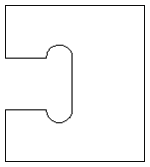
Il posizionamento del raccordo è un processo interattivo; puoi scegliere da quale lato dell'angolo posizionare il filetto con l'osso. Cliccando su un 'angolo' il raccordo verrà posizionato automaticamente sul lato più lungo. Facendo clic sul lato dell'angolo in cui si desidera posizionare il raccordo è possibile scegliere su quale lato posizionare il raccordo.
Rimozione di raccordi
I raccordi possono essere rimossi nello stesso modo in cui li aggiungiamo: sposta il cursore sul raccordo che desideri rimuovere.
Se questo raccordo può essere rimosso, il cursore mostra una croce per indicare che è possibile rimuovere un raccordo:

Facendo clic si rimuove il raccordo:
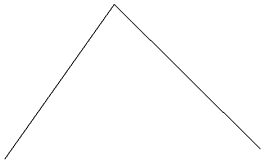
Quando si rimuovono i raccordi, il software non memorizza il tipo di geometria da cui è stato creato il raccordo. Per impostazione predefinita, vengono sempre utilizzate linee rette per riportare il raccordo su un angolo acuto. Pertanto, se il raccordo si estende su più campate o deriva da archi o curve di Bezier, non tornerà al suo stato originale e rimuoverà invece il raggio ed estenderà due linee rette per creare il nuovo angolo.
Utilizzabile in entrambe le visualizzazioni
Questo strumento può essere utilizzato sia nella vista 2D che in quella 3D.
La Visualizzazione 2D offre un modo più diretto per visualizzare i vettori mentre la Visualizzazione 3D offre maggiore flessibilità per lavorare con i vettori nei progetti 3D e per utilizzare le caselle di modifica.

Nella vista 2D, alcuni strumenti dei moduli saranno gestiti solo dalle opzioni presenti nel modulo.
- Centro - Sposta i vettori (tieni premuto Alt e sposta gli oggetti selezionati su un asse)
- Centro: fare clic una seconda volta per passare al centro di rotazione. Fare clic e trascinare l'ancora di rotazione per riposizionare il centro di rotazione della selezione corrente.
- Angolo (bianco) - Ridimensiona i vettori in modo proporzionale (tieni premuto Alt per ridimensionare in modo non proporzionale, MAIUSC per ridimensionare attorno al centro)
- Bordi (Bianco) - Ridimensiona il vettore su un asse (tieni premuto MAIUSC per ridimensionare in modo proporzionale)
- Angolo (Nero): ruota i vettori (tieni premuto Alt per ruotare con incrementi di 15°) attorno al centro di rotazione.

Nella vista 3D è disponibile un numero maggiore di maniglie per modificare direttamente il vettore all'interno della vista, senza dover utilizzare il modulo di creazione a sinistra.
Nella vista 3D, le maniglie sono:
- Centro - Sposta i vettori (tieni premuto Alt per spostare gli oggetti selezionati su un asse)
- Centro: fare clic una seconda volta per passare al centro di rotazione. Fare clic e trascinare l'ancora di rotazione per riposizionare il centro di rotazione della selezione corrente.
- Angolo (bianco) - Ridimensiona i vettori in modo proporzionale (tieni premutoAlt per ridimensionare in modo non proporzionale oMAIUSC per ridimensionare attorno al centro)
- Bordi (Nero) - Ridimensiona il vettore su un asse (tieni premuto MAIUSC per ridimensionare in modo proporzionale)
- Freccia di rotazione (in alto nero): ruota i vettori (tieni premuto Alt per ruotare con incrementi di 15°)
- I cerchi bianchi sono proprietà esclusive di questo strumento e consentono la modifica diretta con il mouse dei valori nel modulo dello strumento dall'interno della vista.
Quando selezioni una maniglia di trasformazione, verrà attivata la casella di modifica appropriata per quella maniglia.
Se hai bisogno di un valore esatto per un campo mentre lo trascini, rilascia il pulsante del mouse e digita il valore desiderato, seguito da accedere per accettare il nuovo valore.
Controlli della vista 3D
Quando si applica un raccordo nella vista 3D, il cursore cambia per riflettere il tipo di raccordo selezionato;


La forma del raccordo risultante con le impostazioni correnti viene visualizzata in anteprima in rosso quando si passa il cursore su un angolo;
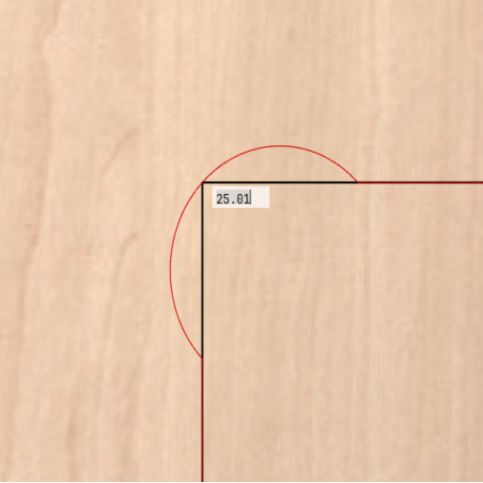
Quando viene visualizzato questo, facendo clic e trascinando Tasto sinistro del mouse verso l'esterno dall'angolo, il raggio del raccordo risultante aumenterà; è possibile diminuirlo spostando il cursore verso l'angolo.
Questo si riflette nella variazione del valore all'interno del campo mobile. Come con altri strumenti, è possibile inserire un valore esplicito tramite tastiera.
Quando si esegue la de-raccordatura nella vista 3D, il cursore cambierà per mostrare un angolo con una croce accanto, con l'angolo originale di 90° visualizzato in anteprima in rosso;

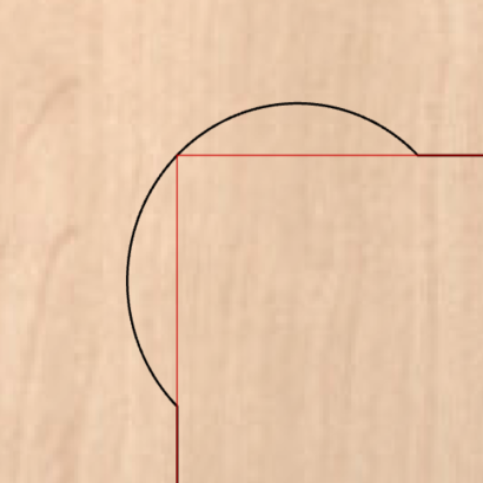
Se inserisci un valore impossibile, verrà visualizzata un'icona di avviso limite accanto al cursore;

Il cursore indicherà comunque che verrà applicata la misura più grande
raccordo di questo tipo possibile per la geometria.
Se l'angolo non è costituito da due lati ma include curve di Bézier o archi, lo strumento raccordo indicherà che non è possibile applicare un raccordo con questa icona di barratura;
