


Modalità Modifica nodo
Lo strumento Modifica nodo può essere selezionato dalla finestra Modifica o premendo la scorciatoia da tastiera N per alternare tra le modalità Selezione e Modifica nodo.
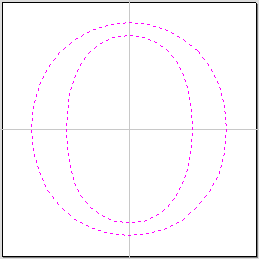
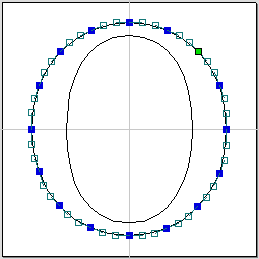
Guarda questo video per vederlo in azione:
Quando lo strumento Node Editing è attivo, il cursore si trasforma in una freccia nera, a indicare che i singoli punti (nodi) e i loro span di collegamento possono essere modificati. I nodi possono essere spostati interattivamente cliccando e trascinando il tasto sinistro del mouse su un nodo per selezionare e spostare il nodo in una nuova posizione.
La forma di linee, archi e tratti di Bezier (curva) può essere modificata facendo clic e trascinando i nodi o i punti di controllo per spostarli. È possibile selezionare e spostare più nodi e punti di controllo utilizzando le opzioni di selezione multipla come il tasto MAIUSC e trascinando per effettuare una selezione.
È inoltre possibile modificare la forma delle singole campate trascinando la campata stessa utilizzando il tasto sinistro del mouse.
Tenendo premuto il tasto Ctrl mentre trascini un arco o un arco di Bezier si sposterà l'intero arco invece di cambiarne la forma.
Le direzioni iniziale e finale delle curve di Bezier possono essere fissate quando vengono trascinate direttamente, attivando la modalità Mantieni tangenza di Bezier.
Se si fa clic con il tasto destro sui nodi o sulle estensioni verrà visualizzato un menu popup sensibile al contesto che consente di inserire o eliminare punti e nodi, tagliare il vettore, spostare il punto iniziale, ecc.
La modifica dei vettori dei nodi è un modo molto potente per poter apportare modifiche ai vettori nella tua parte.
Modalità specchio
Nel menu contestuale fare clic con il tasto destro sono presenti anche due opzioni: Specchia Orizzontali/Verticali. Selezionando queste opzioni, apparirà una linea tratteggiata magenta speculare che divide la forma nella direzione selezionata:
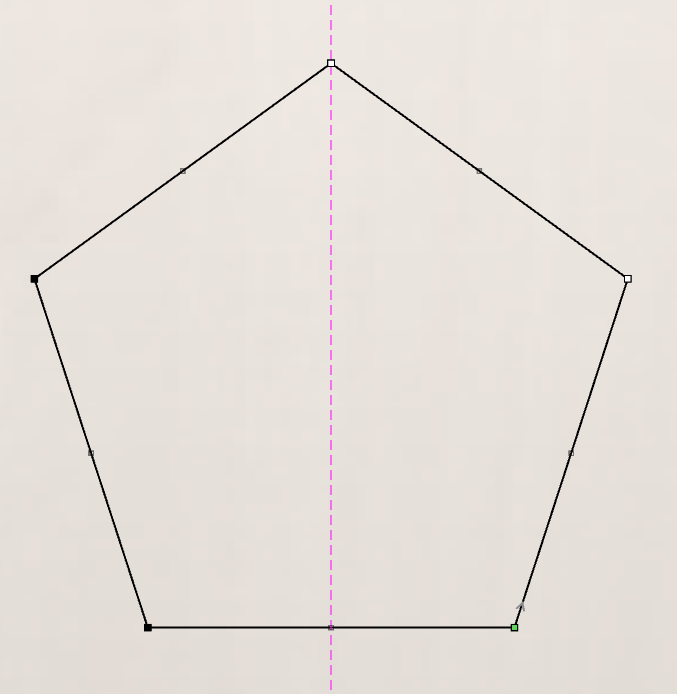
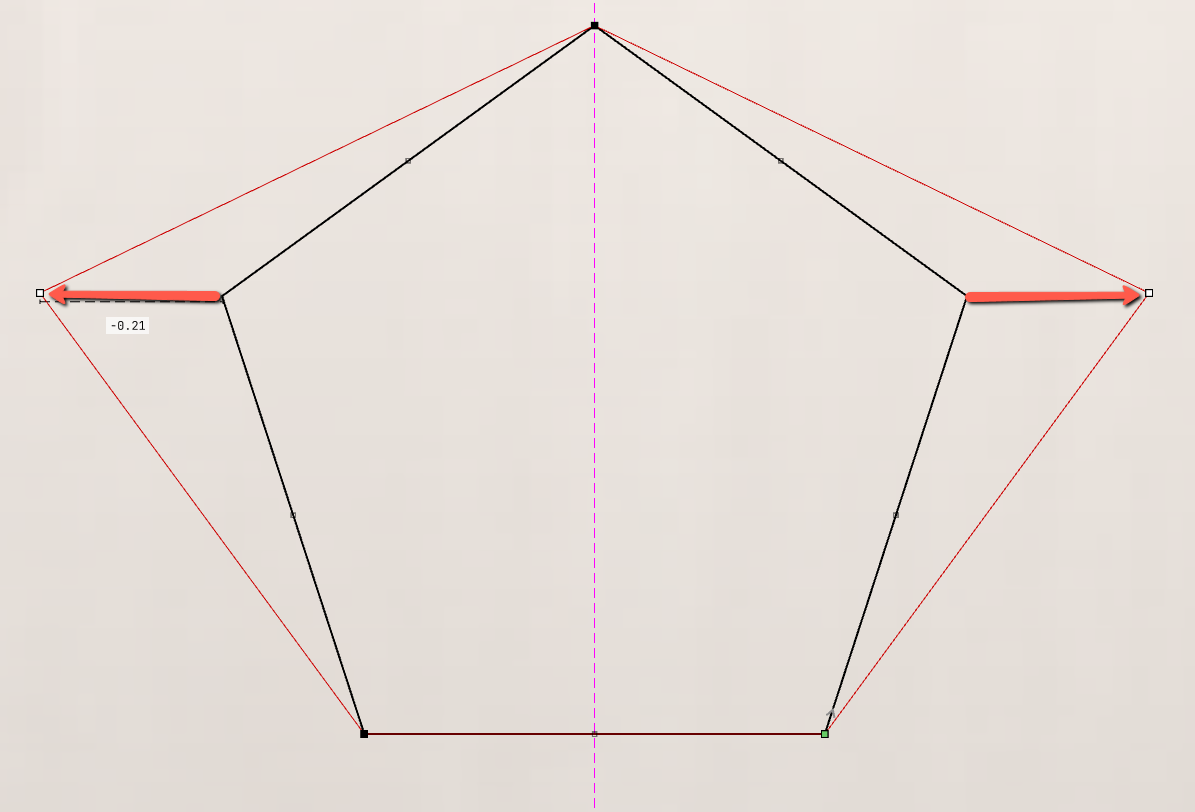
Nel normale funzionamento quando due o più nodi sui lati opposti di una forma
vengono selezionati insieme tenendo premuto MAIUSC ; trascinando un punto si porterà
a tutti i punti selezionati che vengono spostati nella direzione Stesso . Con modalità specchio
Selezionati, i nodi opposti si muoveranno nella direzione opposto allontanandosi l'uno dall'altro. Questo avverrà solo nella direzione selezionata, quindi in orizzontale sarà in X e in verticale in Y.
Suggerimento utile
Lo snap intelligente combinato con lo snap a distanza o i tasti rapidi può fornire maggiore precisione durante il trascinamento dei nodi.
Utilizzabile in entrambe le visualizzazioni

Questo strumento può essere utilizzato sia nella vista 2D che in quella 3D.
La Visualizzazione 2D offre un modo più diretto per visualizzare i vettori mentre la Visualizzazione 3D offre maggiore flessibilità per lavorare con i vettori nei progetti 3D e per utilizzare le caselle di modifica.

Nella vista 2D, alcuni strumenti dei moduli saranno gestiti solo dalle opzioni presenti nel modulo.
- Centro - Sposta i vettori (tieni premuto Alt e sposta gli oggetti selezionati su un asse)
- Centro: fare clic una seconda volta per passare al centro di rotazione. Fare clic e trascinare l'ancora di rotazione per riposizionare il centro di rotazione della selezione corrente.
- Angolo (bianco) - Ridimensiona i vettori in modo proporzionale (tieni premuto Alt per ridimensionare in modo non proporzionale, MAIUSC per ridimensionare attorno al centro)
- Bordi (Bianco) - Ridimensiona il vettore su un asse (tieni premuto MAIUSC per ridimensionare in modo proporzionale)
- Angolo (Nero): ruota i vettori (tieni premuto Alt per ruotare con incrementi di 15°) attorno al centro di rotazione.

Nella vista 3D è disponibile un numero maggiore di maniglie per modificare direttamente il vettore all'interno della vista, senza dover utilizzare il modulo di creazione a sinistra.
Nella vista 3D, le maniglie sono:
- Centro - Sposta i vettori (tieni premuto Alt per spostare gli oggetti selezionati su un asse)
- Centro: fare clic una seconda volta per passare al centro di rotazione. Fare clic e trascinare l'ancora di rotazione per riposizionare il centro di rotazione della selezione corrente.
- Angolo (bianco) - Ridimensiona i vettori in modo proporzionale (tieni premutoAlt per ridimensionare in modo non proporzionale oMAIUSC per ridimensionare attorno al centro)
- Bordi (Nero) - Ridimensiona il vettore su un asse (tieni premuto MAIUSC per ridimensionare in modo proporzionale)
- Freccia di rotazione (in alto nero): ruota i vettori (tieni premuto Alt per ruotare con incrementi di 15°)
- I cerchi bianchi sono proprietà esclusive di questo strumento e consentono la modifica diretta con il mouse dei valori nel modulo dello strumento dall'interno della vista.
Quando selezioni una maniglia di trasformazione, verrà attivata la casella di modifica appropriata per quella maniglia.
Se hai bisogno di un valore esatto per un campo mentre lo trascini, rilascia il pulsante del mouse e digita il valore desiderato, seguito da accedere per accettare il nuovo valore.
Quando nella vista 3D
Nella vista 3D, la modifica dei nodi visualizzerà alcune informazioni aggiuntive quando si trascinano i nodi da una posizione all'altra.
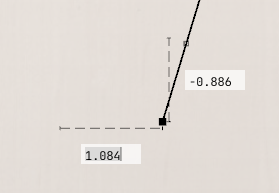
Verranno visualizzate le distanze relative degli spostamenti X e Y, che mostrano dove è partito il nodo e dove si trova attualmente.
Quando il nodo viene rilasciato con il mouse, è possibile digitare i valori esatti dello spostamento relativo che si desidera utilizzare.
Il valore X viene selezionato automaticamente per primo.
Inserisci il valore X desiderato, premi Tab e poi inserisci il valore Y desiderato, seguito da accedere per completare l'azione.
Linee
Facendo clic su un tratto di linea verranno selezionate entrambe le estremità e sarà possibile spostare la linea in X e Y come un unico oggetto.
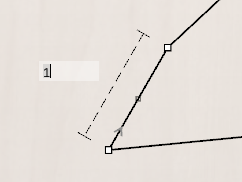
È anche possibile digitare nel campo la lunghezza della linea.
Questa lunghezza viene misurata a partire dal primo nodo del tratto selezionato.
I nodi vengono contati in ordine a partire dal primo nodo contrassegnato dalla freccia direzionale.
Béziers
È possibile spostare ciascuna maniglia della curva di Bézier e modificarne la posizione relativa tramite i campi, proprio come avviene per i singoli nodi.
A differenza di Linee, cliccando e trascinando sulla curva di Bézier sarà possibile trascinare dinamicamente la curva mentre le estremità sono bloccate in posizione. Le maniglie della curva di Bézier si adatteranno dinamicamente per creare la nuova curva durante il trascinamento.
Archi
Con la curva Arco, cliccando e trascinando potrai modificare dinamicamente il raggio dell'arco.
È anche possibile immettere i valori delle coordinate XY per questa maniglia dell'arco centrale, con valori assoluti.
Se viene immesso un valore che porterebbe l'arco oltre il suo raggio massimo, allora l'arco si arresterà automaticamente in corrispondenza del suo raggio massimo.