


Gestore affiancamento percorsi utensili
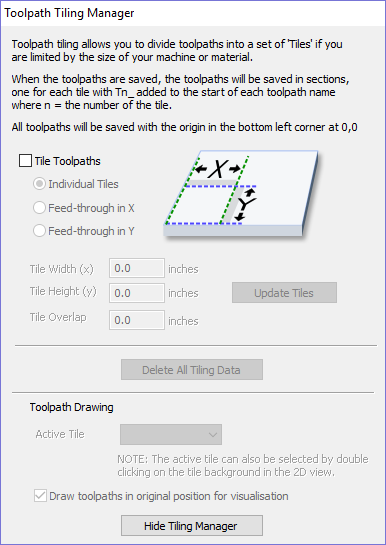
Con le opzioni di affiancamento dei percorsi utensili, è possibile lavorare oggetti e progetti molto più grandi dell’area disponibile del piano della macchina CNC. Questo processo è disponibile anche se le dimensioni massime dei pezzi del materiale sono limitate. In entrambi i casi, è comunque possibile ottenere un progetto molto più grande suddividendo il percorso utensile in piastrelle o strisce gestibili, ognuna delle quali rientra nell’area lavorabile della macchina CNC, o sui blocchi di materiale disponibili. Una volta tagliate, è possibile riassemblare le piastrelle per formare il pezzo finito.
Il processo di affiancamento inizia creando percorsi utensili basati sull’oggetto finale interamente come normale; in questa fase non è necessario tenere conto delle dimensioni del piano di lavorazione disponibile. Una volta calcolati i percorsi utensili desiderati, fare clic sul pulsante di affiancamento dei percorsi utensili nel riquadro Percorsi utensili per aprire il relativo modulo.
Opzioni di affiancamento

Sono disponibili tre strategie di layout per i percorsi utensili affiancati; quella più appropriata dipenderà dalle capacità della macchina e dal materiale disponibile.
Piastrelle individuali
La prima opzione di piastrellatura riguarda le singole tessere. Ciò divide il lavoro corrente sia in X che in Y, per formare una serie di percorsi utensile completamente separati. Questa è generalmente l'opzione preferita se si hanno pezzi di materiale indipendenti da lavorare o se si dispone di una macchina CNC di tipo a banco mobile che non consente di "sporgere" il materiale al di fuori dell'area lavorabile.
Con questa opzione selezionata, ti viene chiesto di specificare la larghezza e l'altezza di ciascuna piastrella e la sovrapposizione richiesta (che verrà applicata in ciascuna direzione). Le tessere vengono create dalla parte inferiore sinistra del modello. La sovrapposizione per le tessere indipendenti è particolarmente importante per i percorsi utensile 2.5D che utilizzano la forma della punta dell'utensile (come l'intaglio della punta a V). I percorsi utensile 2.5D dovranno "oltrepassare" i bordi della piastrella per completare i tagli utilizzando il lato della punta. Per questo motivo, la distanza di sovrapposizione per le tessere indipendenti dovrà in genere essere almeno uguale al raggio della punta dell'utensile.
Alimenta in X o Alimenta in Y
Invece di tagliare una serie di singoli pezzi di materiale e assemblarli in un secondo momento, può anche essere conveniente tagliare una singola striscia di materiale utilizzando una serie di configurazioni, spostando il materiale attraverso l'area lavorabile tra i tagli. Cut2D Pro supporta specificamente questa tecnica utilizzando le opzioni Feed-through in X/Y. In questi casi sarà necessario definire solo la larghezza o l'altezza della piastrella (che corrisponde alla distanza di passaggio desiderata), poiché si presume che l'altra dimensione corrisponda alla lunghezza del lato più corto del materiale e corrisponderà alla dimensione equivalente del lavoro corrente. Analogamente, la distanza di sovrapposizione viene applicata solo nella direzione del passaggio. Poiché in genere si taglia lo stesso pezzo di materiale con ogni piastrella del percorso utensile, la distanza di sovrapposizione per Feed-through non è così critica come per le piastrelle singole e viene in genere utilizzata per consentire un margine di errore nella precisione della configurazione.
Una volta impostata l’opzione di affiancamento, fare clic sul pulsante Aggiorna piastrelle per visualizzare le impostazioni riflesse nelle Anteprime piastrelle nella vista 2D o 3D.
Lavorare dapprima la piastrella più piccola
Se questa opzione non è selezionata, lo spazio di affiancamento è suddiviso in parti delle dimensioni specificate. Alla fine è posto un spazio residuo. Se l’opzione è selezionata, lo spazio residuo è posizionato all’inizio.
Anteprime piastrelle
La vista 2D indica come l'area del modello è divisa in tessere. Le linee gialle indicano le dimensioni delle tessere, ma le aree rosso chiaro indicano anche la regione di sovrapposizione per ciascuna tessera.
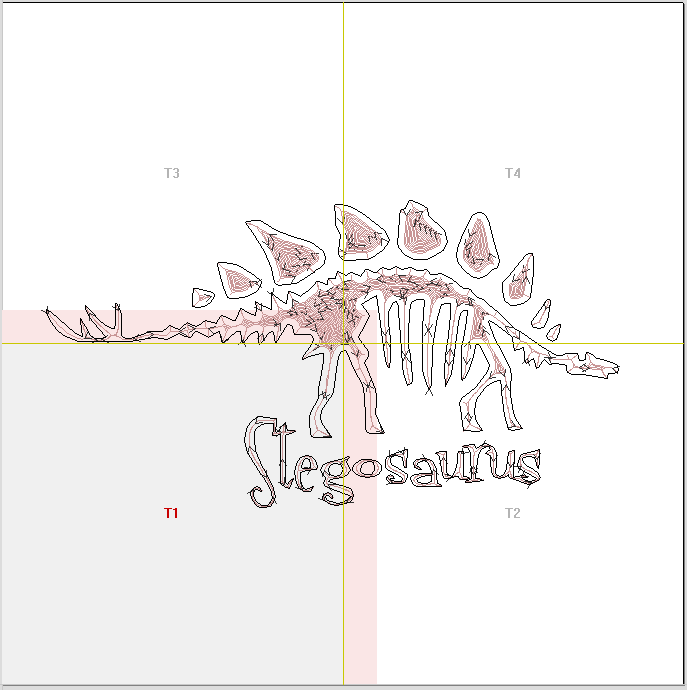
Facendo doppio clic su una tessera, quella tessera diventerà la tessera attiva.
Nella vista 3D i percorsi utensile verranno visualizzati affiancati, con solo i movimenti che si trovano all'interno della tessera attiva mostrati.
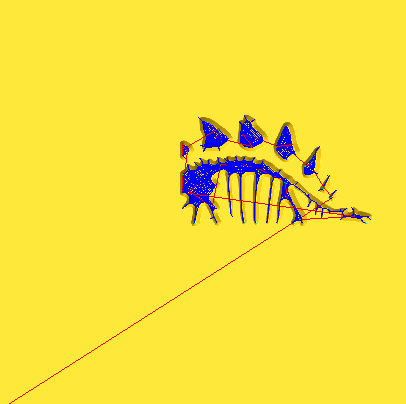
Simulazione dei percorsi utensili affiancati
È anche possibile visualizzare e simulare piastrelle di percorsi utensili individuali nella vista 3D. Per visualizzare le piastrelle dei percorsi utensili, basta accertarsi che i percorsi siano visibili (selezionati nell’Elenco percorsi utensili), quindi selezionare le piastrelle che si desidera vedere nel modulo Affianca percorsi utensili o nella vista 2D (cfr. sopra).
Poiché le piastrelle sono create in modo da essere tagliate all’interno della stessa area lavorabile (vale a dire, sono tutte situate in una posizione simile relativa all’origine di lavorazione), può essere difficile visualizzarle con Anteprima percorsi utensili. La simulazione di ogni piastrelle nella sua posizione assoluta farà sì che i percorsi utensili siano tagliati nella stessa regione del blocco di anteprima e che essi taglino in modo eccessivo la stessa area. Il modulo Affianca percorsi utensili dispone dell’opzione Disegna percorsi utensili nella posizione originale per la visualizzazione, che consente di simulare le piastrelle come se fossero disposte nel pattern finale. Con questa opzione attivata, è possibile visualizzare l’aspetto del pezzo finale, visualizzando in anteprima tutte le piastrelle; tuttavia, occorre notare che ciò non rifletterà l’offset reale dei singoli percorsi utensili dall’origine di lavorazione.
Salvataggio delle piastrelle dei percorsi utensili
A condizione che tu abbia creato porzioni di percorso utensile utilizzando il modulo Percorsi utensile affiancati, un'opzione aggiuntiva, Output percorsi utensile affiancati, sarà disponibile nel modulo di salvataggio del percorso utensile.
Sarà selezionato ✓ o deselezionato per corrispondere allo stato corrente della casella di controllo Percorsi utensile affiancati nel modulo Percorsi utensile affiancati.