


Gestione della configurazione della macchina
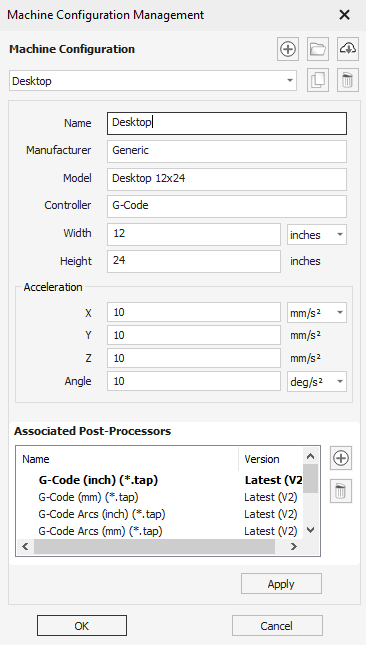
Questa finestra di dialogo viene utilizzata per modificare e gestire l'elenco delle macchine da utilizzare nel database utensili. Serve anche per associare i post-processori a tali macchine per il salvataggio del percorso utensile. È possibile accedervi tramite la finestra di dialogo menu Macchine, la finestra di dialogo Database utensili , i moduli Salvataggio dei percorsi utensili e Stima del tempo di lavorazione .
Guarda questo video per vederlo in azione:
Elenco delle macchine

Elenca le macchine aggiunte al database. La selezione di una macchina ne determina l’attivazione. È possibile modificare la voce in questa finestra di dialogo. Nella finestra di dialogo Database utensili, dà luogo allo scambio dei dati di taglio degli utensili da impostare per il materiale/la macchina attiva (se presente).
Aggiungi macchina
Consente di aggiungere una nuova macchina al database e di renderla attiva pronta per la modifica.
Installa pacchetto offline
Consente di installare un pacchetto macchina scaricato dal proprio Conto V&Co. Se si è online, potrebbe essere meglio e più comodo usare Cerca macchina online direttamente dall’interno del software.
I pacchetti macchine sono configurazioni della macchina già pronte, fornite pre-associate ai Post Processor compatibili e contenente un set iniziale di Avanzamenti e velocità per una serie di utensili. Tale operazione può anche essere eseguita manualmente attraverso questa finestra di dialogo, oppure modificata dopo l’installazione.
Cerca macchina online
Indirizza alla finestra di dialogo Cerca macchina online, in cui è possibile scaricare un pacchetto macchina dai servizi online.
Duplica macchina
Consente di duplicare la macchina attiva e di rendere la nuova macchina attiva pronta per la modifica.
Copia dati di taglio
È in grado opzionalmente di duplicare tutti i dati di taglio associati con la macchina originale per tutti gli utensili, in modo che sia presente un nuovo set di dati di taglio per la nuova macchina.
Elimina macchina
Consente di eliminare la macchina attiva e di attivare quella successiva in elenco.
Elimina dati di taglio
Si tratta di un processo distruttivo in cui sono eliminati tutti i dati di taglio associati alla macchina in tutti gli utensili.
Nome
Consente di impostare il nome della macchina attiva (se presente). Due macchine non possono avere lo stesso nome.
Gli altri parametri sono opzionali ed è possibile lasciarli vuoti. Definiscono diverse proprietà comuni della macchina, che possono aiutare l’utente nella loro identificazione e noi nella personalizzazione del comportamento nelle versioni future.
Accelerazione
Qui puoi inserire i limiti di accelerazione dei diversi assi della tua macchina, come definiti dal fornitore della macchina.
Nota
Questi valori non influiranno sull'output GCode dei percorsi utensile e vengono utilizzati solo per stimare i tempi del percorso utensile.
XYZ
A ciascun asse può essere impostato un valore di accelerazione diverso, quindi assicurati che ogni voce corrisponda ai limiti della tua macchina.
Capita spesso che l'asse Z sia più lento dei motori XY, ad esempio.
Questi assi possono essere definiti in un certo numero di unità.
- Millimetri al secondo - mm/s²
- Pollici al secondo - pollice/s²
- Millimetri al minuto - mm/min²
- Pollici al minuto - pollici/min²
- Metri al minuto - m/min²
- Piedi al minuto - piedi/min²
Angolo
Permette di definire il valore di accelerazione dell'asse rotante.
Questo può essere definito in:
- deg/s² - Grado al secondo²
- rad/s² - Radianti al secondo²
È anche possibile impostare le unità su zero se la macchina non è dotata di asse rotante.
Post Processor associati
Consente di gestire l’elenco dei Post Processor associati a questa configurazione della macchina.
Consente di aggiungere o rimuovere un Post Processor. Facendo clic con il tasto destro del mouse sul Post Processor, sono visualizzate alcune delle opzioni disponibili nella finestra di dialogo Gestione del Post Processor; in alternativa, è possibile impostare il Post Processor su una versione fissa.
Aggiunta e rimozione di un Post Processor
Consentirà di associare un Post Processor a questa configurazione della macchina, selezionandolo nell’elenco dei Post Processor disponibili.
È anche possibile rimuovere tale associazione con il pulsante “Rimuovi”. Tale operazione non rimuoverà il Post Processor dalla macchina, ma lo dissocerà semplicemente dalla configurazione della macchina corrente.
Versione del Post Processor
Facendo clic sulla versione visualizzata nella seconda colonna Versione verrà visualizzato un elenco che mostra le versioni disponibili di questo post-processore.
- Più recente (Vn) dove N è la versione più recente: consente di continuare a utilizzare la versione più recente del post-processore insieme ai successivi aggiornamenti che potremmo fornirgli.
- Vn dove N è una versione: consente di correggere la versione del post-processore che stai utilizzando alla versione N. Gli aggiornamenti successivi a questo post-processore non verranno utilizzati a meno che tu non lo aggiorni specificamente.
Rimozione di una versione post-processore
Potrebbero verificarsi occasioni in cui una versione viene rimossa per la propria versione del software (o per una versione futura) per la risoluzione di problemi importanti o a causa di un'incompatibilità con quella versione del software.
Opzioni visualizzate facendo clic con il tasto destro del mouse
Molte delle opzioni disponibili sono contenute nella finestra di dialogo Gestione del Post Processor.
Alcune note
- Visualizza visualizzerà la versione del Post Processor attualmente selezionata
- Rendi predefinito imposterà un Post Processor perché sia selezionato come predefinito quando si usa il Salvataggio dei percorsi utensili.
Applica modifiche
Applicare la modifiche facendo clic su Applica o OK. Facendo clic su Annulla si ignoreranno le modifiche apportate.