


ノード編集モード
ノード編集ツールは編集ウィンドウから選択可能です。または、キーボードショートカットキーであるNを押下して、選択モードとノード編集モードを切り替えることができます。
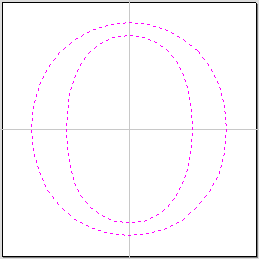
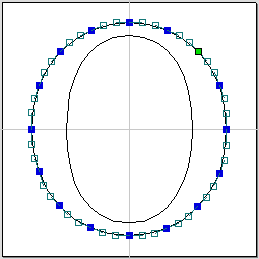
実際の動作を確認するには、このビデオをご覧ください。
ノード編集ツールがアクティブになると、カーソルが黒い矢印に変わり、個々のポイント (ノード) とその接続スパンが編集可能であることを示します。ノードをインタラクティブに移動するには、ノード上でマウスの左ボタンをクリックしてドラッグし、ノードを選択して新しい位置に移動します。
線、円弧、ベジェ(カーブ)スパンの形状は、ノードまたはコントロールポイントのクリックアンドドラッグにより編集可能です。シフトキーとドラッグによるボックス選択などの複数選択オプションを使用して、複数のノードとコントロールポイントを移動することもできます。
個別スパンの形状を編集するには、左マウスボタンを使用してスパン自体をドラッグします。
スパンの形状を変更せずにスパン全体を移動するには、Ctrl キーを押しながら円弧またはベジェスパンをドラッグします。
ベジェカーブの開始と終了方向は、[ベジェ接線を保持]モードを有効にして、直接ドラッグする際に固定することができます。
ノードまたはスパンを右クリックすると、コンテキスト対応ポップアップメニューが表示されます。ここから、ポイントやノードの挿入/削除、ベクトルの切り取り、始点の移動などを実行します。
ノード編集ベクトルは、パーツ内のベクトルを変更するための非常に強力な方法です。
ミラーモード
右クリック コンテキストメニューには、「水平にミラー」と「垂直にミラー」という2つのオプションがあります。これらをチェックすると、選択した方向に図形を分割するマゼンタ色の破線が表示されます。
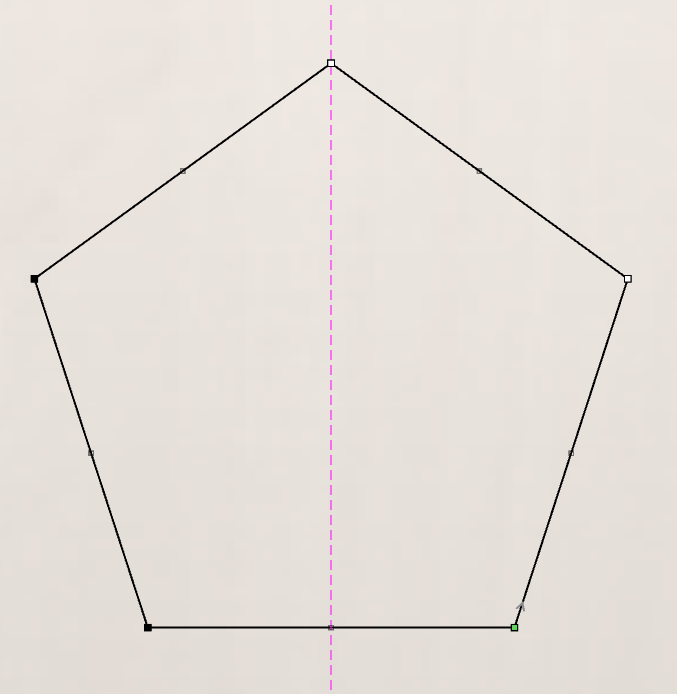
通常の操作では、図形の反対側に2つ以上のノードがある場合
シフト を押しながら同時に選択されます。1点をドラッグすると
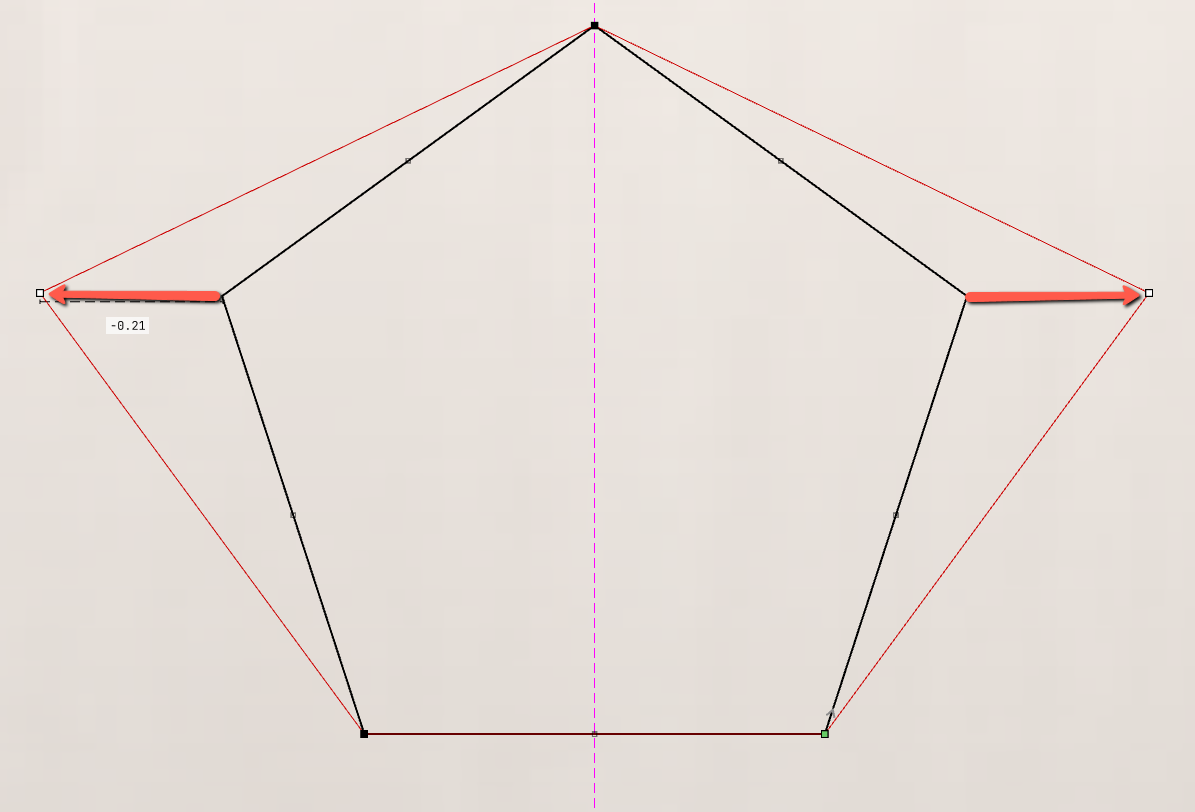
選択されたすべてのポイントが 同じ 方向に移動されます。ミラーモードでは
選択すると、反対側のノードは互いに離れる方向に 反対 の方向に移動します。これは選択した方向にのみ適用されるため、水平の場合はX方向、垂直の場合はY方向に移動します。
便利なヒント
スマートスナッピングと距離スナッピングまたはクイックキーを併用し、より正確なノードのドラッグが可能です。
どちらのビューでも使用可能

このツールは 2D ビューと 3D ビューの両方で使用できます。
2D ビューでは、ベクターをより直接的に表示できますが、3D ビューでは、3D デザインでベクターを操作したり、編集ボックスを活用したりするための柔軟性が高まります。

2D ビューでは、フォーム ツールの多くはフォーム内のオプションによってのみ制御されます。
- 中 - ベクトルを移動します( 代替 を押したまま、選択したオブジェクトを1つの軸に沿って移動します)
- 中央 - もう一度クリックして、回転中心に切り替えます。回転アンカーをクリックしてドラッグし、現在の選択範囲の回転中心の位置を変更します。
- コーナー(白) - ベクトルを比例的に拡大縮小します(非比例的に拡大縮小するには 代替 を押したままにし、中心を基準に拡大縮小するには シフト を押します)
- エッジ(白) - ベクトルを1つの軸で拡大縮小します(比例して拡大縮小するには、 シフト を押し続けます)
- コーナー (黒) - 回転中心を中心にベクトルを回転します ( 代替 を押したままにすると 15° 単位で回転します)。

3D ビューでは、左側の作成フォームを使用しなくても、ビュー内でベクトルを直接編集するためのハンドルの数が増えました。
3D ビューでは、ハンドルは次のようになります。
- 中 - ベクトルを移動します( 代替 を押したままにすると、選択したオブジェクトが1つの軸に沿って移動します)
- 中央 - もう一度クリックして、回転中心に切り替えます。回転アンカーをクリックしてドラッグし、現在の選択範囲の回転中心の位置を変更します。
- コーナー(白) - ベクトルを比例的に拡大縮小します(非比例的に拡大縮小するには代替 を押したままにし、中心を基準に拡大縮小するにはシフト を押します)
- エッジ(黒) - ベクトルを1つの軸で拡大縮小します(比例して拡大縮小するには、 シフト を押し続けます)
- 回転矢印(上の黒) - ベクトルを回転します( 代替 を押し続けると 15° ずつ回転します)
- 白い円は、このツールに固有のプロパティであり、ビュー内からツール フォームの値をマウスで直接編集できます。
変換ハンドルを選択すると、そのハンドルに適切な編集ボックスがアクティブになります。
ドラッグ中にフィールドの正確な値が必要な場合は、マウス ボタンを放して希望の値を入力し、その後に 入力 と入力して新しい値を受け入れます。
3Dビューの場合
3D ビューでは、ノードをある位置から別の位置にドラッグすると、ノード編集で追加情報が表示されます。
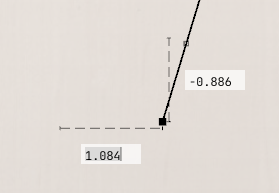
X と Y の相対移動距離が表示され、ノードの開始位置と現在の位置が示されます。
マウスでノードを離すと、使用したい正確な相対移動値を入力できます。
最初に X 値が自動的に選択されます。
希望する X 値を入力し、 タブ を押してから希望する Y 値を入力し、最後に 入力 を押してアクションを完了します。
線
線分をクリックすると両端が選択され、その線を 1 つのオブジェクトとして X 方向と Y 方向に移動できるようになります。
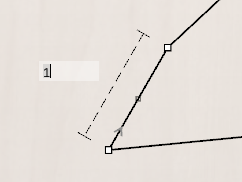
ラインスパンの長さもフィールドに入力できます。
この長さは、選択したスパンの最初のノードから測定されます。
ノードは、方向矢印でマークされた最初のノードから順番にカウントされます。
ベジエ
ベジェ曲線の各ハンドルは、個々のノードと同様に、フィールドによって移動したり、相対的な位置を調整したりできます。
直線とは異なり、ベジェ曲線のスパンをクリックしてドラッグすると、両端の位置が固定されたまま曲線を動的にドラッグできます。ベジェ曲線のハンドルは、ドラッグすると動的に調整され、新しい曲線を作成します。
アークス
円弧曲線では、クリックしてドラッグすることで円弧の半径を動的に変更できます。
この中心円弧ハンドルの XY 座標値を絶対値で入力することもできます。
円弧が最大半径を超える値を入力すると、円弧は自動的に最大半径で停止します。