


Grado de dibujo láser
Nota
El módulo láser está disponible como complemento de pago del software. Las funciones no están incluidas en su software de forma predeterminada. Para obtener más información sobre el módulo láser, visite https://vectric.com/laser-module
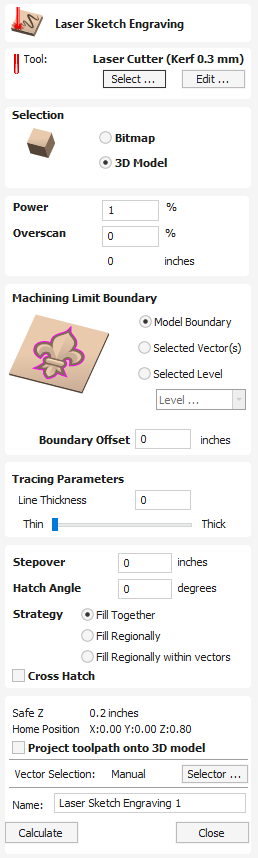
La trayectoria de la herramienta de grabado de boceto láser aplicará la técnica Sketchcarve para generar una trayectoria de herramienta láser.
Herramienta de selección

Este botón abre su base de datos con las configuraciones láser previamente guardadas para diferentes trabajos y materiales. Al seleccionar una configuración de la base de datos, esta se utilizará para rellenar los campos clave de esta sección. Posteriormente, podrá modificar estos valores al calcular la trayectoria láser. Modificar la configuración en este formulario no alterará la configuración original guardada en su base de datos.
Selección
Esto permite al Usuario indicar si la imagen seleccionada es:
Bitmap
Un archivo de imagen importado en el siguiente formato .BMP, .JPG, .GIF, .TIF, .TIFF, .PNG, .JPEG
Modelo 3D
Importación de un archivo 3D en el siguiente formato .STL, .V3M, .3DM, .SKP, .RLF, .3DS, .ASC, .PRJ, .X, .DXF, .LWO, .WRL, .OBJ
Fuerza
Este valor establece la proporción de la potencia máxima del láser de sus máquinas que se utilizará para esta trayectoria de herramienta.
sobreexploración
El sobreescaneo permite al usuario que el láser sobrepase el borde del área grabada para compensar la desaceleración de la máquina, que de otro modo resultaría en un borde más oscuro en la quemadura. Esto desactiva el láser en el borde de la trayectoria, pero permite que la máquina continúe moviéndose más allá del borde.
El sobreescaneo depende de la máquina y el usuario deberá ejecutar algunas imágenes de prueba para identificar cuánto sobreescaneo utilizar en su máquina a una velocidad de alimentación determinada para eliminar el exceso de quemaduras en los bordes del área grabada con láser.
Límite de límite de máquina
Seleccione qué usar como límite exterior para la trayectoria de la herramienta de tallado de boceto láser
Límite de mapa de bits
Usar el borde externo del mapa de bits o del archivo 3D como límite para la operación de las herramientas.
Vector seleccionado
Permite utilizar un vector como límite para limitar la extensión de la creación de la trayectoria.
Mantenga presionada la tecla CAMBIO y seleccione el vector que desee utilizar como límite después de seleccionar el mapa de bits o el modelo 3D que va a tallar con láser.
Nivel seleccionado
Permite seleccionar un nivel de componente para utilizar los componentes de ese nivel como límite para limitar la extensión de la creación de la trayectoria.
Desplazamiento de borde
Aumente el límite de mecanizado fuera del límite seleccionado anteriormente pero la distancia utilizada aquí. El valor predeterminado es 0.
Parámetros de seguimiento
El control deslizante Grosor de línea le permitirá ajustar la ponderación de las líneas de su boceto creadas a partir de su modelo 3D o imagen de mapa de bits.
Esto puede oscilar entre 0 y 100.
Cuanto mayor sea el valor, más gruesas serán las líneas talladas del boceto láser, pero se resaltarán menos detalles.

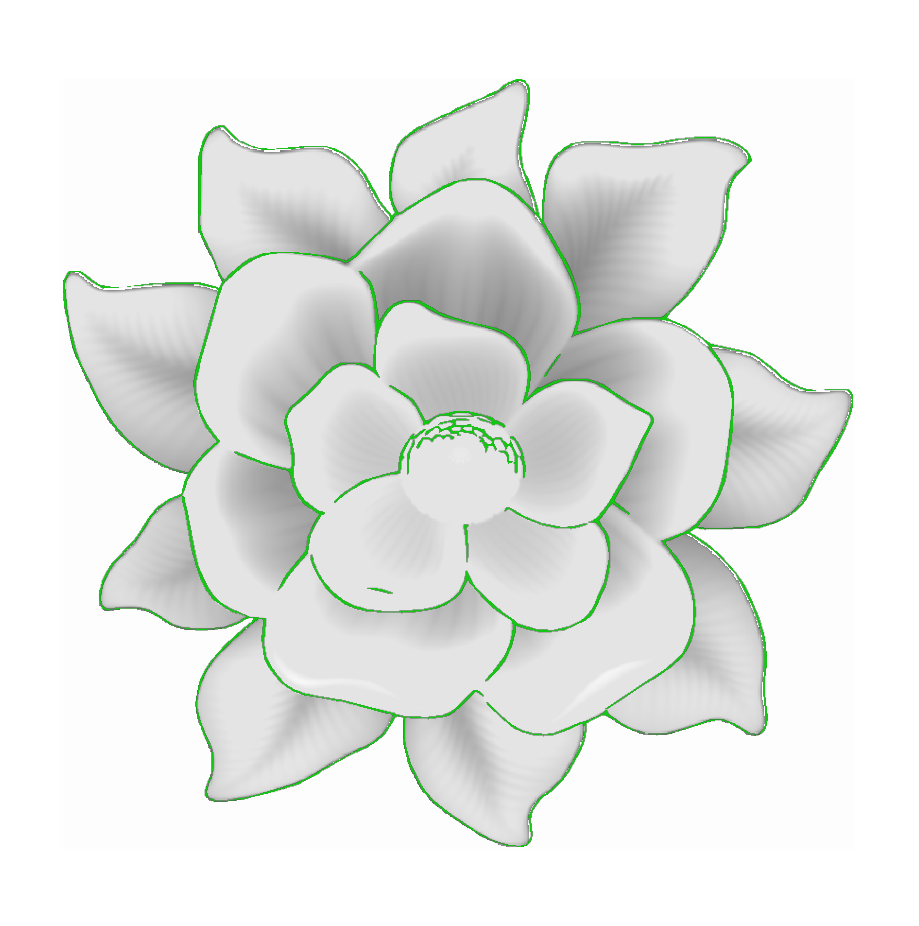
Aquí puede ver que el área resaltada en verde muestra el área que se cortará en esta trayectoria de herramienta, con un Grosor de línea más bajo seleccionando más áreas de detalles más finos, mientras que un Grosor de línea más grueso se aplicará con más fuerza a las áreas más grandes sin cortar los detalles más finos.
Al revisar los aspectos destacados verdes de Laser Sketch Carves, puede obtener una buena idea de cómo cortará la trayectoria de la herramienta antes de calcularla.
Paso lateral
Al crear rellenos de trama, esta opción determina el espaciado entre las líneas de trama. Solo está disponible cuando se selecciona la estrategia Relleno de sombreado .
Ángulo de escotilla
Cuando se selecciona la estrategia Relleno de sombreado, esta opción determina el ángulo de las líneas de sombreado utilizadas.
Llenar juntos / Llenar regionalmente
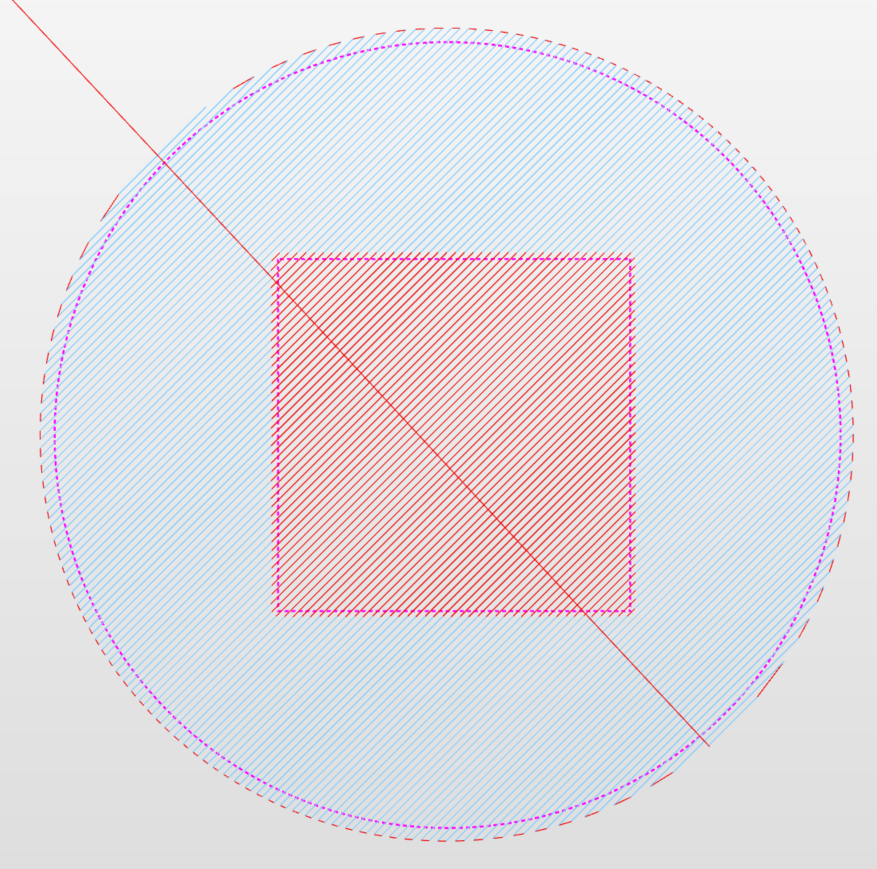
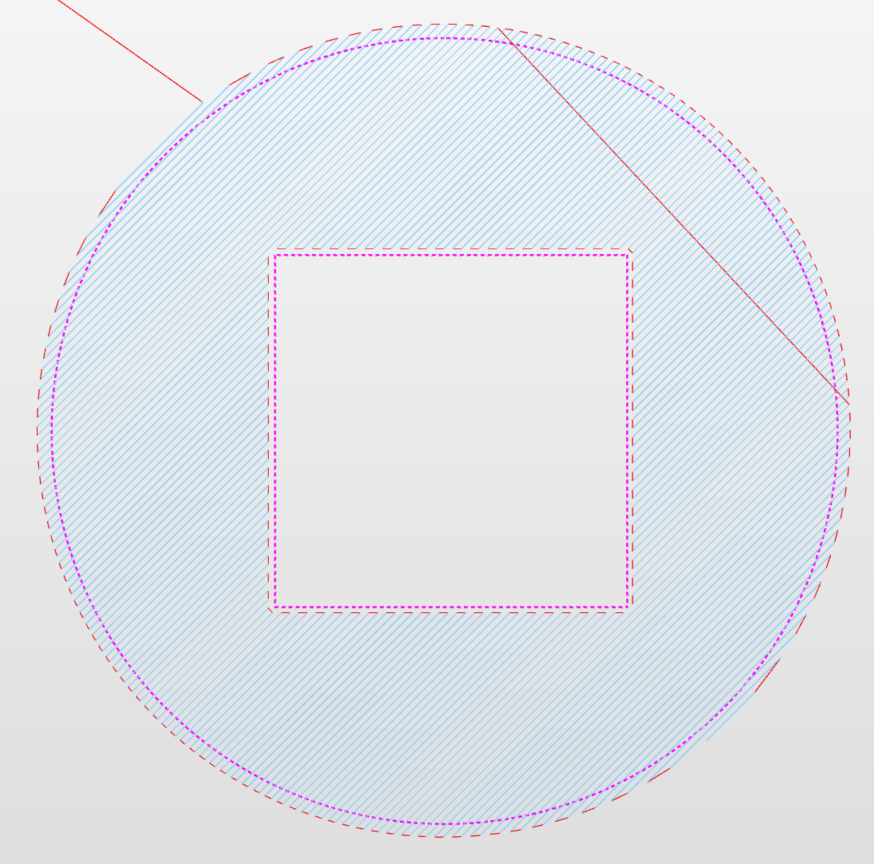
Estas opciones cambiarán cómo se tratan las áreas separadas por espacios.
- Rellenar juntos rasterizará todo el cuadro delimitador, cambiando la potencia del láser a cero para el espacio negativo. Para objetos de texto, esto sería, por ejemplo, el espacio entre caracteres.
- Rellenar regionalmente en cambio se retraerá y se moverá entre las áreas mecanizadas separadas, sobre el espacio negativo.
- Rellenar regionalmente entre vectores Se comportará como Relleno regionalmente, pero también limita los movimientos rápidos únicamente a los límites del vector cerrado. Un caso de uso para esto sería una forma de toroide o dona donde se necesita evitar movimientos rápidos o de avance sobre el área del vector interno.
Escotilla cruzada
Al marcar esta opción se creará un relleno de sombreado cruzado en lugar de un único conjunto de líneas.
Propiedades de posición y selección
Z seguro
La altura sobre el trabajo a la que es seguro mover el cortador a una velocidad de avance rápida/máxima. Esta dimensión se puede cambiar abriendo el formulario Configuración de material.
Posición de la casa
Posición desde y hacia la que se desplazará la herramienta antes y después del mecanizado. Esta dimensión se puede cambiar abriendo el formulario Configuración de material.
Proyectar trayectoria en modelo 3D
Esta opción sólo está disponible si se ha definido un modelo 3D. Si esta opción está marcada, ✓ después de que se haya calculado la trayectoria, se proyectará (o 'soltará') en Z sobre la superficie del modelo 3D. La profundidad de la trayectoria original debajo de la superficie del material se utilizará como la profundidad proyectada debajo de la superficie del modelo.
Nota:
Cuando se proyecta una trayectoria sobre el modelo 3D, su profundidad se limita para que no exceda la parte inferior del material.
Selección de vectores
Esta área de la página de trayectoria le permite seleccionar automáticamente vectores para mecanizar utilizando las propiedades o la posición del vector. También es el método mediante el cual puede crear plantillas de trayectoria para reutilizar la configuración de su trayectoria en proyectos similares en el futuro. Para obtener más información, consulte las secciones Selector de vectores y plantillas de trayectoria avanzada.
Nombre
Se puede ingresar el nombre de la ruta de herramienta o se puede usar el nombre predeterminado.