


Gravure d'esquisse laser
Note
Le module laser est disponible en tant que module complémentaire payant du logiciel. Les fonctionnalités ne sont pas incluses dans votre logiciel par défaut. Pour en savoir plus sur le module laser, veuillez vous rendre sur https://vectric.com/laser-module
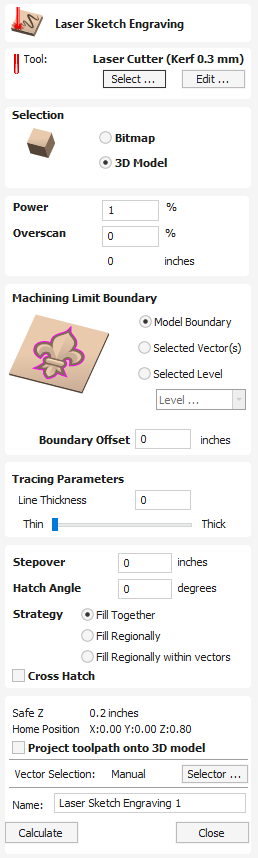
Le parcours d'outil de gravure d'esquisse au laser appliquera la technique Sketchcarve pour générer un parcours d'outil laser.
Sélectionner l'outil

Ce bouton ouvre votre base de données contenant les paramètres laser précédemment enregistrés pour différents travaux et matériaux. Lorsqu'un paramètre est sélectionné dans la base de données, il est utilisé pour renseigner les champs clés de cette section. Vous pouvez ensuite modifier ces valeurs lors du calcul du parcours laser. La modification des paramètres dans ce formulaire n'affecte pas les paramètres d'origine enregistrés dans votre base de données.
Sélection
Cela permet à l'utilisateur d'indiquer si l'image sélectionnée est soit :
Bitmap
Un fichier image importé au format suivant .BMP, .JPG, .GIF, .TIF, .TIFF, .PNG, .JPEG
Modèle 3D
Un import de fichier 3D au format suivant .STL, .V3M, .3DM, .SKP, .RLF, .3DS, .ASC, .PRJ, .X, .DXF, .LWO, .WRL, .OBJ
Pouvoir
Cette valeur définit la proportion de la puissance laser maximale de vos machines qui sera utilisée pour cette trajectoire d'outil.
Surbalayage
Le surbalayage permet à l'utilisateur de faire passer le laser au-delà du bord de la zone traitée, afin de compenser la décélération de la machine, qui, autrement, assombrirait le bord de la brûlure laser. Cela éteint le laser au bord du parcours d'outil, mais permet à la machine de continuer à se déplacer au-delà du bord.
Le surbalayage dépend de la machine et l'utilisateur devra exécuter quelques images de test pour identifier la quantité de surbalayage à utiliser sur sa machine à une vitesse d'avance donnée pour éliminer la surgravure sur les bords de la zone laser.
Limite de la machine
Choisissez ce que vous souhaitez utiliser comme limite extérieure pour le parcours d'outil de gravure d'esquisse laser
Limite bitmap/modèle
Utiliser le bord externe du fichier bitmap ou 3D comme limite pour le fonctionnement des outils.
Vecteur sélectionné
Permet d'utiliser un vecteur comme limite pour limiter l'étendue de la création du parcours d'outil.
Maintenez CHANGEMENT et sélectionnez le vecteur souhaité à utiliser comme limite après avoir sélectionné le bitmap ou le modèle 3D que vous sculptez au laser.
Niveau sélectionné
Permet de sélectionner un niveau de composant pour utiliser les composants de ce niveau comme limite afin de limiter l'étendue de la création du parcours d'outil.
Changement de bord
Augmentez la limite d'usinage en dehors de la limite sélectionnée ci-dessus mais de la distance utilisée ici. La valeur par défaut est 0.
Paramètres de traçage
Le curseur Epaisseur de ligne vous permettra d'ajuster la pondération de vos lignes d'esquisse créées à partir de votre modèle 3D ou de votre image Bitmap.
Cela peut glisser entre 0 et 100.
Plus la valeur est élevée, plus les lignes de gravure du croquis laser seront épaisses, mais moins les détails seront mis en évidence.
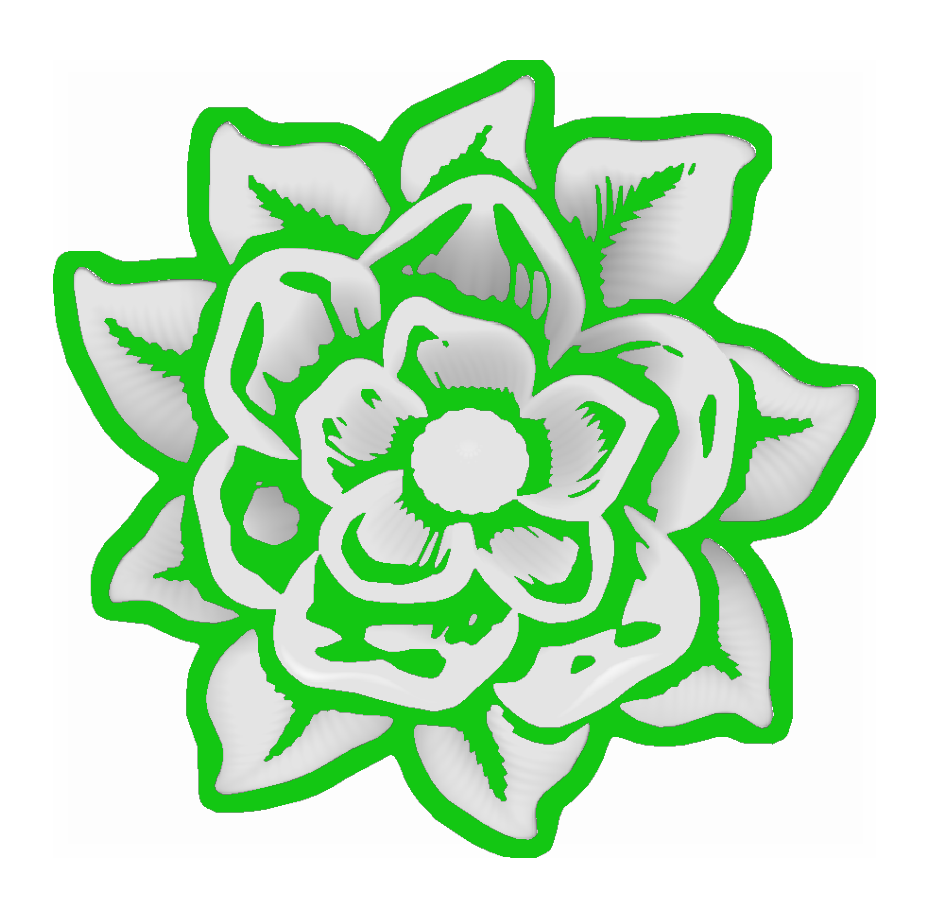
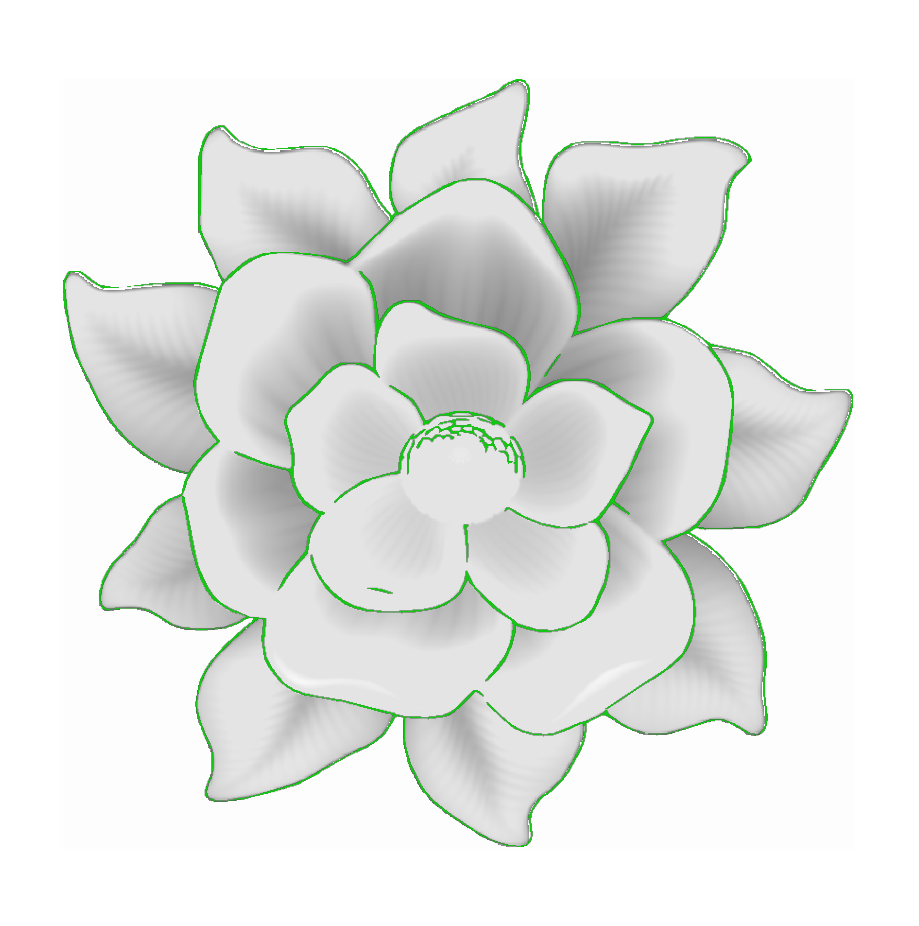
Vous pouvez voir ici que la zone en surbrillance verte montre la zone qui sera coupée dans ce parcours d'outil, avec l'épaisseur de ligne inférieure sélectionnant davantage de zones de détails plus fins, tandis que l'épaisseur de ligne plus épaisse s'appliquera plus fortement aux plus grandes zones sans couper les détails plus fins.
En examinant les reflets verts sculptés par Laser Sketch, vous pouvez avoir une bonne idée de la façon dont le parcours d'outil sera coupé avant de le calculer.
Passage latéral
Lors de la création des remplissages de trappes, cette option détermine l'espacement entre les lignes de trappes. Elle n'est disponible que lorsque la stratégie de remplissage des hachures est sélectionnée.
Angle d'éclosion
Lorsque la stratégie de remplissage des hachures est sélectionnée, cette option détermine l'angle des lignes de hachures utilisées.
Remplir ensemble / Remplir au niveau régional
Ces options modifieront la manière dont les zones séparées par des espaces sont traitées.
- Remplir ensemble pixellisera l'intégralité du cadre englobant, réglant la puissance laser sur zéro pour l'espace négatif. Pour les objets texte, il s'agirait des espaces entre les caractères, par exemple.
- Remplir régionalement se rétractera et se déplacera entre les zones usinées séparées, sur l'espace négatif.
- Remplir régionalement entre les vecteurs Se comportera comme « Remplissage régional », mais limitera également les mouvements rapides aux limites fermées du vecteur. Un exemple d'utilisation serait une forme toroïdale ou beignet, où il faudrait empêcher les mouvements rapides ou d'avance sur la zone du vecteur interne.
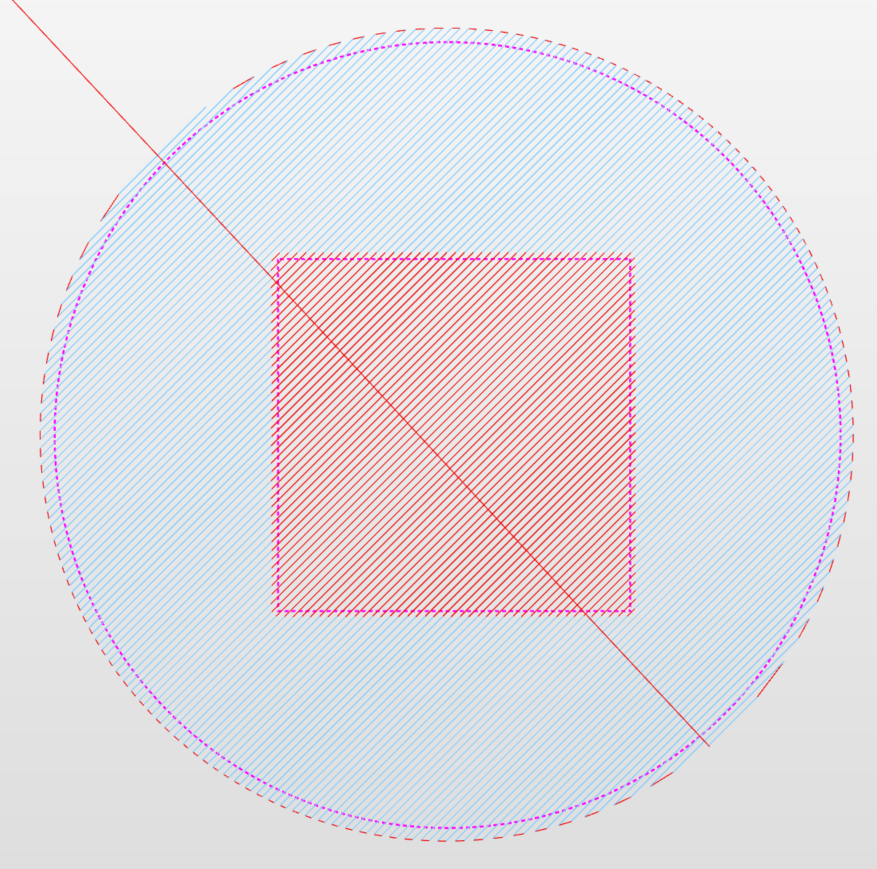
Cross Hatc
Cochez cette option pour créer un remplissage en hachures croisées au lieu d'une seule série de lignes.
Propriétés de position et de sélection
Coffre-fort Z
La hauteur au-dessus de la tâche à laquelle il est possible de déplacer la fraise en toute sécurité à une vitesse d'avance rapide/maximale. Cette dimension peut être modifiée en ouvrant le formulaire Configuration des matériaux.
Poste à domicile
Position de et vers laquelle l'outil se déplacera avant et après l'usinage. Cette dimension peut être modifiée en ouvrant le formulaire Configuration des matériaux.
Projeter le parcours d'outil sur le modèle 3D
Cette option n'est disponible que si un modèle 3D a été défini. Si cette option est cochée, ✓ une fois le parcours d'outil calculé, il sera projeté (ou 'déposé') en Z sur la surface du modèle 3D. La profondeur du parcours d'outil d'origine sous la surface du matériau sera utilisée comme profondeur projetée sous la surface du modèle.
Note:
Lorsqu'un parcours d'outil est projeté sur le modèle 3D, sa profondeur est limitée afin qu'elle ne dépasse pas le bas du matériau.
Sélection des vecteurs
Cette zone de la page de parcours d'outil vous permet de sélectionner automatiquement les vecteurs à usiner en utilisant les propriétés ou la position du vecteur. C'est également la méthode par laquelle vous pouvez créer des modèles de parcours d'outil pour réutiliser vos paramètres de parcours d'outil sur des projets similaires à l'avenir. Pour plus d'informations, consultez les sections Sélecteur de vecteurs et modèles de parcours d'outils avancés.
Nom
Le nom du parcours d'outil peut être saisi ou le nom par défaut peut être utilisé.