


Sculpture d'esquisse
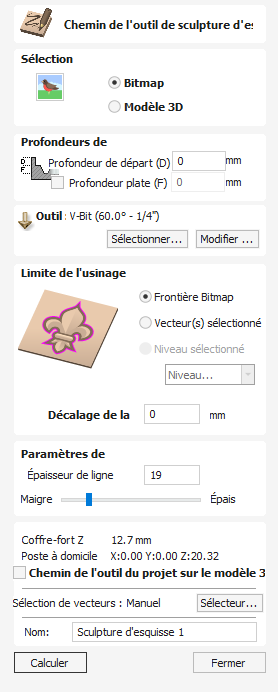
Cet outil utilise les différences de contraste entre les zones d'une image Bitmap ou d'un modèle 3D pour créer un parcours d'outil et créer une conception de sculpture de style Esquisse du contour.
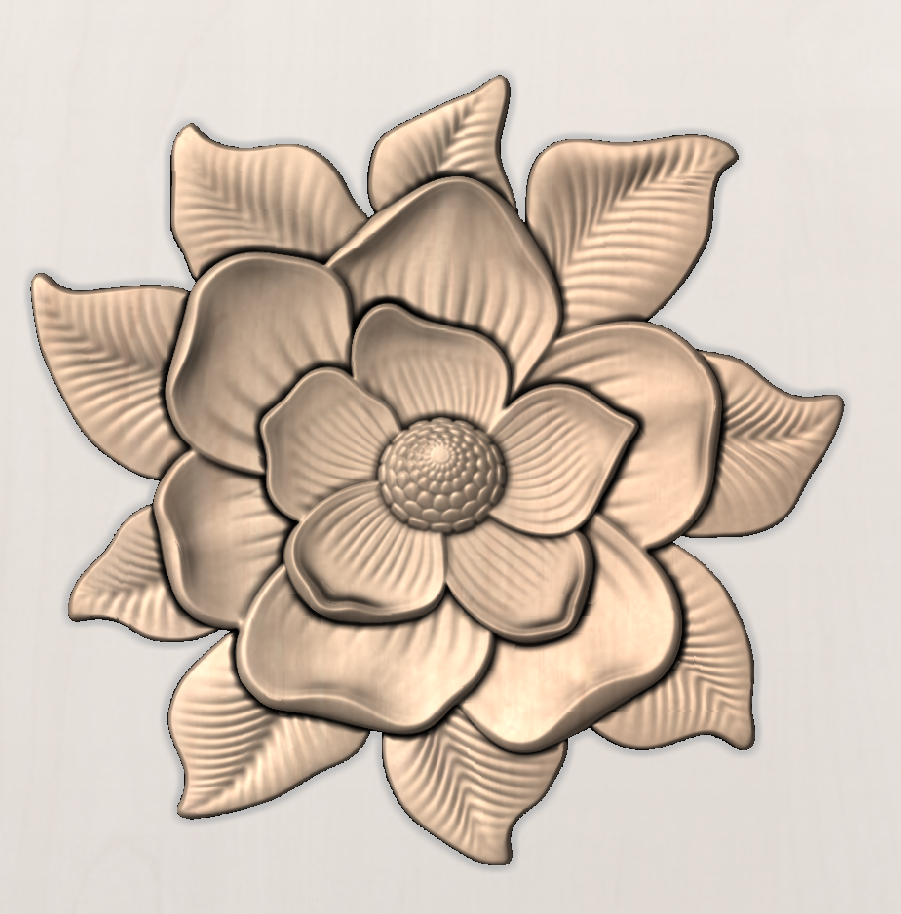
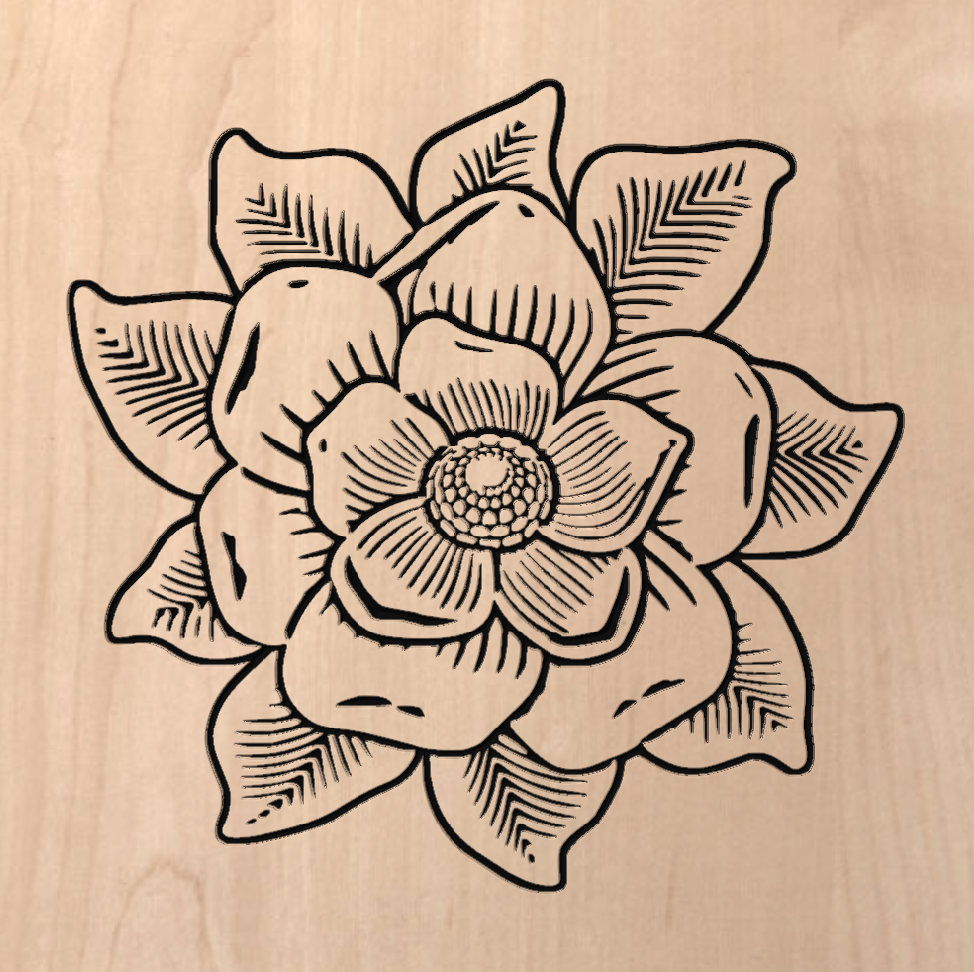
Regardez cette vidéo pour voir cela en action :
Sélection

Cela permet à l'utilisateur d'indiquer si l'image sélectionnée est soit :
Bitmap
Un fichier image importé au format suivant .BMP, .JPG, .GIF, .TIF, .TIFF, .PNG, .JPEG
Modèle 3D
Un import de fichier 3D au format suivant .STL, .V3M, .3DM, .SKP, .RLF, .3DS, .ASC, .PRJ, .X, .DXF, .LWO, .WRL, .OBJ
Profondeur de coupe
Profondeur initiale (D)
La profondeur de départ (D) spécifie la profondeur à laquelle le parcours d'outil de gravure d'esquisse est calculé, ce qui permet d'usiner la gravure d'esquisse à l'intérieur d'une zone de poche.
Lors d'une découpe directe dans la surface d'une pièce, la profondeur de départ est généralement de 0,0. Si la gravure d'esquisse doit être usinée au fond d'une poche ou d'une zone en gradin, la profondeur de la poche ou de l'gradin doit être saisie. Par exemple, pour graver au fond d'une poche de 1,27 cm de profondeur, la profondeur de départ est de 1,27 cm.
Note:
L'épaisseur de la ligne déterminera également la profondeur de coupe totale lorsqu'aucune profondeur plate n'est spécifiée. La sculpture résultante sera aussi profonde que la géométrie de l'outil le permettra lorsque le tranchant de l'outil rencontre la limite interne et externe. Ceci sera réalisé par incréments de la profondeur de passe de l'outil.
Profondeur plate (F)
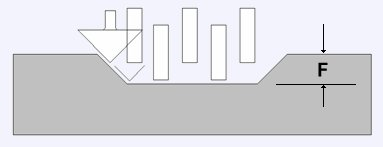
En cochant ✓, cette option limite la profondeur à laquelle le ou les outils seront usinés et est utilisée pour la sculpture et la gravure à fond plat.
Lorsque Aucune profondeur à plat est spécifié, le parcours d'outil sera calculé pour sculpter ou graver sur toute la profondeur, comme indiqué ci-dessous. Plusieurs passes de niveau Z seront automatiquement calculées là où l'outil doit couper plus profondément que sa profondeur de passe spécifiée dans la base de données d'outils.
Pas de profondeur plate
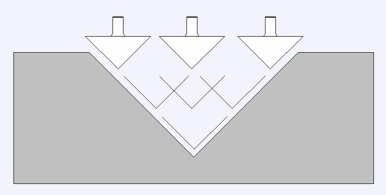
Profondeur plate
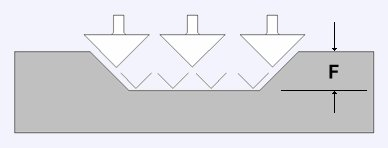
Profondeur plate à l'aide de 2 outils
Outil
Cliquer sur le bouton Sélectionner ouvre la base de données d'outils, permettant de sélectionner l'outil de gravure d'esquisse requis. Pour plus d'informations, consultez la section sur le bouton Base de données d'outils .
Cliquer sur le bouton Mofidierouvre le formulaire de modification de l'outil qui permet de modifier les paramètres de coupe de l'outil sélectionné, sans changer les informations de base dans la base de données.
Note
La gravure d'esquisse est conçue pour utiliser les outils à bout sphérique arrondi, à bout sphérique conique et à embout VBit coudé ainsi que les outils de gravure. Seuls ces outils seront sélectionnables dans la sélection d'outils
Limite de la machine
Choisissez ce que vous souhaitez utiliser comme limite extérieure pour le parcours d'outil de sculpture d'esquisse
Limite bitmap/modèle
Utiliser le bord externe du fichier bitmap ou 3D comme limite pour le fonctionnement des outils.
Vecteur sélectionné
Permet d'utiliser un vecteur comme limite pour limiter l'étendue de la création du parcours d'outil.
Maintenez CHANGEMENT et sélectionnez le vecteur souhaité à utiliser comme limite après avoir sélectionné le modèle Bitmap ou 3D que vous dessinez.
Niveau sélectionné
Permet de sélectionner un niveau de composant pour utiliser les composants de ce niveau comme limite afin de limiter l'étendue de la création du parcours d'outil.
Changement de bord
Augmentez la limite d'usinage en dehors de la limite sélectionnée ci-dessus mais de la distance utilisée ici. La valeur par défaut est 0.
Paramètres de traçage
Le curseur Epaisseur de ligne vous permettra d'ajuster la pondération de vos lignes d'esquisse créées à partir de votre modèle 3D ou de votre image Bitmap.
Cela peut glisser entre 0 et 100.
Plus la valeur est élevée, plus les lignes de gravure de l'esquisse seront épaisses et lourdes, mais moins les détails seront mis en évidence.
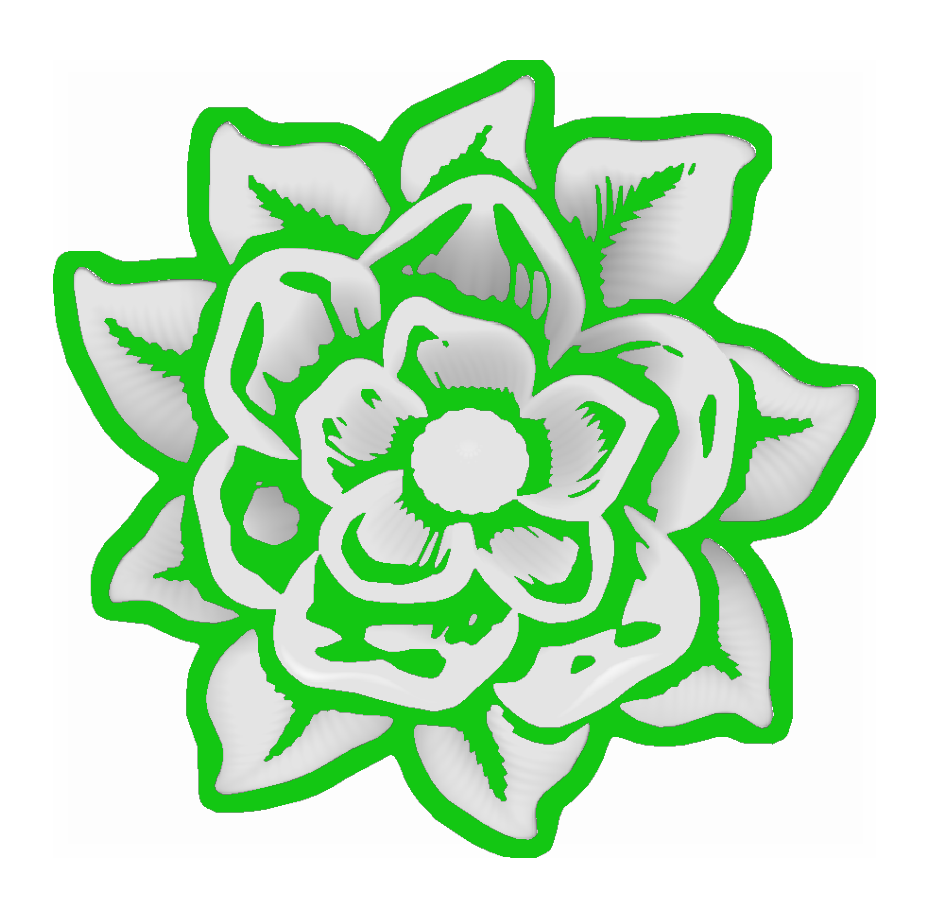
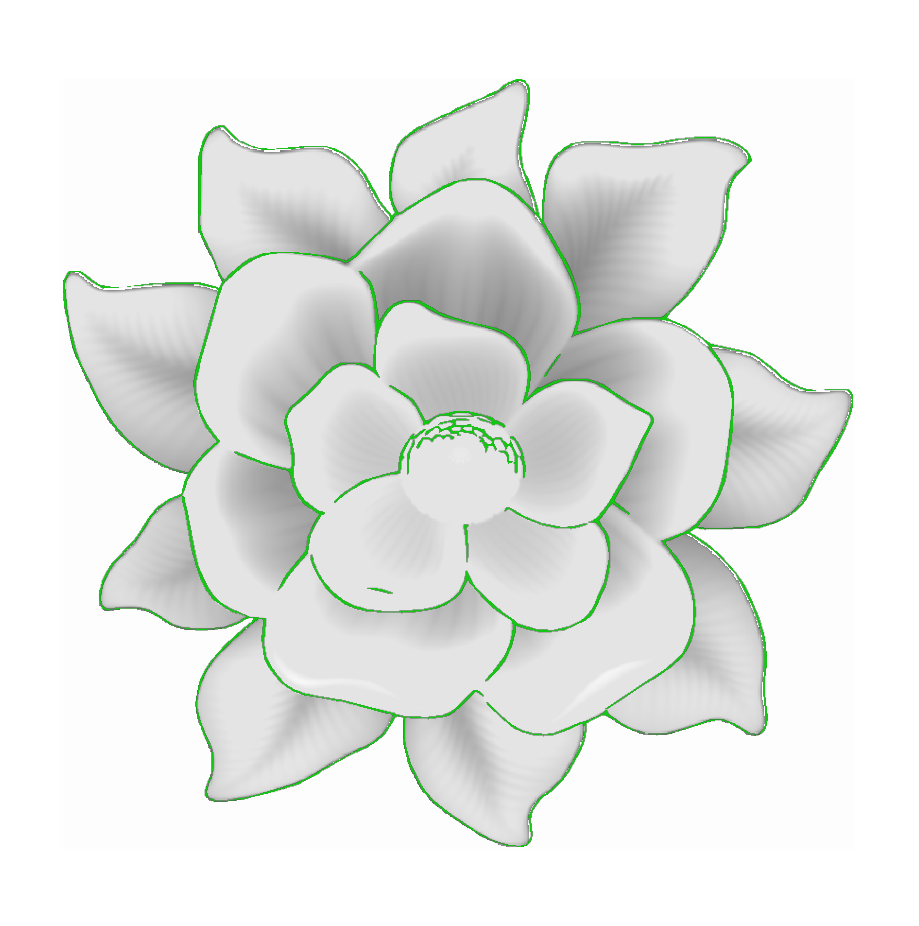
Vous pouvez voir ici que la zone en surbrillance verte montre la zone qui sera coupée dans ce parcours d'outil, avec l'épaisseur de ligne inférieure sélectionnant davantage de zones de détails plus fins, tandis que l'épaisseur de ligne plus épaisse s'appliquera plus fortement aux plus grandes zones sans couper les détails plus fins.
En examinant les faits saillants verts de Sketch Carves, vous pouvez avoir une bonne idée de la manière dont le parcours d'outil sera coupé avant de le calculer.
Propriétés de position et de sélection
Coffre-fort Z
La hauteur au-dessus de la tâche à laquelle il est possible de déplacer la fraise en toute sécurité à une vitesse d'avance rapide/maximale. Cette dimension peut être modifiée en ouvrant le formulaire Configuration des matériaux.
Poste à domicile
Position de et vers laquelle l'outil se déplacera avant et après l'usinage. Cette dimension peut être modifiée en ouvrant le formulaire Configuration des matériaux.
Projeter le parcours d'outil sur le modèle 3D
Cette option n'est disponible que si un modèle 3D a été défini. Si cette option est cochée, ✓ une fois le parcours d'outil calculé, il sera projeté (ou 'déposé') en Z sur la surface du modèle 3D. La profondeur du parcours d'outil d'origine sous la surface du matériau sera utilisée comme profondeur projetée sous la surface du modèle.
Note:
Lorsqu'un parcours d'outil est projeté sur le modèle 3D, sa profondeur est limitée afin qu'elle ne dépasse pas le bas du matériau.
Sélection des vecteurs
Cette zone de la page de parcours d'outil vous permet de sélectionner automatiquement les vecteurs à usiner en utilisant les propriétés ou la position du vecteur. C'est également la méthode par laquelle vous pouvez créer des modèles de parcours d'outil pour réutiliser vos paramètres de parcours d'outil sur des projets similaires à l'avenir. Pour plus d'informations, consultez les sections Sélecteur de vecteurs et modèles de parcours d'outils avancés.
Nom
Le nom du parcours d'outil peut être saisi ou le nom par défaut peut être utilisé.
Utilisable dans les deux vues
Cet outil peut être utilisé à la fois en vue 2D et 3D.
La vue 2D offre un moyen plus direct de visualiser vos vecteurs tandis que la 3D offre plus de flexibilité pour travailler avec des vecteurs dans des conceptions 3D et utiliser les zones d'édition.

Dans la vue 2D, un certain nombre d'outils de formulaire seront pilotés uniquement par les options du formulaire.
- Milieu - Déplacer les vecteurs (maintenir Alt et déplacer les objets sélectionnés sur un axe)
- Milieu - Cliquez une deuxième fois pour passer au centre de rotation. Cliquez et faites glisser l'ancre de rotation pour repositionner le centre de rotation de la sélection actuelle.
- Coin (blanc) - Mettre les vecteurs à l'échelle proportionnellement (maintenir Alt pour une mise à l'échelle non proportionnelle, Majuscule pour une mise à l'échelle autour du centre)
- Bords (blanc) - Mettre à l'échelle le vecteur sur un axe (maintenir Majuscule pour une mise à l'échelle proportionnelle)
- Coin (noir) - Faites pivoter les vecteurs (maintenez Alt pour faire pivoter par incréments de 15°) autour du centre de rotation.

Dans la vue 3D, il existe un nombre étendu de poignées permettant de modifier directement le vecteur dans la vue, sans avoir besoin d'utiliser le formulaire de création sur la gauche.
Dans la vue 3D, les poignées sont :
- Milieu - Déplacer les vecteurs (maintenir Alt pour déplacer les objets sélectionnés sur un axe)
- Milieu - Cliquez une deuxième fois pour passer au centre de rotation. Cliquez et faites glisser l'ancre de rotation pour repositionner le centre de rotation de la sélection actuelle.
- Coin (blanc) - Mettre les vecteurs à l'échelle proportionnellement (maintenirAlt pour une mise à l'échelle non proportionnelle, ouMajuscule pour une mise à l'échelle autour du centre)
- Bords (noir) - Mettre à l'échelle le vecteur sur un axe (maintenir Majuscule pour une mise à l'échelle proportionnelle)
- Flèche de rotation (haut noir) - Faire pivoter les vecteurs (maintenir Alt pour faire pivoter par incréments de 15°)
- Les cercles blancs sont des propriétés uniques à cet outil pour permettre l'édition directe à la souris des valeurs dans le formulaire de l'outil à partir de la vue.
Lorsque vous sélectionnez une poignée de transformation, cela activera la zone d'édition appropriée pour cette poignée.
Si vous avez besoin d'une valeur exacte pour un champ tout en le faisant glisser, relâchez le bouton de la souris et saisissez la valeur souhaitée, suivie de Entrer pour accepter la nouvelle valeur.